Đổi kích thước ảnh dọc và ngang hàng loạt rồi lưu thành ZIP
Đổi kích thước nhiều ảnh JPG và PNG trong trình duyệt. Giữ nguyên tỷ lệ, thu xếp ảnh trong khung 600 × 600 pixel và kiểm tra kích thước thực của các tệp trong ZIP.
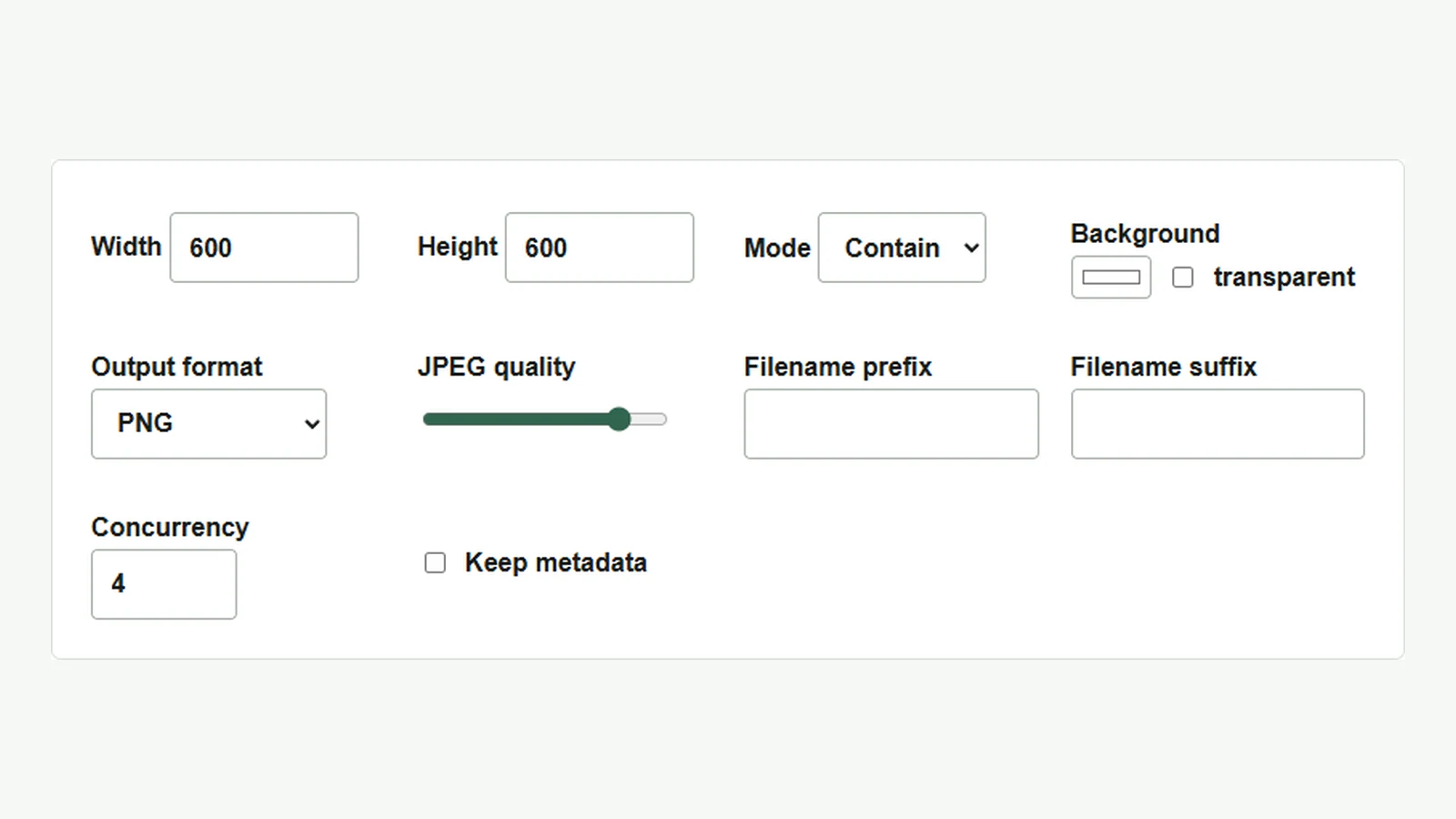
Khi chuẩn bị ảnh cho một trang danh sách, đặt cạnh dài nhất bằng nhau giúp xử lý cả ảnh dọc lẫn ảnh ngang dễ hơn. Dùng công cụ đổi kích thước ảnh hàng loạt để đưa cạnh dài về 600 pixel trong khi vẫn giữ tỷ lệ của mỗi ảnh. Từ lúc đọc ảnh đến khi tạo ZIP, mọi thao tác đều diễn ra trong trình duyệt.
Giữ nguyên tỷ lệ ảnh
Ví dụ dùng ảnh ngang landscape.jpg (1200 × 800) và ảnh dọc portrait.png (800 × 1200). Bạn có thể thử các bước tương tự với JPG hoặc PNG của mình. Ảnh chụp màn hình dùng giao diện tiếng Anh; các vị trí điều khiển giống nhau ở những ngôn ngữ khác.
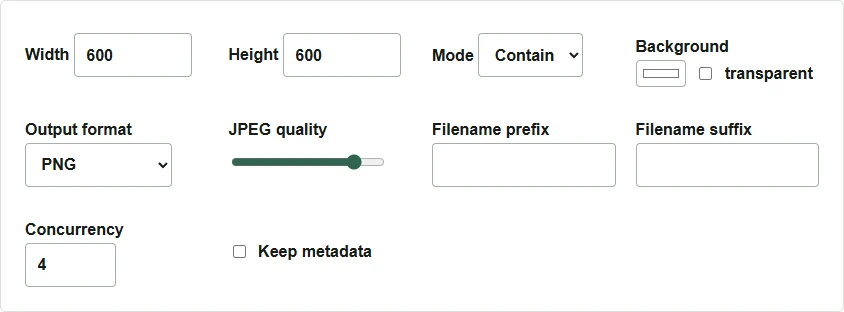
- Nhập
600vào cả “Chiều rộng” và “Chiều cao”. - Trong “Chế độ”, chọn “Contain”. Ảnh sẽ nằm trong chiều rộng và chiều cao đã đặt mà vẫn giữ nguyên tỷ lệ.
- Đặt “Định dạng xuất” thành “PNG”. Nếu muốn lưu từng ảnh theo định dạng gốc, chọn “Giữ nguyên”.
Thêm ảnh và lưu tệp ZIP
- Chọn hai tệp bằng “Thêm hình ảnh”. Bạn cũng có thể kéo và thả chúng.
- Xem kích thước trong phần xem trước. Ảnh ngang hiện
1200x800 → 600x400, còn ảnh dọc hiện800x1200 → 400x600. - Bấm “Đổi kích thước hàng loạt và lưu ZIP” và giữ thẻ mở cho đến khi xử lý xong.
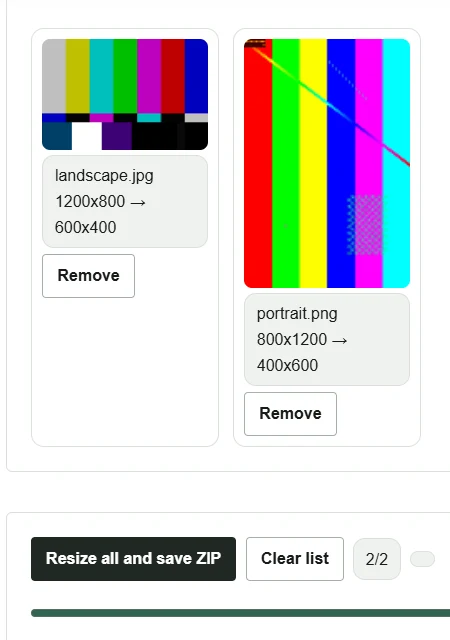
Giải nén resized-images.zip vừa tải xuống để lấy landscape_600x400.png và portrait_400x600.png. Nếu cần hai tệp có đúng kích thước 600 × 600, dùng “Stretch”. Chế độ này làm thay đổi tỷ lệ của ảnh gốc không vuông. Để giữ nguyên hình dáng chủ thể, dùng “Contain” để căn đều cạnh dài, rồi thêm lề trong trình chỉnh sửa ảnh nếu cần khung vuông.
Ảnh gốc càng lớn hoặc số lượng ảnh trong mỗi đợt càng nhiều thì trình duyệt càng tốn bộ nhớ. Nếu việc xử lý bị dừng, hãy thử thêm ít ảnh hơn mỗi lần.