Redimensione imagens verticais e horizontais em lote e salve em ZIP
Redimensione JPG e PNG no navegador, mantendo as proporções dentro de 600 × 600 pixels. Veja como conferir no ZIP as dimensões reais dos arquivos salvos.
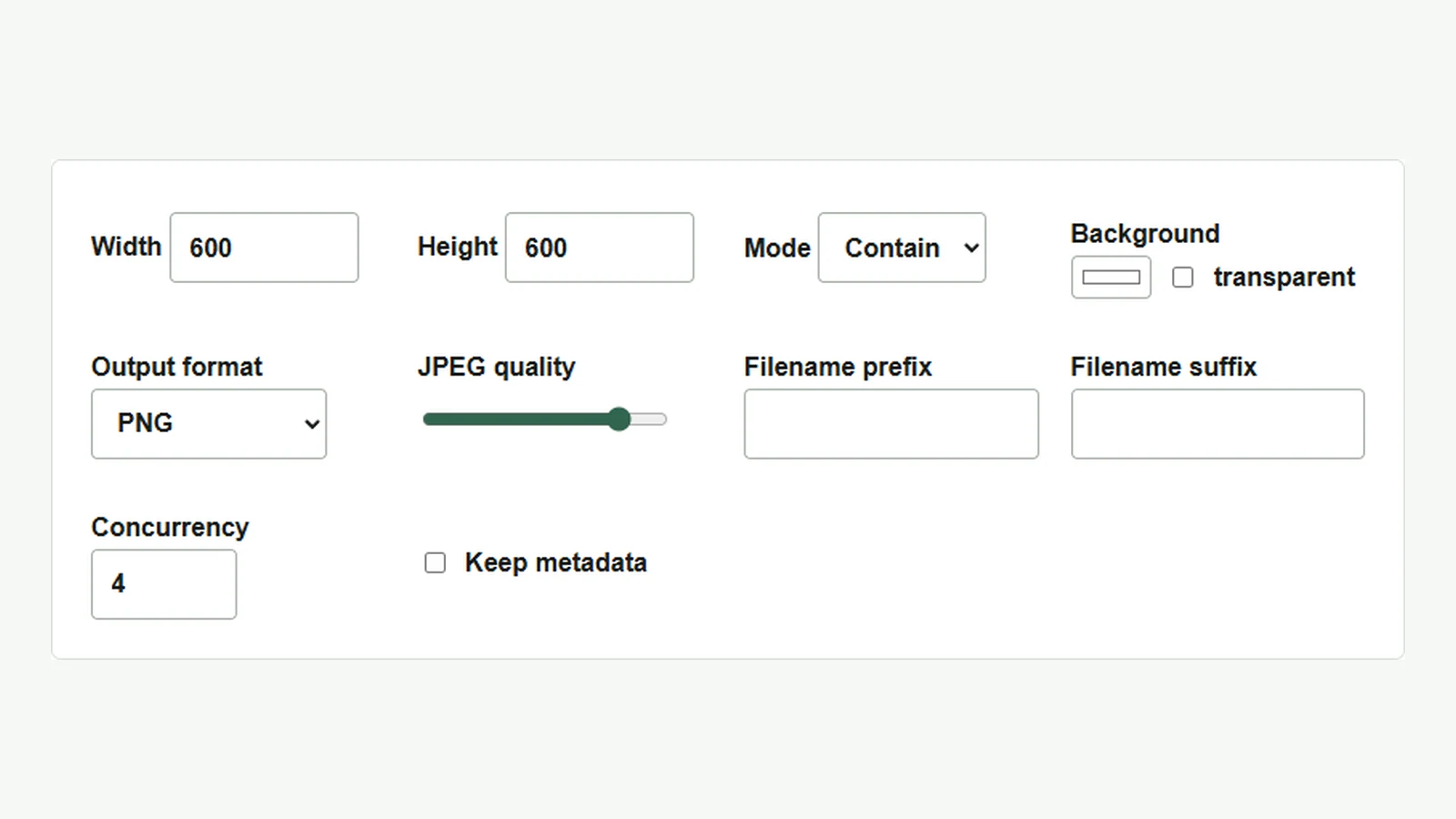
Ao preparar imagens para uma página de listagem, padronizar o lado maior facilita o trabalho com arquivos verticais e horizontais. Use o redimensionador em lote para ajustá-lo a 600 pixels sem alterar a proporção de cada imagem. Todo o processo, da leitura dos arquivos à criação do ZIP, acontece no navegador.
Mantenha a proporção original
O exemplo usa a imagem horizontal landscape.jpg (1200 × 800) e a vertical portrait.png (800 × 1200). Você pode repetir os passos com seus arquivos JPG ou PNG. As capturas mostram a interface em inglês, com os controles nas mesmas posições das outras versões.
- Digite
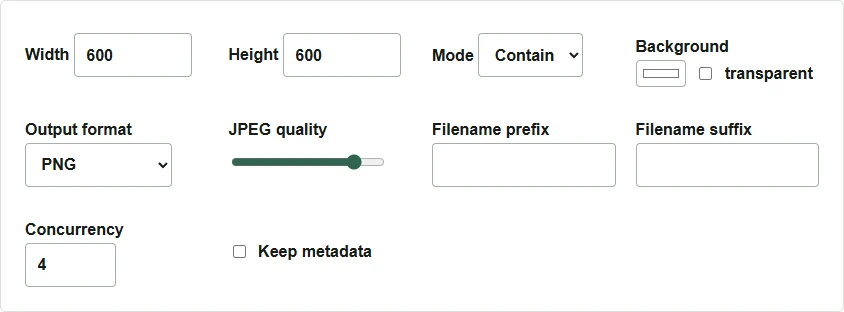
600em “Largura” e em “Altura”. - Em “Modo”, selecione “Contain”. Assim, a imagem cabe na largura e na altura definidas, mantendo a proporção.
- Escolha “PNG” em “Formato de saída”. Para salvar cada imagem no formato original, escolha “Manter”.
Adicione as imagens e salve o ZIP
- Selecione os dois arquivos com “Adicionar imagens”. Você também pode arrastá-los e soltá-los.
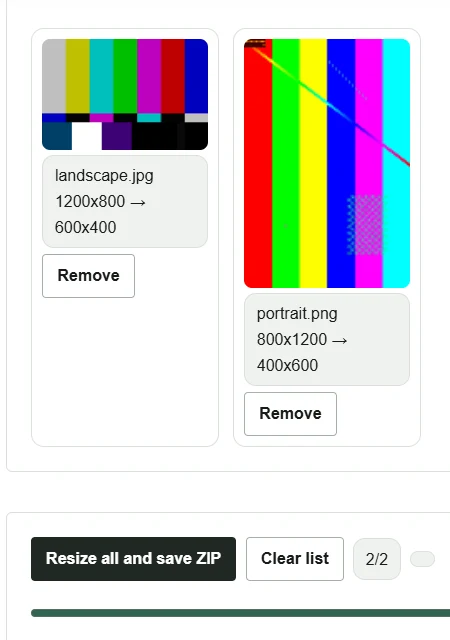
- Confira as dimensões na prévia. A imagem horizontal mostra
1200x800 → 600x400e a vertical mostra800x1200 → 400x600. - Clique em “Redimensionar em lote e salvar ZIP” e deixe a aba aberta até o processamento terminar.
Extraia o resized-images.zip baixado para encontrar landscape_600x400.png e portrait_400x600.png. Se precisar de dois arquivos com exatamente 600 × 600, use “Stretch”. Esse modo muda a proporção de imagens que não são quadradas. Para preservar a forma do assunto fotografado, padronize o lado maior com “Contain” e, se precisar de uma tela quadrada, adicione margens em um editor de imagens.
Originais maiores ou lotes com mais imagens consomem mais memória do navegador. Se o processo parar, tente adicionar menos arquivos por vez.