Пакетное изменение размеров портретных и альбомных изображений с сохранением в ZIP
Измените размеры изображений JPG и PNG в браузере. Впишите их в область 600 × 600 пикселей с сохранением пропорций и проверьте фактические размеры файлов в ZIP.
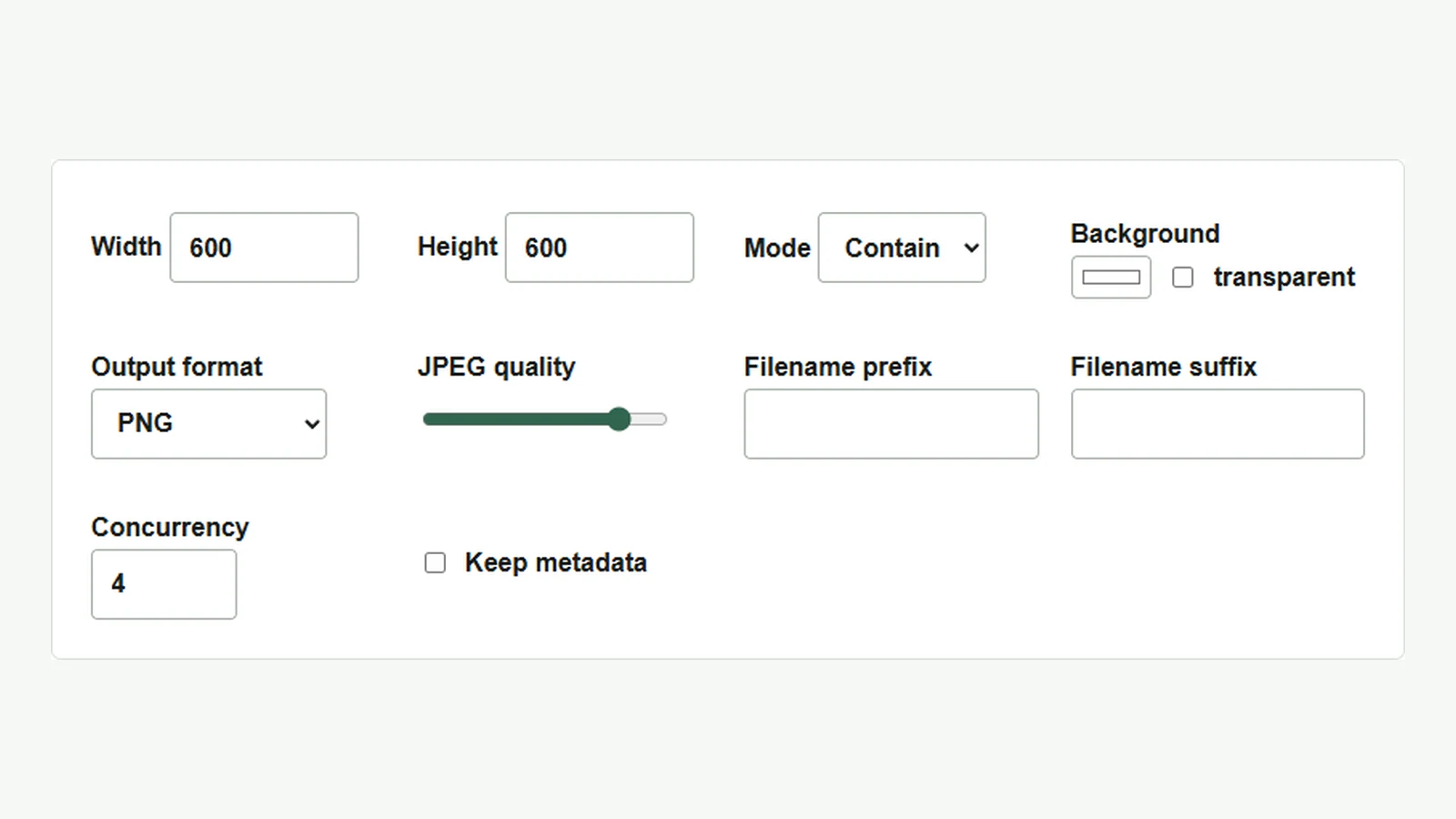
При подготовке изображений для страницы со списком удобно выровнять длину длинной стороны у портретных и альбомных снимков. В инструменте пакетного изменения размеров задайте для неё 600 пикселей с сохранением пропорций каждого изображения. Все операции, от загрузки изображений до создания ZIP, происходят в браузере.
Как сохранить пропорции изображения
Возьмём альбомное изображение landscape.jpg (1200 × 800) и портретное portrait.png (800 × 1200). Те же действия можно повторить со своими файлами JPG или PNG. На снимках показан английский интерфейс, а в других версиях управляющие элементы находятся на тех же местах.
- Введите
600в поля «Ширина» и «Высота». - В разделе «Режим» выберите «Contain». Изображение впишется в заданную ширину и высоту с сохранением пропорций.
- Для «Формат вывода» выберите «PNG». Чтобы сохранить исходный формат каждого изображения, выберите «Сохранить».
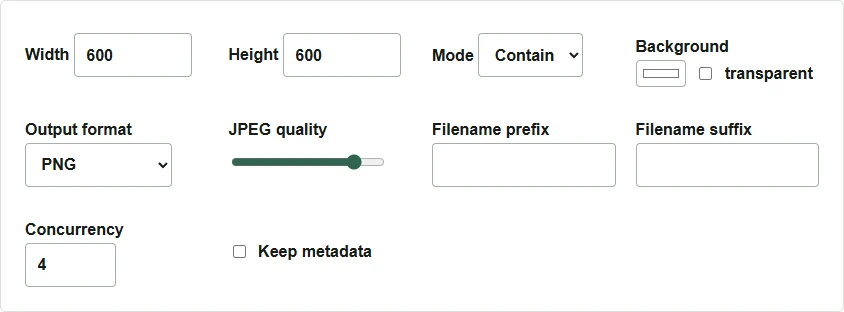
Как добавить изображения и сохранить ZIP
- Выберите два файла через «Добавить изображения». Их также можно перетащить мышью.
- Проверьте размеры в предпросмотре. Для альбомного изображения показано
1200x800 → 600x400, а для портретного —800x1200 → 400x600. - Нажмите «Изменить размер пакетом и сохранить ZIP» и оставьте вкладку открытой до завершения обработки.
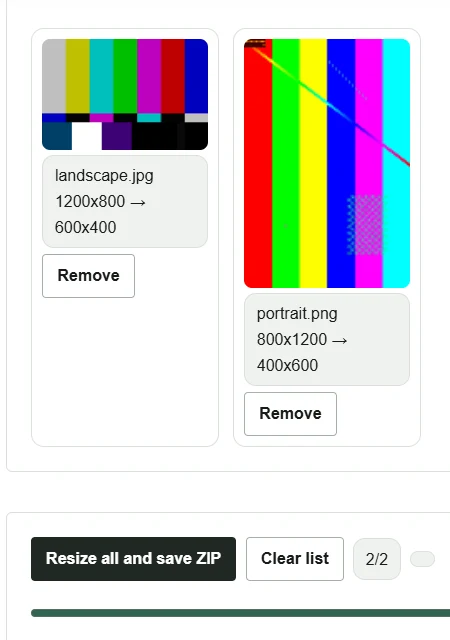
Распакуйте скачанный resized-images.zip. В нём будут landscape_600x400.png и portrait_400x600.png. Если нужны два файла размером ровно 600 × 600, используйте «Stretch». У неквадратных оригиналов этот режим меняет пропорции. Чтобы сохранить форму объекта, выровняйте длинные стороны с помощью «Contain», а для квадратного холста при необходимости добавьте поля в графическом редакторе.
Крупные оригиналы и обработка большого количества изображений требуют больше памяти браузера. Если обработка останавливается, загружайте меньше изображений за один раз.