পোর্ট্রেট ও ল্যান্ডস্কেপ ছবির মাপ একসঙ্গে বদলে ZIP হিসেবে সংরক্ষণ করুন
ব্রাউজারে JPG ও PNG ছবির মাপ একসঙ্গে বদলান। অনুপাত বজায় রেখে ছবিগুলো ৬০০ × ৬০০ পিক্সেলের মধ্যে আনুন, তারপর ZIP-এ থাকা ছবির প্রকৃত মাপ যাচাই করুন।
তালিকার কোনো পেজের জন্য পোর্ট্রেট ও ল্যান্ডস্কেপ ছবি প্রস্তুত করার সময় লম্বা বাহুর দৈর্ঘ্য সমান রাখলে কাজ সহজ হয়। ব্যাচ ইমেজ রিসাইজার দিয়ে প্রতিটি ছবির অনুপাত বজায় রেখে লম্বা বাহু ৬০০ পিক্সেল করুন। ছবি লোড করা থেকে ZIP তৈরি পর্যন্ত সব কাজ ব্রাউজারেই হয়।
ছবির মূল অনুপাত রাখার সেটিংস
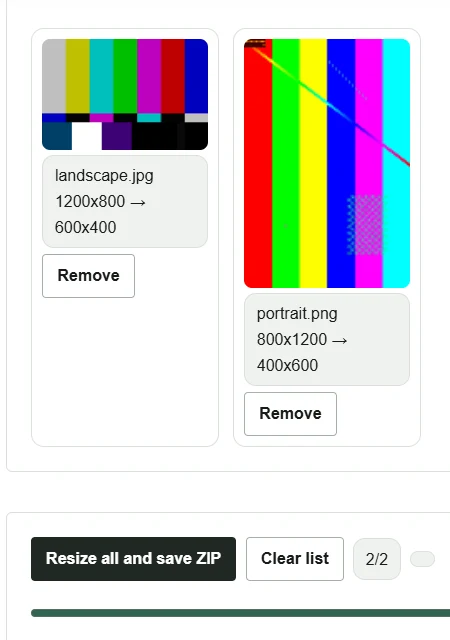
এই উদাহরণে ল্যান্ডস্কেপ ছবি landscape.jpg (১২০০ × ৮০০) ও পোর্ট্রেট ছবি portrait.png (৮০০ × ১২০০) ব্যবহার করা হয়েছে। আপনার নিজের JPG বা PNG দিয়েও একই ধাপ অনুসরণ করতে পারেন। স্ক্রিনশট ইংরেজি সংস্করণের; অন্য ভাষাতেও অপশনগুলো একই জায়গায় আছে।
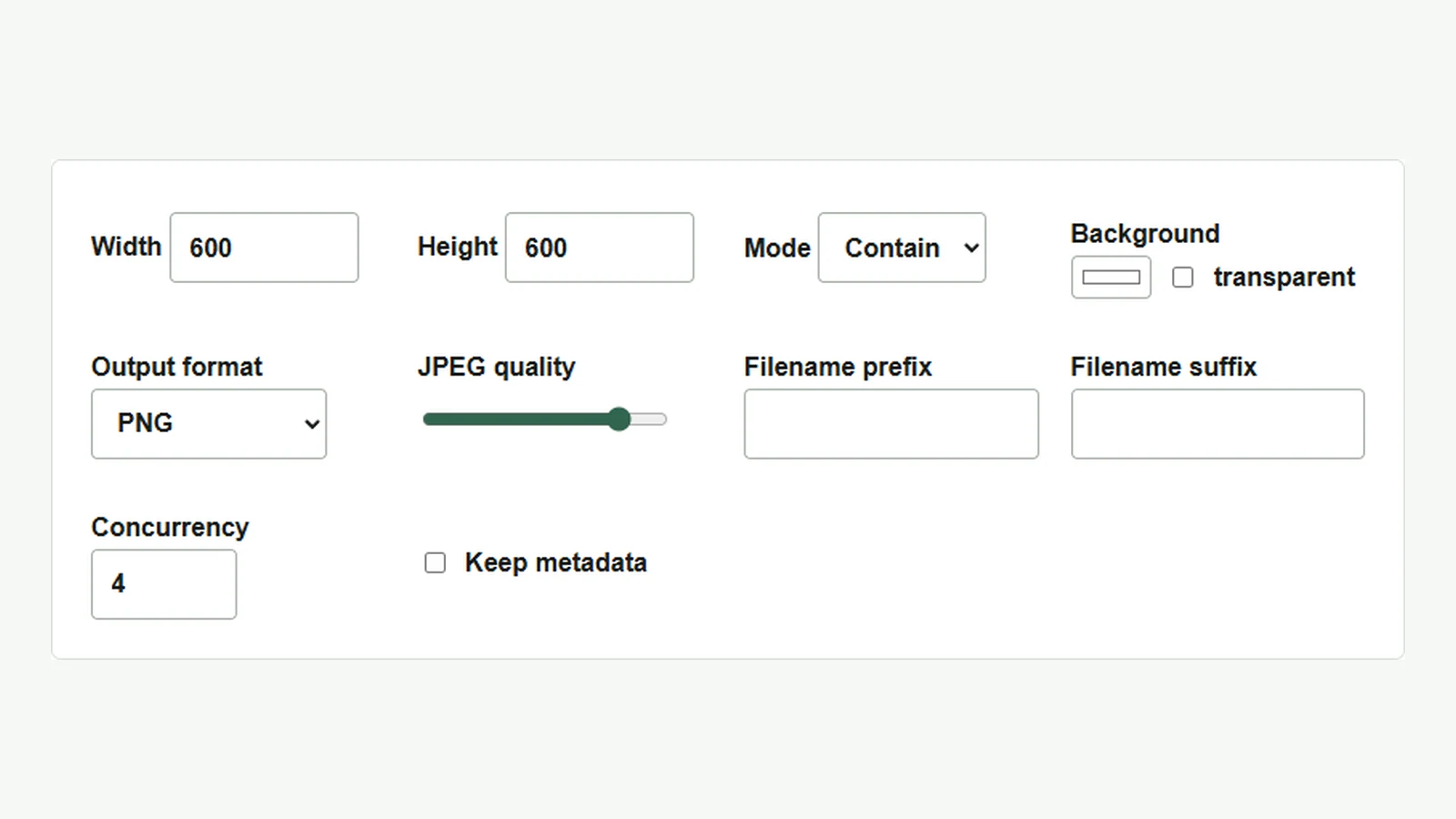
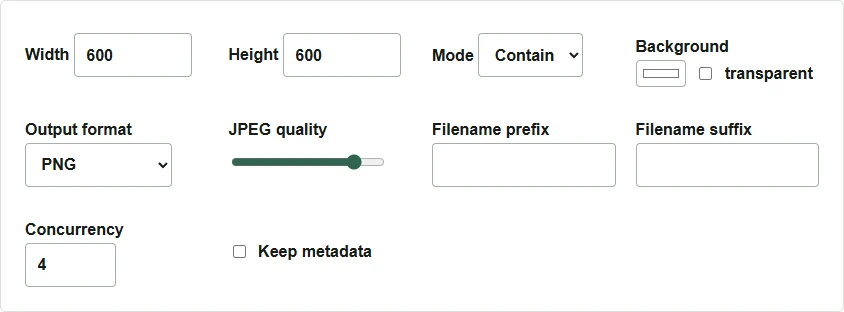
- “প্রস্থ” ও “উচ্চতা” দুটিতেই
600লিখুন। - “মোড” থেকে “Contain” বেছে নিন। এতে ছবির অনুপাত বজায় রেখে নির্ধারিত প্রস্থ ও উচ্চতার মধ্যে সেটি ফিট হয়।
- “আউটপুট ফরম্যাট” হিসেবে “PNG” বেছে নিন। ছবি মূল ফরম্যাটে রাখতে “মূল ফরম্যাট রাখুন” বেছে নিন।
ছবি যোগ করে ZIP সংরক্ষণ করুন
- “ছবি যোগ করুন” দিয়ে দুটি ফাইল বেছে নিন। টেনে এনে ছেড়েও যোগ করা যায়।
- প্রিভিউতে মাপ দেখুন। ল্যান্ডস্কেপ ছবির জন্য
1200x800 → 600x400এবং পোর্ট্রেট ছবির জন্য800x1200 → 400x600দেখা যায়। - “সব রিসাইজ করে ZIP সংরক্ষণ করুন” চাপুন এবং কাজ শেষ না হওয়া পর্যন্ত ট্যাব খোলা রাখুন।
ডাউনলোড করা resized-images.zip খুলে বের করলে landscape_600x400.png ও portrait_400x600.png পাবেন। দুটি ছবিই ঠিক ৬০০ × ৬০০ করতে হলে “Stretch” ব্যবহার করুন। মূল ছবি বর্গাকার না হলে এতে অনুপাত বদলাবে। বিষয়বস্তুর আকৃতি বজায় রাখতে “Contain” দিয়ে লম্বা বাহু সমান করুন, তারপর বর্গাকার ক্যানভাস দরকার হলে ইমেজ এডিটরে চারপাশে ফাঁকা জায়গা যোগ করুন।
মূল ছবি বড় হলে বা একসঙ্গে বেশি ছবি দিলে ব্রাউজারের বেশি মেমরি লাগে। কাজ থেমে গেলে একবারে কম ছবি দিয়ে দেখুন।