Muuta pysty- ja vaakakuvien kokoa erissä ja tallenna ne ZIP-tiedostoon
Muuta JPG- ja PNG-kuvien kokoa selaimessa. Sovita kuvat 600 × 600 pikselin alueelle kuvasuhde säilyttäen ja tarkista tulosten todelliset mitat ZIP-tiedostosta.
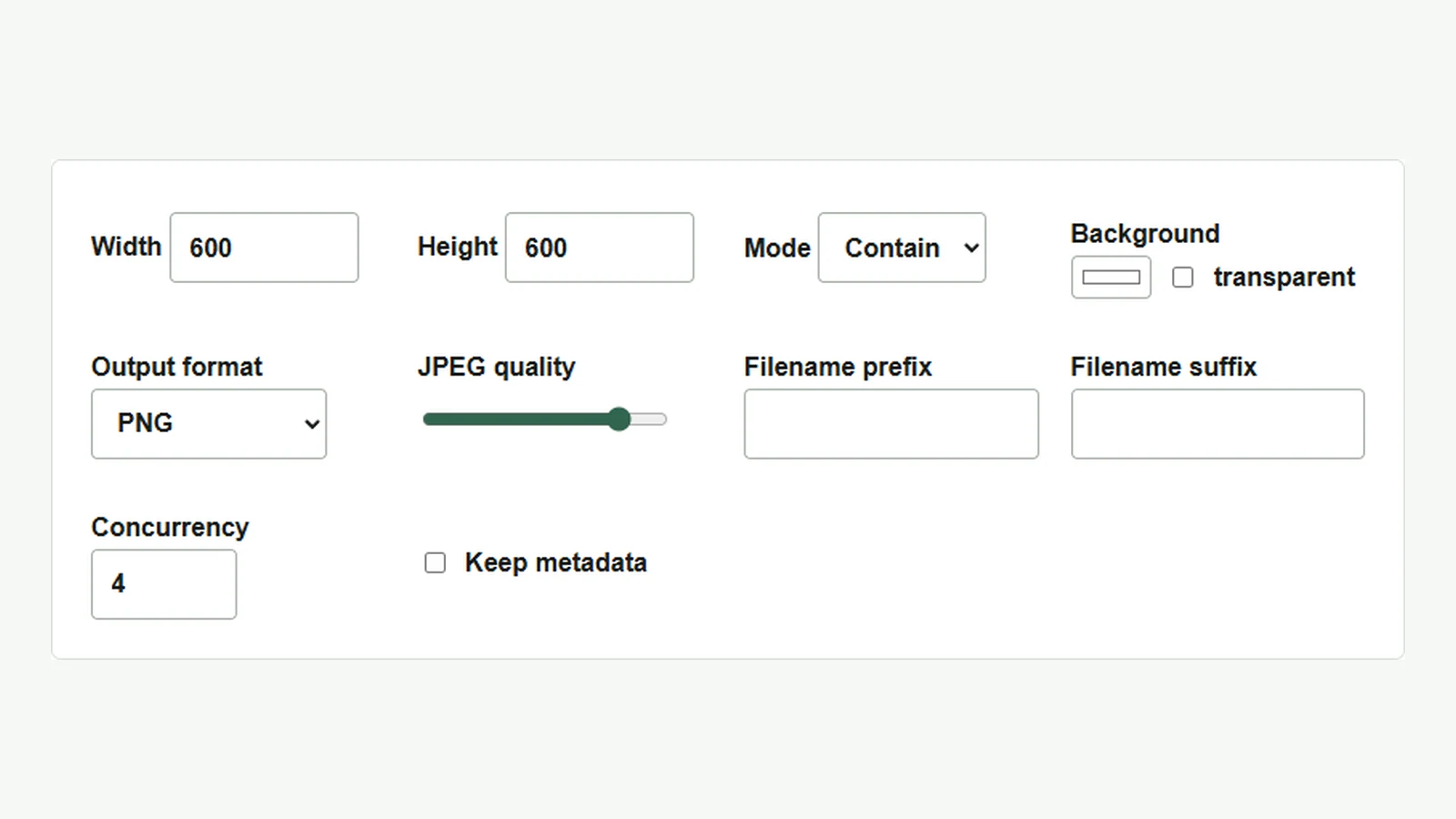
Kun valmistelet kuvia listaussivulle, pysty- ja vaakakuvia on helpompi käsitellä, jos niiden pisin sivu on yhtä pitkä. Aseta sivun pituudeksi 600 pikseliä kuvien erätyökalussa niin, että kuvasuhde säilyy. Kaikki kuvien lataamisesta ZIP-tiedoston luomiseen tapahtuu selaimessa.
Säilytä alkuperäinen kuvasuhde
Esimerkissä käytetään vaakakuvaa landscape.jpg (1200 × 800) ja pystykuvaa portrait.png (800 × 1200). Voit kokeilla samoja vaiheita omilla JPG- tai PNG-tiedostoillasi. Kuvakaappaukset ovat englanninkielisiä, ja ohjaimet ovat samoissa paikoissa muissakin kieliversioissa.
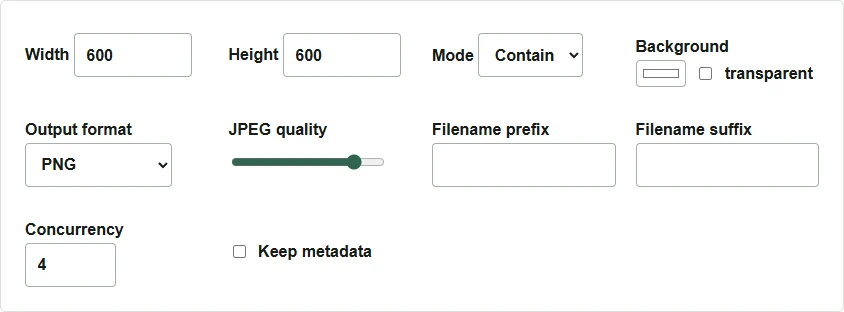
- Syötä kenttiin ”Leveys” ja ”Korkeus” arvo
600. - Valitse kohdasta ”Tila” vaihtoehto ”Sisällön mukaan (contain)”. Kuva mahtuu annettuun leveyteen ja korkeuteen, ja sen kuvasuhde säilyy.
- Valitse kohdassa ”Tallennusmuoto” vaihtoehto ”PNG”. Jos haluat tallentaa kuvat alkuperäisessä muodossaan, valitse ”Säilytä alkuperäinen”.
Lisää kuvat ja tallenna ZIP
- Valitse molemmat tiedostot painikkeella ”Lisää kuvia”. Voit myös vetää ja pudottaa ne.
- Tarkista mitat esikatselusta. Vaakakuvassa näkyy
1200x800 → 600x400ja pystykuvassa800x1200 → 400x600. - Napsauta ”Muuta koko ja tallenna ZIP” ja pidä välilehti auki, kunnes käsittely päättyy.
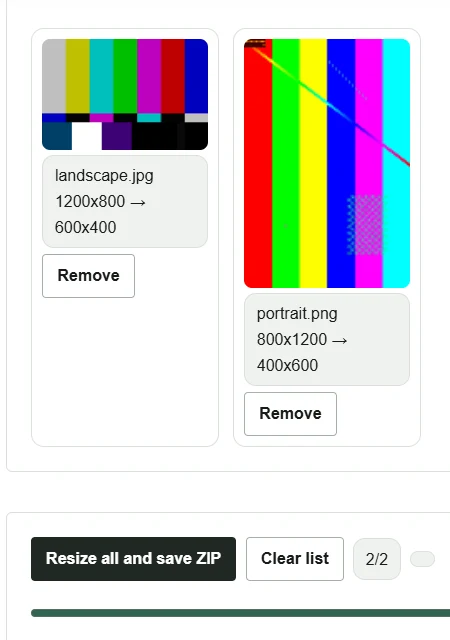
Pura ladattu resized-images.zip. Se sisältää tiedostot landscape_600x400.png ja portrait_400x600.png. Jos tarvitset kaksi täsmälleen 600 × 600 pikselin tiedostoa, valitse ”Venytä (stretch)”. Tämä muuttaa muiden kuin neliönmuotoisten kuvien kuvasuhdetta. Jos haluat säilyttää kohteen muodon, yhdenmukaista pitkät sivut tilassa ”Sisällön mukaan (contain)” ja lisää tarvittaessa reunukset kuvankäsittelyohjelmassa neliömäiseksi kuvapohjaksi.
Suuremmat alkuperäiskuvat ja kuvaerät kuluttavat enemmän selaimen muistia. Jos käsittely pysähtyy, kokeile lisätä vähemmän kuvia kerralla.