Álló és fekvő képek kötegelt átméretezése és mentése ZIP-be
Méretezz át JPG és PNG képeket a böngészőben. Tartsd meg a képarányt 600 × 600 képpontos határon belül, majd ellenőrizd a ZIP-be mentett képek tényleges méretét.
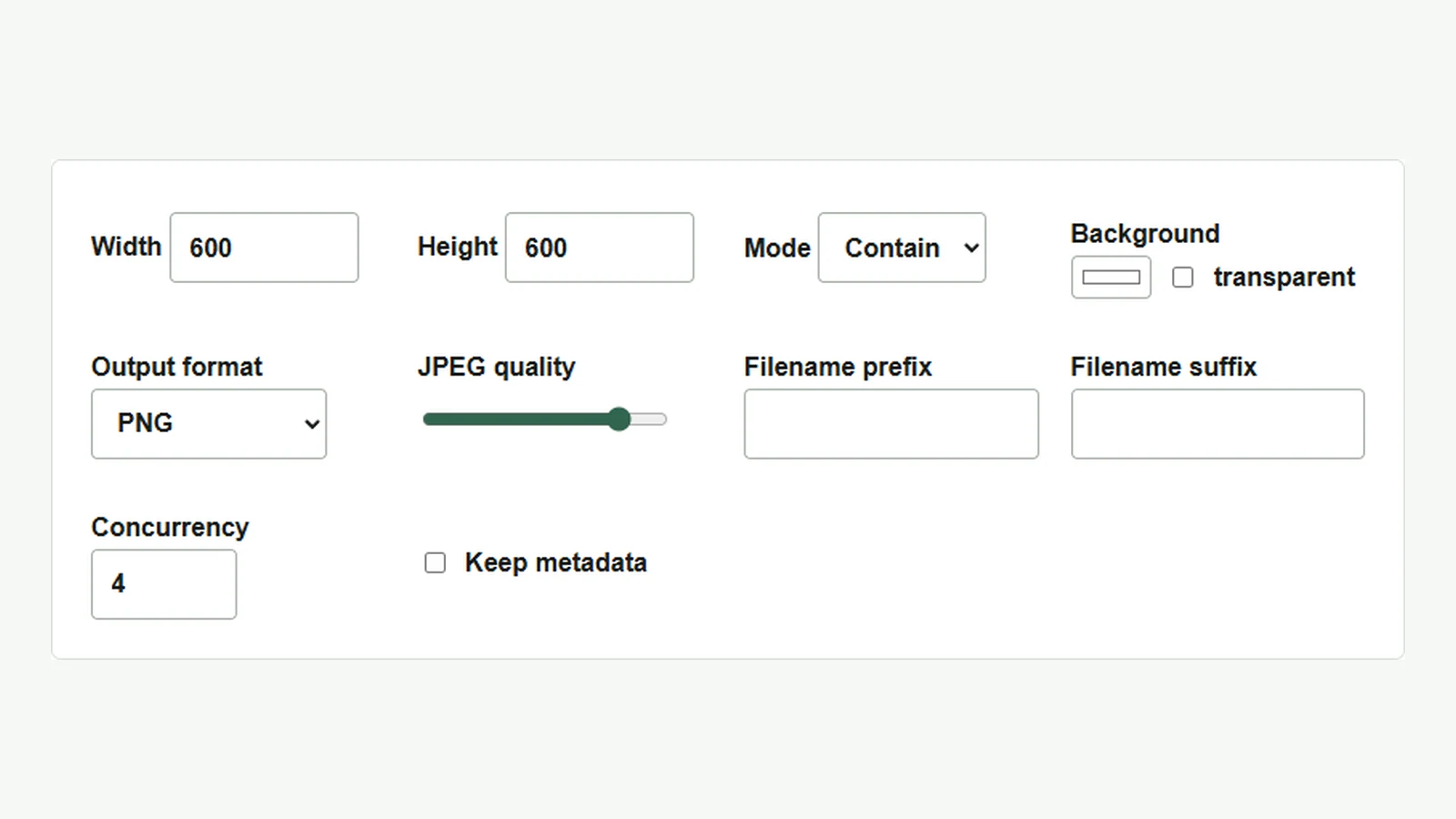
Ha egy listaoldalra készítesz képeket, könnyebb együtt kezelni az álló és fekvő képeket, ha a hosszabbik oldaluk egyforma. A kötegelt képátméretező segítségével állítsd a hosszabbik oldalt 600 képpontra az eredeti képarány megtartásával. A képek beolvasásától a ZIP létrehozásáig minden a böngészőben történik.
Az eredeti képarány megőrzése
A példában a fekvő landscape.jpg (1200 × 800) és az álló portrait.png (800 × 1200) képet használjuk. Saját JPG vagy PNG fájllal is kipróbálhatod. A képernyőképeken az angol felület látható; a kezelőelemek a többi nyelven is ugyanott vannak.
- Írj
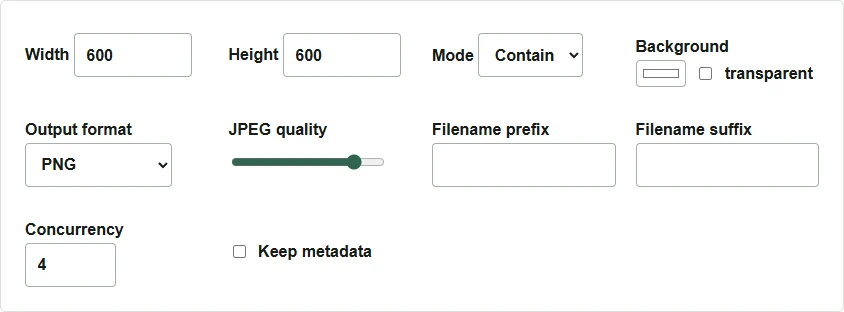
600-at a „Szélesség” és a „Magasság” mezőbe. - A „Mód” mezőben válaszd a „Contain” lehetőséget. Ezzel a kép belefér a megadott szélességbe és magasságba, miközben megmarad a képarány.
- A „Kimeneti formátum” értékének válaszd a „PNG” lehetőséget. Az eredeti formátum megtartásához válaszd ezt: „Eredeti megtartása”.
Képek hozzáadása és a ZIP mentése
- Válaszd ki a két fájlt a „Képek hozzáadása” gombbal. Be is húzhatod őket.
- Ellenőrizd a méreteket az előnézetben. A fekvő képnél
1200x800 → 600x400, az álló képnél800x1200 → 400x600jelenik meg. - Kattints a „Összes átméretezése és ZIP mentése” gombra, és hagyd nyitva a lapot a feldolgozás végéig.
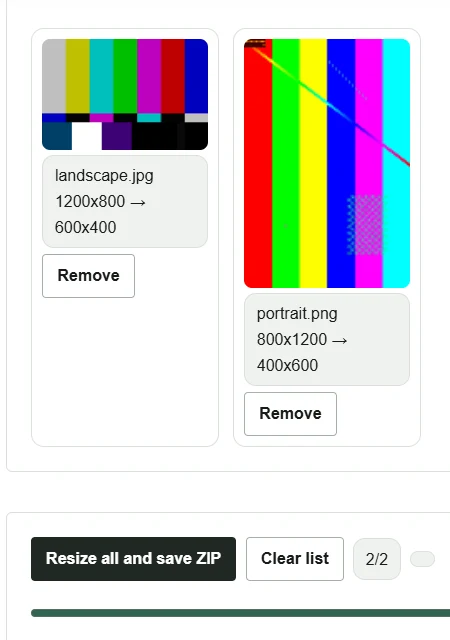
Csomagold ki a letöltött resized-images.zip fájlt. A két eredmény a landscape_600x400.png és a portrait_400x600.png. Ha két pontosan 600 × 600 méretű fájl kell, válaszd a „Stretch” módot. Ez a nem négyzetes képek képarányát módosítja. Ha meg akarod őrizni a motívum alakját, a „Contain” móddal igazítsd egymáshoz a hosszabb oldalakat, majd szükség esetén képszerkesztőben adj szegélyt a négyzetes vászonhoz.
Nagyobb forrásképek vagy több kép feldolgozása több memóriát igényel a böngészőben. Ha a feldolgozás megáll, egyszerre kevesebb képet adj hozzá.