Redimensionner par lot des images portrait et paysage et les enregistrer dans un ZIP
Redimensionnez des JPG et PNG dans le navigateur. Conservez leurs proportions dans un cadre de 600 × 600 pixels et vérifiez les dimensions des fichiers enregistrés dans le ZIP.
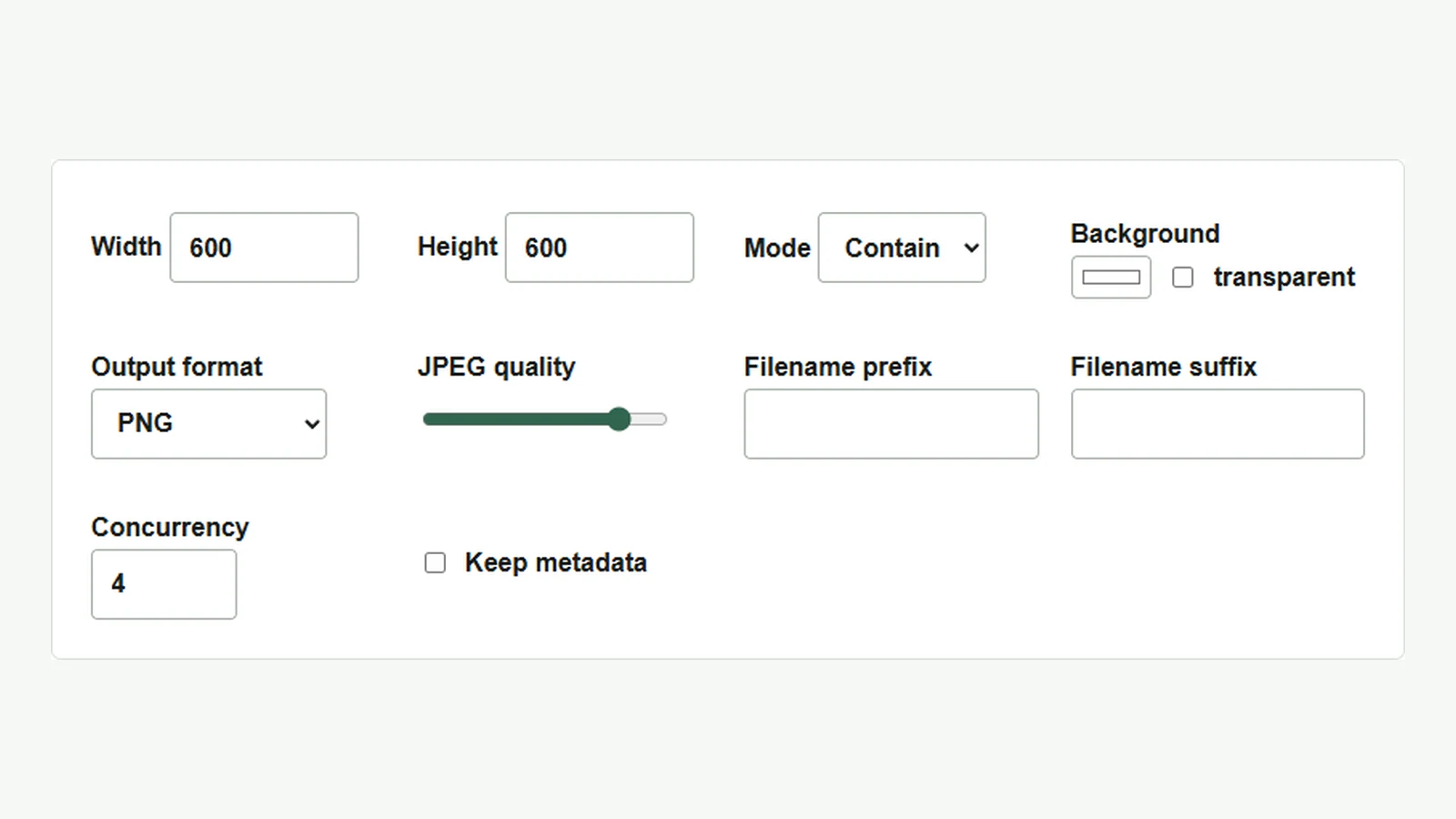
Pour préparer des images destinées à une page de liste, il est pratique de donner la même longueur au plus grand côté des images portrait et paysage. Utilisez l’outil de redimensionnement par lot pour fixer cette longueur à 600 pixels tout en conservant les proportions de chaque image. Du chargement des fichiers à la création du ZIP, tout se passe dans le navigateur.
Conserver les proportions de l’image
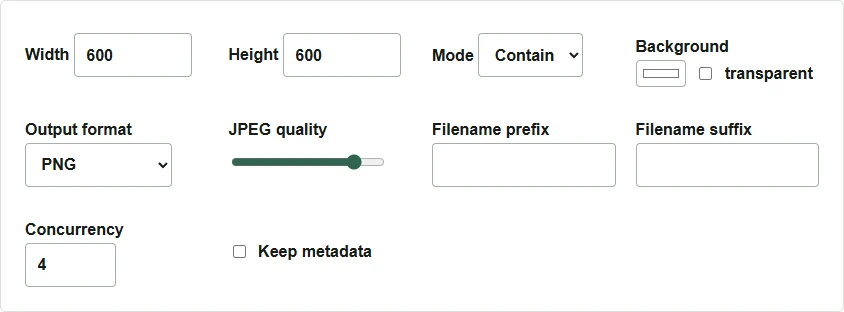
L’exemple utilise l’image paysage landscape.jpg (1200 × 800) et l’image portrait portrait.png (800 × 1200). Vous pouvez reproduire les étapes avec vos propres fichiers JPG ou PNG. Les captures montrent l’interface en anglais ; les commandes occupent la même position dans les autres langues.
- Saisissez
600dans « Largeur » et dans « Hauteur ». - Dans « Mode », sélectionnez « Adapter ». L’image tient ainsi dans la largeur et la hauteur définies tout en conservant ses proportions.
- Dans « Format de sortie », choisissez « PNG ». Pour enregistrer chaque image dans son format d’origine, sélectionnez « Conserver le format ».
Ajouter les images et enregistrer le ZIP
- Sélectionnez les deux fichiers avec « Ajouter des images ». Vous pouvez également les glisser-déposer.
- Vérifiez les dimensions dans l’aperçu. L’image paysage affiche
1200x800 → 600x400et l’image portrait affiche800x1200 → 400x600. - Cliquez sur « Tout redimensionner et enregistrer en ZIP » et laissez l’onglet ouvert jusqu’à la fin du traitement.
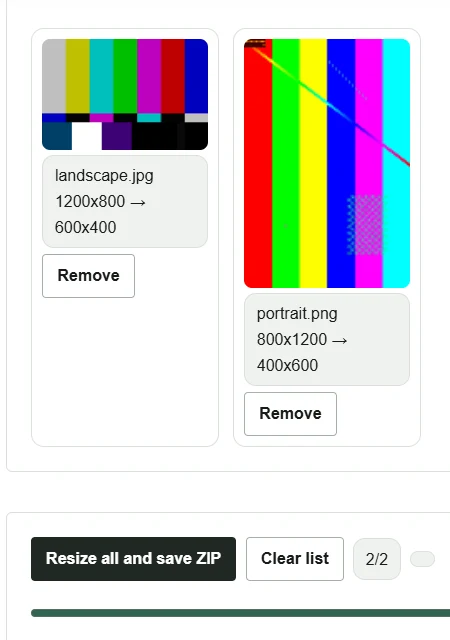
Décompressez le fichier téléchargé resized-images.zip pour retrouver landscape_600x400.png et portrait_400x600.png. Si vous avez besoin de deux fichiers d’exactement 600 × 600 pixels, le mode « Étirer » donne ces dimensions. Il modifie les proportions lorsque l’original n’est pas carré. Pour conserver la forme du sujet, égalisez le côté le plus long avec « Adapter », puis ajoutez si besoin des marges dans un éditeur d’images pour obtenir un canevas carré.
Des fichiers sources plus grands ou des lots plus nombreux utilisent davantage de mémoire dans le navigateur. Si le traitement s’arrête, essayez d’ajouter moins d’images à la fois.