縦長と横長の画像をまとめてリサイズし、ZIPで保存する
縦長と横長のJPG・PNGをブラウザで一括リサイズする。縦横比を保って600ピクセル四方に収め、ZIPで保存した画像の実寸を確認する手順を画面付きで紹介する。
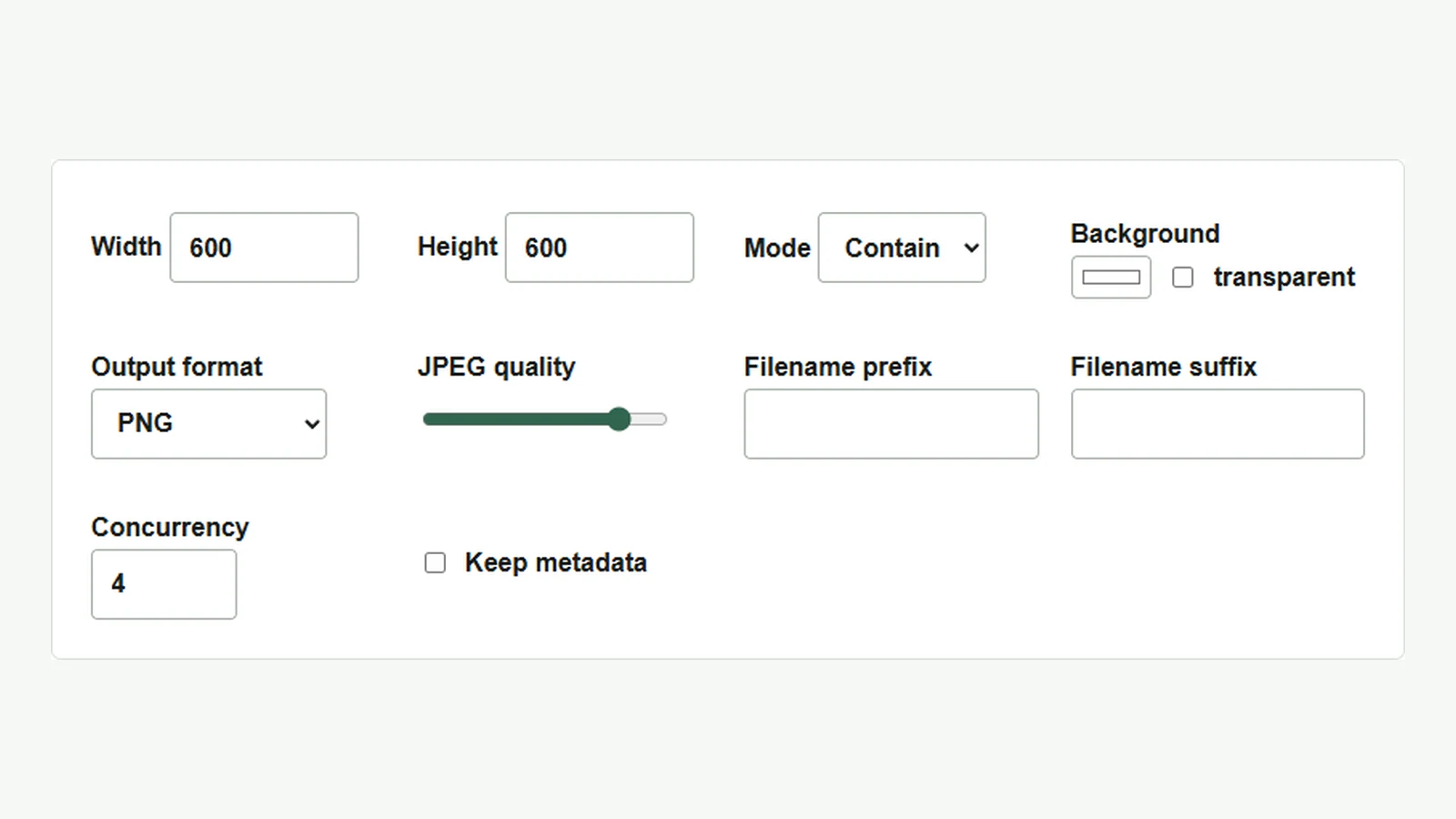
一覧ページに載せる画像を用意するとき、縦長と横長が混ざっていても、長い辺を揃えると扱いやすい。画像一括リサイズ&ZIPダウンロードで、縦横比を保ったまま長辺を600ピクセルに揃えてみる。画像の読み込みからZIPの作成までブラウザ内で行われる。
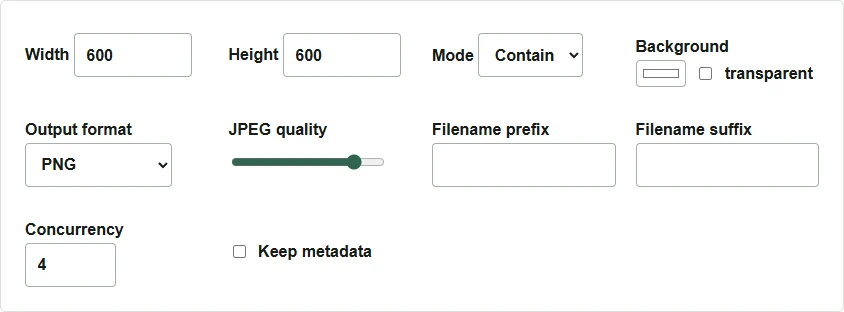
縦横比を保つ設定にする
例として横長の landscape.jpg(1200×800)と縦長の portrait.png(800×1200)を使う。手元のJPGやPNGでも同じ操作を試せる。画面は英語版で、日本語版でも各項目の位置は同じである。
- 「幅」(Width)と「高さ」(Height)にそれぞれ
600と入力する。 - 「モード」(Mode)で「Contain」を選ぶ。縦横比を保ち、指定の幅と高さの範囲に収める設定である。
- 「出力形式」(Output format)を「PNG」にする。入力と同じ形式で保存したい場合は「保持」(Keep original)を選ぶ。
画像を追加してZIPを保存する
- 「画像を追加」(Add images)で2枚を選ぶ。ドラッグ&ドロップでも追加できる。
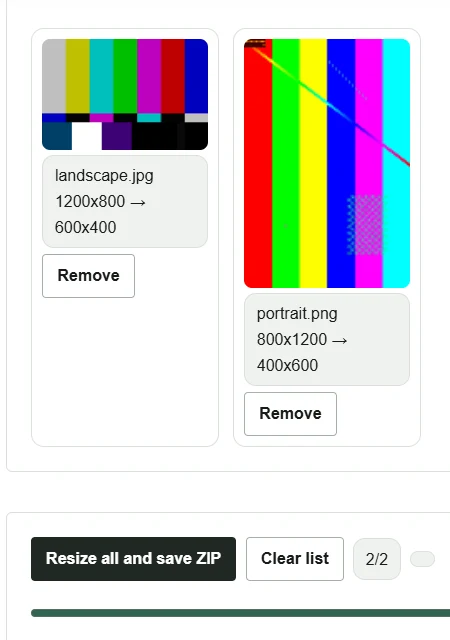
- プレビューの寸法を確認する。横長の画像は
1200x800 → 600x400、縦長の画像は800x1200 → 400x600と表示される。 - 「一括リサイズしてZIP保存」(Resize all and save ZIP)を押し、処理が終わるまでタブを開いておく。
ダウンロードした resized-images.zip を展開すると、landscape_600x400.png と portrait_400x600.png が入っている。両方を600×600のファイルにする必要がある場合、このツールの「Stretch」なら指定寸法で出力できる。元画像が正方形でなければ縦横比が変わるため、被写体の形を保ちたい場合は「Contain」で長辺を揃え、必要に応じて画像編集ソフトで正方形の余白を足す。
枚数や元画像のサイズが大きいほど、ブラウザが使うメモリも増える。処理が止まる場合は、一度に追加する枚数を減らして試す。