批次調整橫向與直向圖片的尺寸並存成 ZIP
在瀏覽器批次調整橫向與直向的 JPG、PNG 圖片。保持長寬比並限制在 600×600 像素內,再依畫面步驟確認 ZIP 裡的實際尺寸。
替清單頁準備圖片時,橫向和直向圖片混在一起,也可以先統一長邊,方便後續使用。透過 圖片批次縮放工具 保持長寬比,將長邊統一成 600 像素。從讀取圖片到建立 ZIP 都在瀏覽器裡完成。
設定為保持長寬比
本例使用橫向 landscape.jpg(1200×800)與直向 portrait.png(800×1200)。手邊的 JPG 或 PNG 也能用來試做。擷圖來自英文版,其他語言版的控制項位置相同。
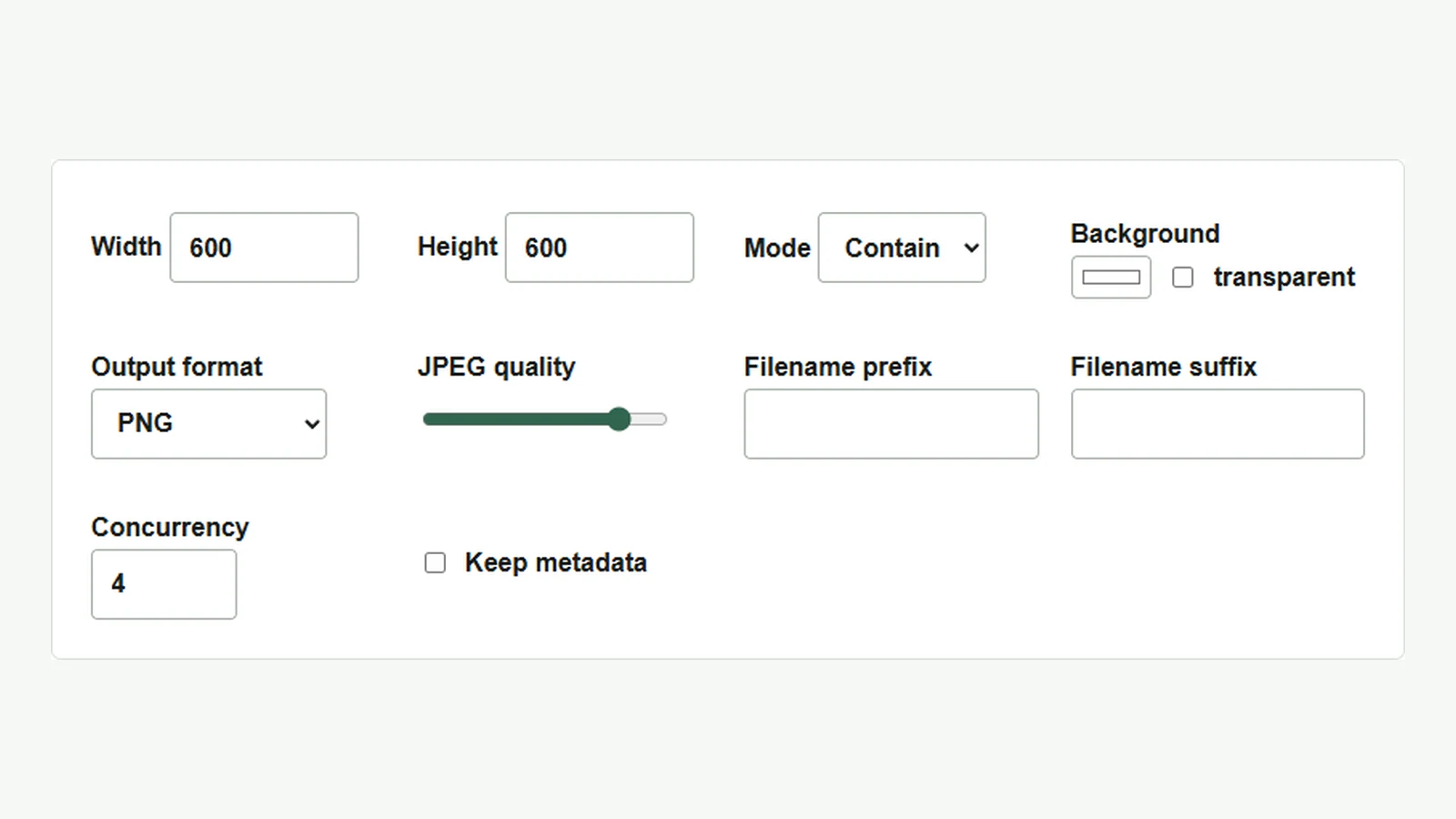
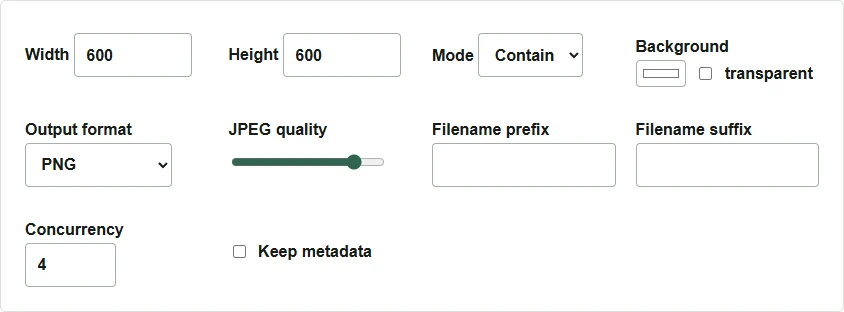
- 在 「寬度」 和 「高度」 中分別輸入
600。 - 在 「模式」 選擇 「Contain」,讓圖片保持長寬比,並限制在指定的寬度與高度內。
- 將 「輸出格式」 設為 「PNG」。若要用原本的格式儲存,請選 「保持」。
新增圖片並儲存 ZIP
- 用 「新增影像」 選取兩個檔案,也可以直接拖放。
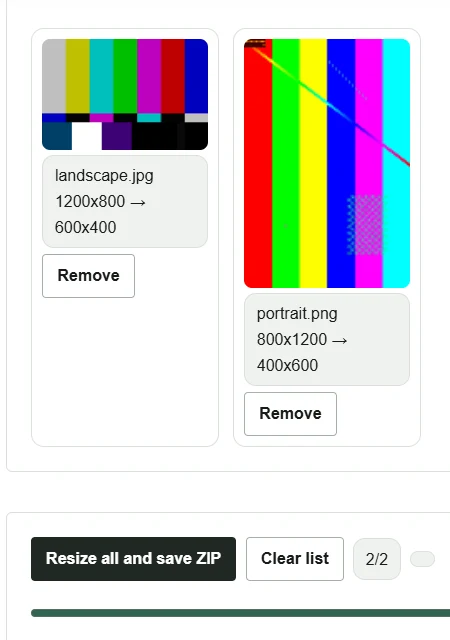
- 確認預覽中的尺寸。橫向圖會顯示
1200x800 → 600x400,直向圖會顯示800x1200 → 400x600。 - 按下 「批次調整大小並儲存 ZIP」,等處理完成再關閉分頁。
解壓縮下載的 resized-images.zip,裡面會有 landscape_600x400.png 與 portrait_400x600.png。如果兩張都必須是 600×600,「Stretch」 可以輸出指定的尺寸。原圖若非正方形,長寬比就會改變。要保留主體形狀,可以用 「Contain」 統一長邊,再視需要用圖片編輯器加上留白,補成正方形。
原圖越大、一次加入的圖片越多,瀏覽器需要的記憶體也越多。若處理停住,試著分成較小的批次。