تغيير حجم الصور الطولية والعرضية دفعة واحدة وحفظها في ZIP
غيّر حجم صور JPG وPNG في المتصفح مع الحفاظ على نسب أبعادها واحتوائها ضمن 600 × 600 بكسل، ثم تحقق من أبعادها الفعلية في ملف ZIP باستخدام لقطات الشاشة.
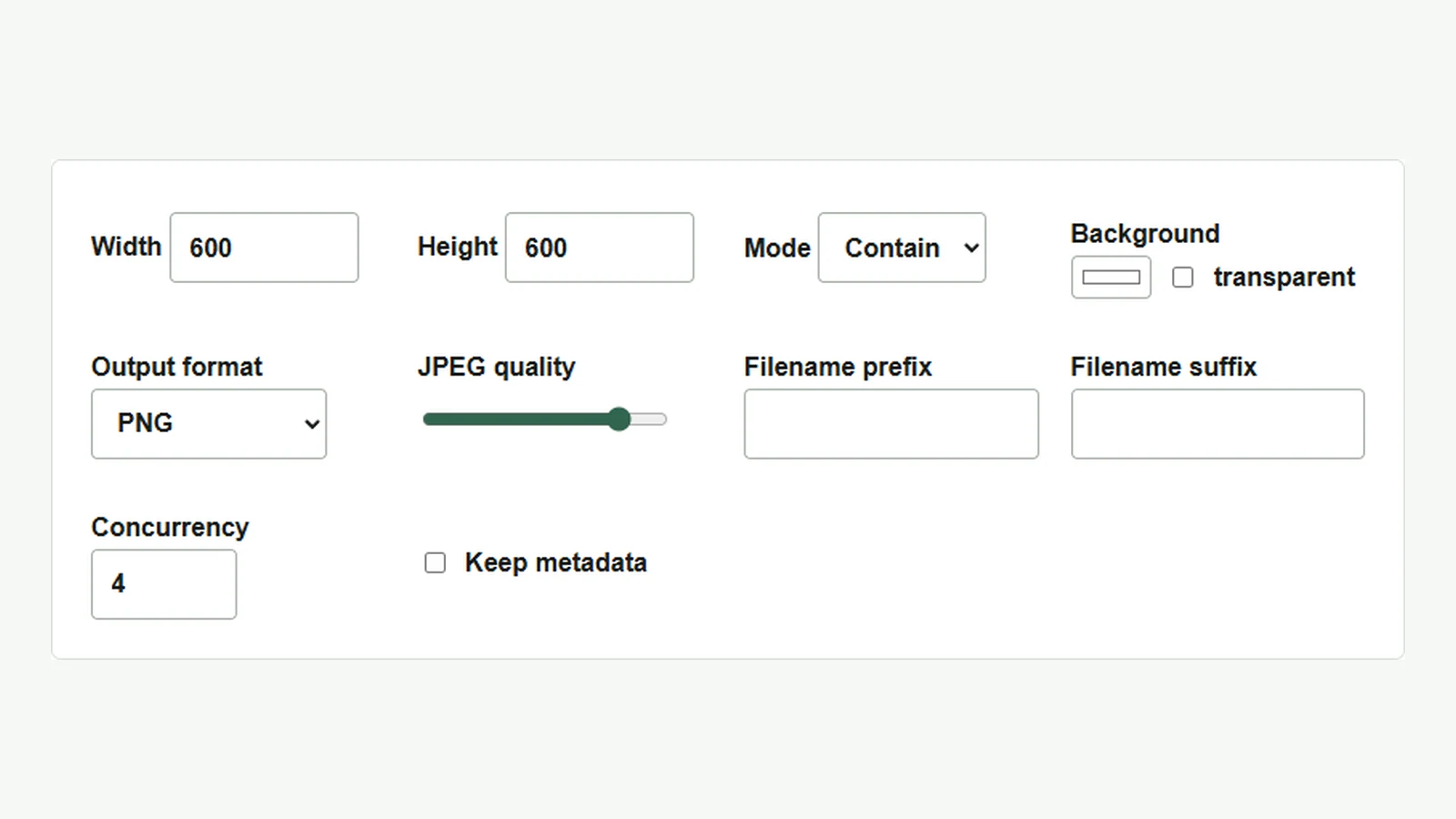
عند تجهيز صور لصفحة قائمة، يسهل التعامل مع الصور الطولية والعرضية حين يكون طول ضلعها الأكبر موحدًا. استخدم أداة تغيير حجم الصور دفعة واحدة لضبط هذا الطول على 600 بكسل مع الحفاظ على نسبة أبعاد كل صورة. تتم كل الخطوات في المتصفح، بدءًا من تحميل الصور وحتى إنشاء ZIP.
ضبط الإعدادات للحفاظ على نسبة الأبعاد
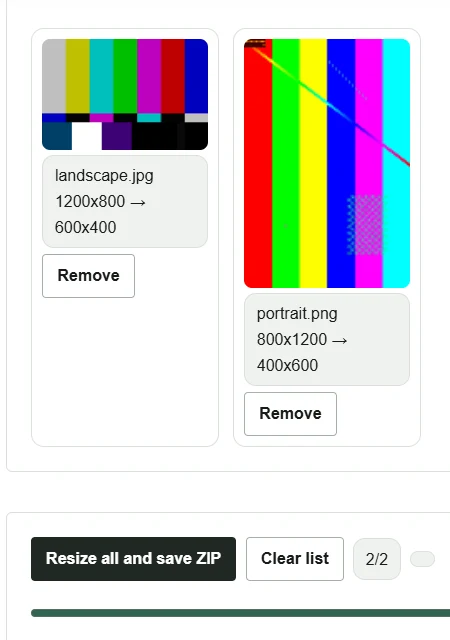
يستخدم المثال صورة عرضية باسم landscape.jpg (1200 × 800) وصورة طولية باسم portrait.png (800 × 1200). يمكنك تجربة الخطوات نفسها بملفات JPG أو PNG لديك. تُظهر اللقطات الواجهة الإنجليزية، وتبقى عناصر التحكم في المواضع نفسها في اللغات الأخرى.
- أدخل
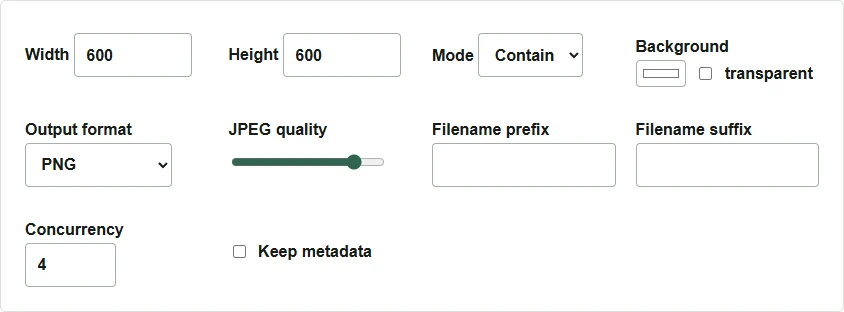
600في كلّ من «العرض» و«الارتفاع». - من «الوضع» اختر «احتواء (Contain)». يجعل هذا الخيار الصورة ضمن العرض والارتفاع المحددين مع الحفاظ على نسبة أبعادها.
- اختر «PNG» في «صيغة الإخراج». ولحفظ كل صورة بصيغتها الأصلية، اختر «كما هي».
إضافة الصور وحفظ ملف ZIP
- حدد الملفين باستخدام «إضافة صور». يمكنك أيضًا سحبهما وإفلاتهما.
- راجع الأبعاد في المعاينة. تعرض الصورة العرضية
1200x800 → 600x400، وتعرض الصورة الطولية800x1200 → 400x600. - اضغط على «إعادة تحجيم جماعي مع حفظ ZIP» واترك علامة التبويب مفتوحة حتى تنتهي المعالجة.
فك ضغط resized-images.zip الذي نزلته لتجد landscape_600x400.png وportrait_400x600.png. إن كنت تحتاج إلى ملفين بأبعاد 600 × 600 بالضبط، استخدم «تمديد (Stretch)». تتغير نسبة الأبعاد إن لم تكن الصورة الأصلية مربعة. للحفاظ على شكل العنصر الظاهر في الصورة، وحّد الضلع الأطول باستخدام «احتواء (Contain)»، ثم أضف هوامش في محرر صور عند الحاجة إلى مساحة مربعة.
تستهلك الصور الأصلية الأكبر والدفعات الأكثر عددًا ذاكرة أكبر في المتصفح. إذا توقفت المعالجة، جرّب إضافة عدد أقل في كل دفعة.