Hoch- und Querformatbilder im Stapel skalieren und als ZIP speichern
Skaliere JPG- und PNG-Dateien im Browser. Passe Hoch- und Querformate unter Beibehaltung des Seitenverhältnisses in 600 × 600 Pixel ein und prüfe die tatsächlichen Maße im ZIP.
Beim Vorbereiten von Bildern für eine Übersichtsseite ist es praktisch, Hoch- und Querformate auf dieselbe Länge der längsten Seite zu bringen. Setze diese in der Stapel-Bildskalierung auf 600 Pixel, ohne die Seitenverhältnisse zu verändern. Vom Laden der Bilder bis zum Erstellen der ZIP-Datei läuft alles im Browser.
Das Seitenverhältnis beibehalten
Als Beispiel dienen das Querformat landscape.jpg (1200 × 800) und das Hochformat portrait.png (800 × 1200). Dieselben Schritte funktionieren mit deinen eigenen JPG- oder PNG-Dateien. Die Bilder zeigen die englische Oberfläche; die Bedienelemente befinden sich in allen Sprachversionen an derselben Stelle.
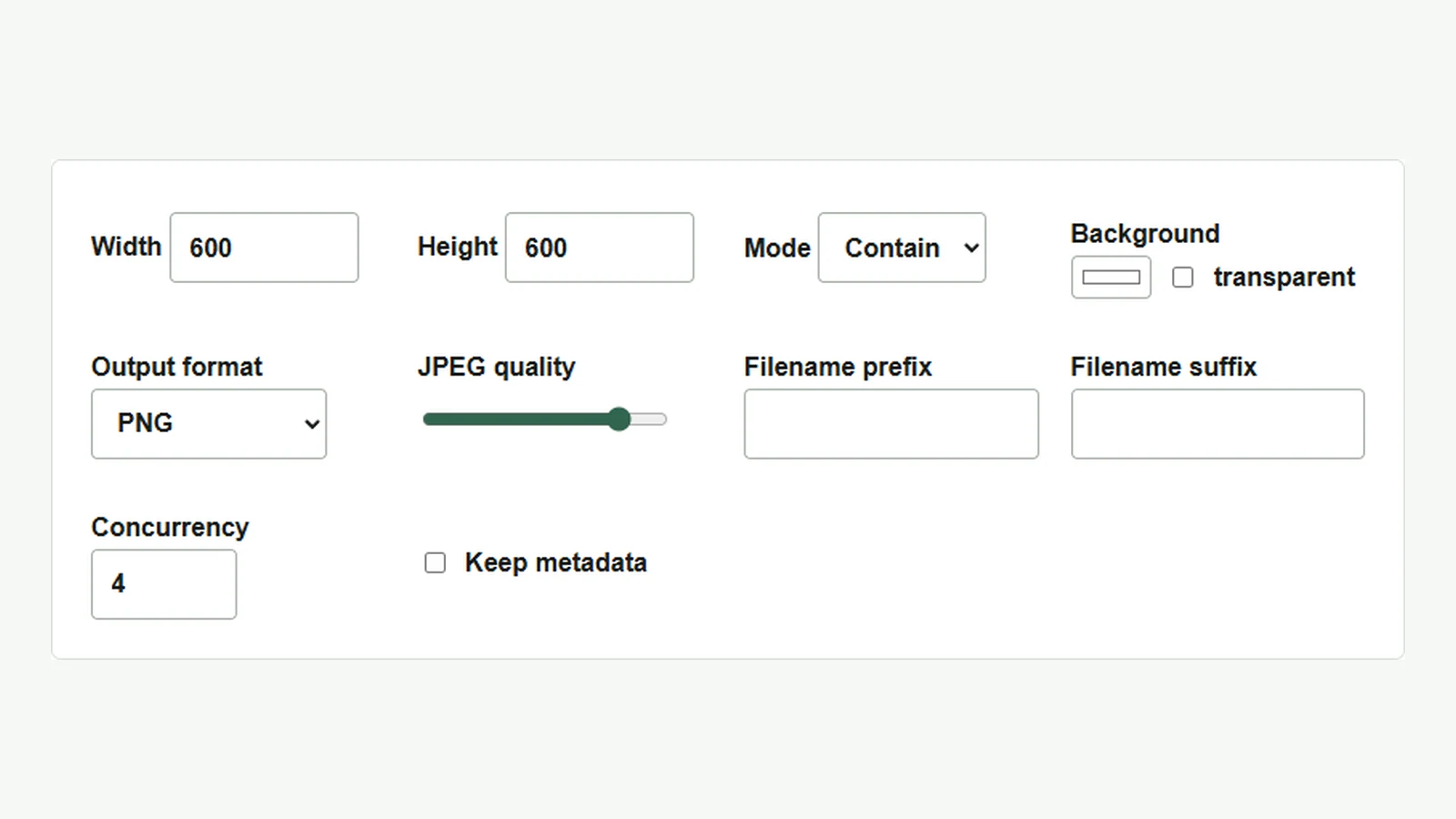
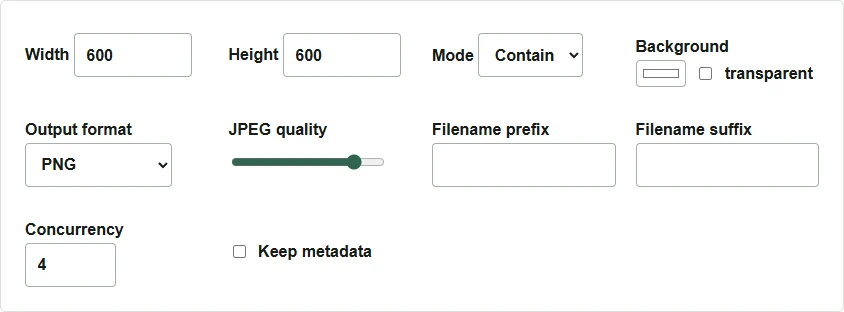
- Gib in „Breite“ und „Höhe“ jeweils
600ein. - Wähle unter „Modus“ die Option „Contain“. Dadurch passt das Bild in die angegebene Breite und Höhe, wobei das Seitenverhältnis erhalten bleibt.
- Wähle unter „Ausgabeformat“ die Option „PNG“. Wenn du die ursprünglichen Formate behalten möchtest, wähle „Original beibehalten“.
Bilder hinzufügen und ZIP speichern
- Wähle beide Dateien über „Bilder hinzufügen“ aus. Du kannst sie auch hineinziehen und ablegen.
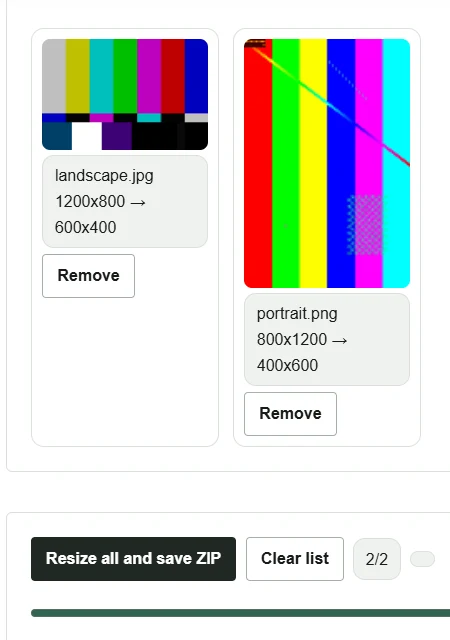
- Prüfe die Maße in der Vorschau. Beim Querformat steht
1200x800 → 600x400, beim Hochformat800x1200 → 400x600. - Klicke auf „Alle skalieren und als ZIP speichern“ und lasse den Tab bis zum Ende der Verarbeitung geöffnet.
Entpacke die heruntergeladene Datei resized-images.zip. Darin liegen landscape_600x400.png und portrait_400x600.png. Falls du zwei Dateien mit genau 600 × 600 Pixeln brauchst, verwende „Stretch“. Bei nicht quadratischen Vorlagen verändert sich dabei das Seitenverhältnis. Um die Form des Motivs zu erhalten, gleiche mit „Contain“ die längsten Seiten an und ergänze bei Bedarf in einem Bildeditor Ränder für eine quadratische Arbeitsfläche.
Größere Vorlagen und mehr Bilder gleichzeitig benötigen mehr Browser-Speicher. Falls die Verarbeitung stehen bleibt, füge weniger Bilder auf einmal hinzu.