Hromadná změna velikosti obrázků na výšku i na šířku a uložení do ZIPu
Změňte v prohlížeči velikost obrázků JPG a PNG. Zachovejte poměr stran, vměstnejte je do 600 × 600 pixelů a zkontrolujte skutečné rozměry v ZIPu.
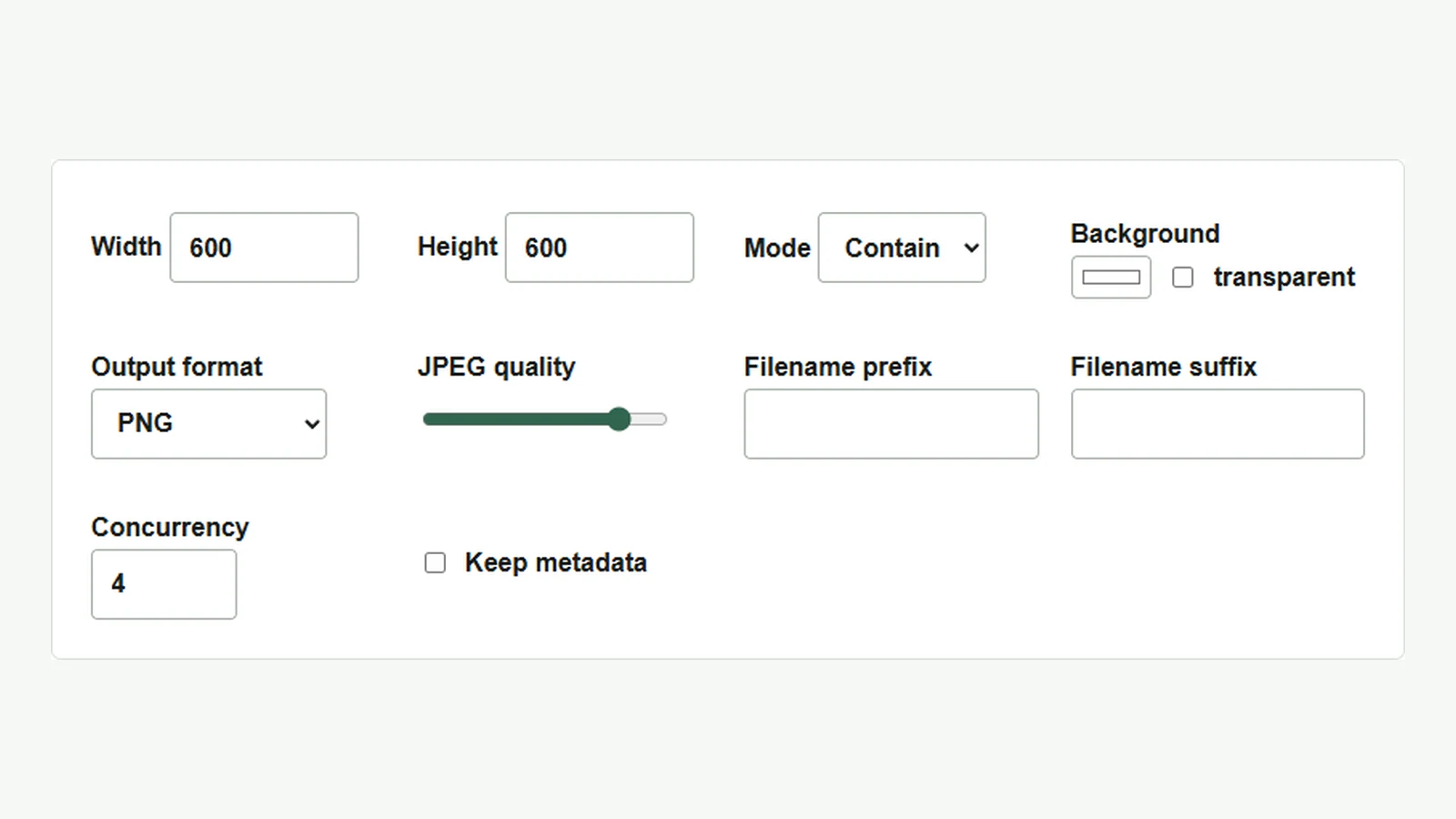
Při přípravě obrázků pro stránku se seznamem se s různými orientacemi snáze pracuje, pokud sjednotíte délku delší strany. V nástroji pro hromadnou změnu velikosti obrázků ji nastavte na 600 pixelů a zachovejte poměr stran každého obrázku. Vše od načtení obrázků až po vytvoření ZIPu probíhá v prohlížeči.
Zachování původního poměru stran
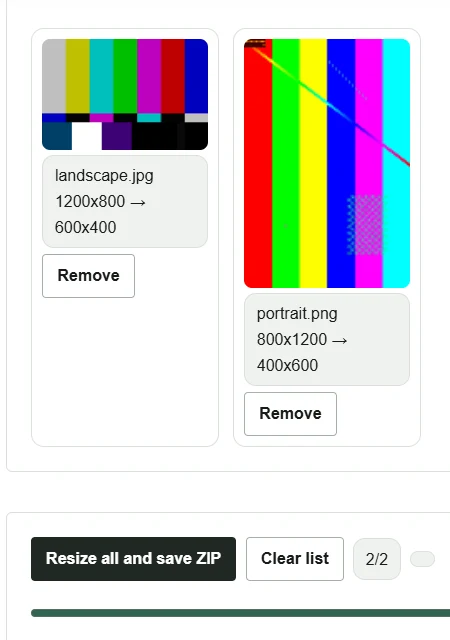
V příkladu použijeme obrázek na šířku landscape.jpg (1200 × 800) a obrázek na výšku portrait.png (800 × 1200). Stejný postup můžete zkusit s vlastními JPG či PNG. Snímky ukazují anglické rozhraní; prvky jsou ve všech jazykových verzích na stejném místě.
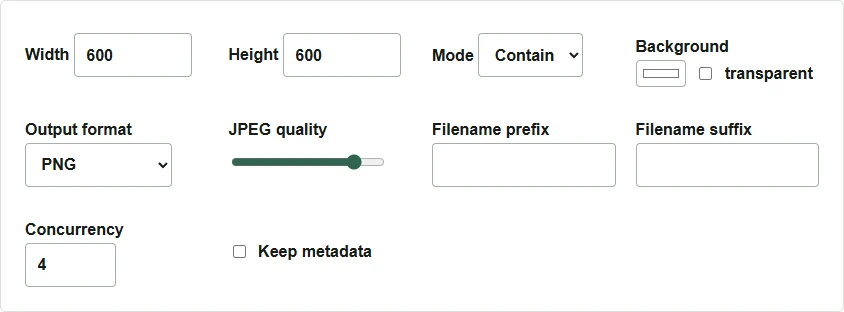
- Do polí „Šířka“ a „Výška“ zadejte
600. - V poli „Režim“ vyberte „Přizpůsobit (contain)“. Obrázek se vejde do zadané šířky a výšky a zachová si poměr stran.
- V poli „Formát výstupu“ vyberte „PNG“. Chcete-li každý obrázek uložit v původním formátu, vyberte „Zachovat původní“.
Přidání obrázků a uložení ZIPu
- Tlačítkem „Přidat obrázky“ vyberte oba soubory. Můžete je také přetáhnout.
- Ověřte rozměry v náhledu. U obrázku na šířku uvidíte
1200x800 → 600x400, u obrázku na výšku800x1200 → 400x600. - Stiskněte „Změnit velikost všech a uložit ZIP“ a nechte kartu otevřenou do konce zpracování.
Rozbalte stažený soubor resized-images.zip. Obsahuje landscape_600x400.png a portrait_400x600.png. Potřebujete-li dva soubory s přesnými rozměry 600 × 600, použijte „Roztáhnout (stretch)“. U jiných než čtvercových předloh tím změníte poměr stran. Chcete-li zachovat tvar motivu, sjednoťte delší stranu pomocí „Přizpůsobit (contain)“ a podle potřeby přidejte okraje v editoru obrázků, aby bylo plátno čtvercové.
Větší předlohy a více obrázků najednou spotřebují více paměti prohlížeče. Pokud se zpracování zastaví, přidávejte obrázky po menších dávkách.