Redimensionarea în lot a imaginilor portret și peisaj și salvarea lor în ZIP
Redimensionează în browser imagini JPG și PNG. Păstrează proporțiile în limita a 600 × 600 de pixeli și verifică dimensiunile efective ale fișierelor salvate în ZIP.
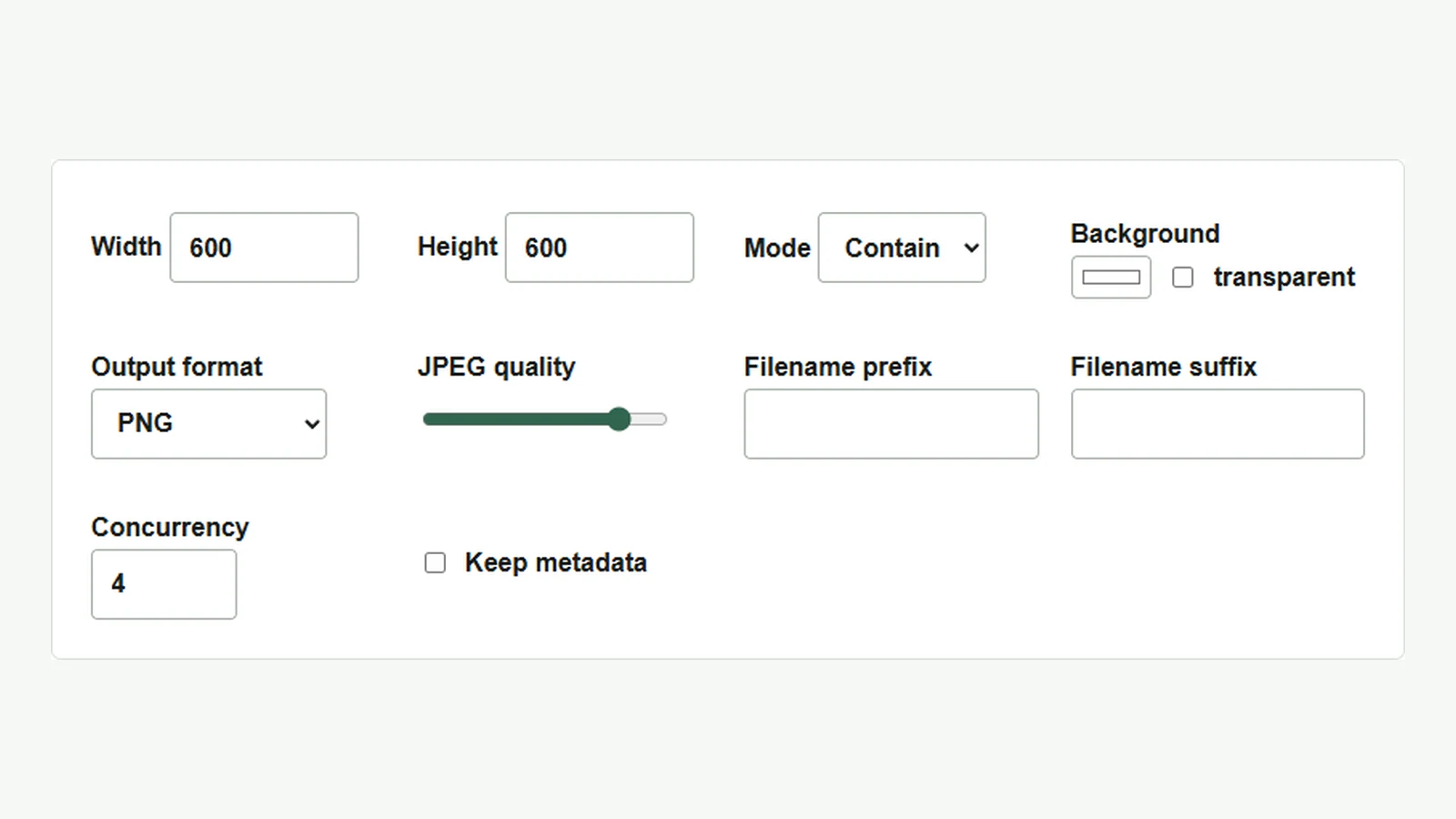
Când pregătești imagini pentru o pagină de listare, e mai ușor să folosești împreună imagini portret și peisaj dacă latura lor mai lungă are aceeași dimensiune. Folosește instrumentul de redimensionare în lot pentru a o seta la 600 de pixeli fără a schimba proporțiile. Totul, de la încărcarea imaginilor până la crearea arhivei ZIP, are loc în browser.
Păstrează raportul de aspect
Exemplul folosește imaginea peisaj landscape.jpg (1200 × 800) și imaginea portret portrait.png (800 × 1200). Poți încerca aceiași pași cu propriile fișiere JPG sau PNG. Capturile arată interfața în engleză; comenzile au aceleași poziții în celelalte limbi.
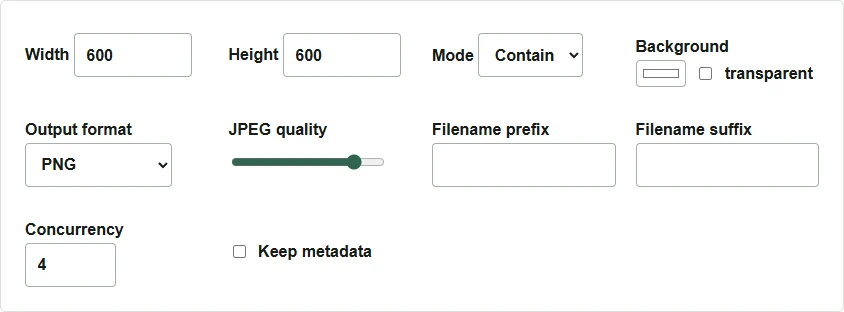
- Introdu
600în câmpurile „Lățime” și „Înălțime”. - În „Mod”, alege „Încadrare (contain)”. Imaginea se va încadra în lățimea și înălțimea specificate, păstrându-și proporțiile.
- La „Format de ieșire”, alege „PNG”. Pentru a salva fiecare imagine în formatul ei inițial, alege „Păstrează originalul”.
Adaugă imaginile și salvează arhiva ZIP
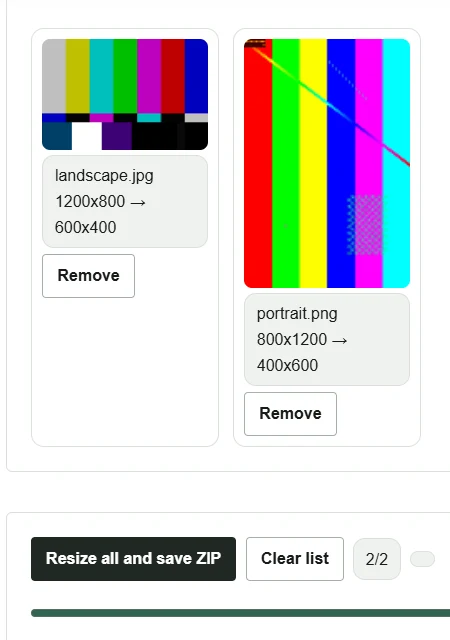
- Alege cele două fișiere cu „Adaugă imagini”. Le poți adăuga și prin tragere și plasare.
- Verifică dimensiunile în previzualizare. Pentru imaginea peisaj apare
1200x800 → 600x400, iar pentru imaginea portret,800x1200 → 400x600. - Apasă „Redimensionează tot și salvează ZIP” și lasă fila deschisă până la finalul procesării.
Dezarhivează fișierul descărcat resized-images.zip. Vei găsi landscape_600x400.png și portrait_400x600.png. Dacă ai nevoie de două fișiere cu dimensiunea exactă de 600 × 600, folosește „Întindere (stretch)”. Acest mod modifică proporțiile imaginilor care nu sunt pătrate. Pentru a păstra forma subiectului, egalizează latura lungă cu „Încadrare (contain)”, apoi adaugă margini într-un editor de imagini dacă ai nevoie de o pânză pătrată.
Fișierele originale mai mari și loturile cu mai multe imagini consumă mai multă memorie în browser. Dacă procesarea se oprește, încearcă să adaugi mai puține imagini odată.