Mengubah ukuran gambar potret dan lanskap sekaligus lalu menyimpannya sebagai ZIP
Ubah ukuran banyak gambar JPG dan PNG di browser. Pertahankan rasio aspek agar gambar muat dalam 600 × 600 piksel, lalu periksa ukuran sebenarnya di dalam ZIP.
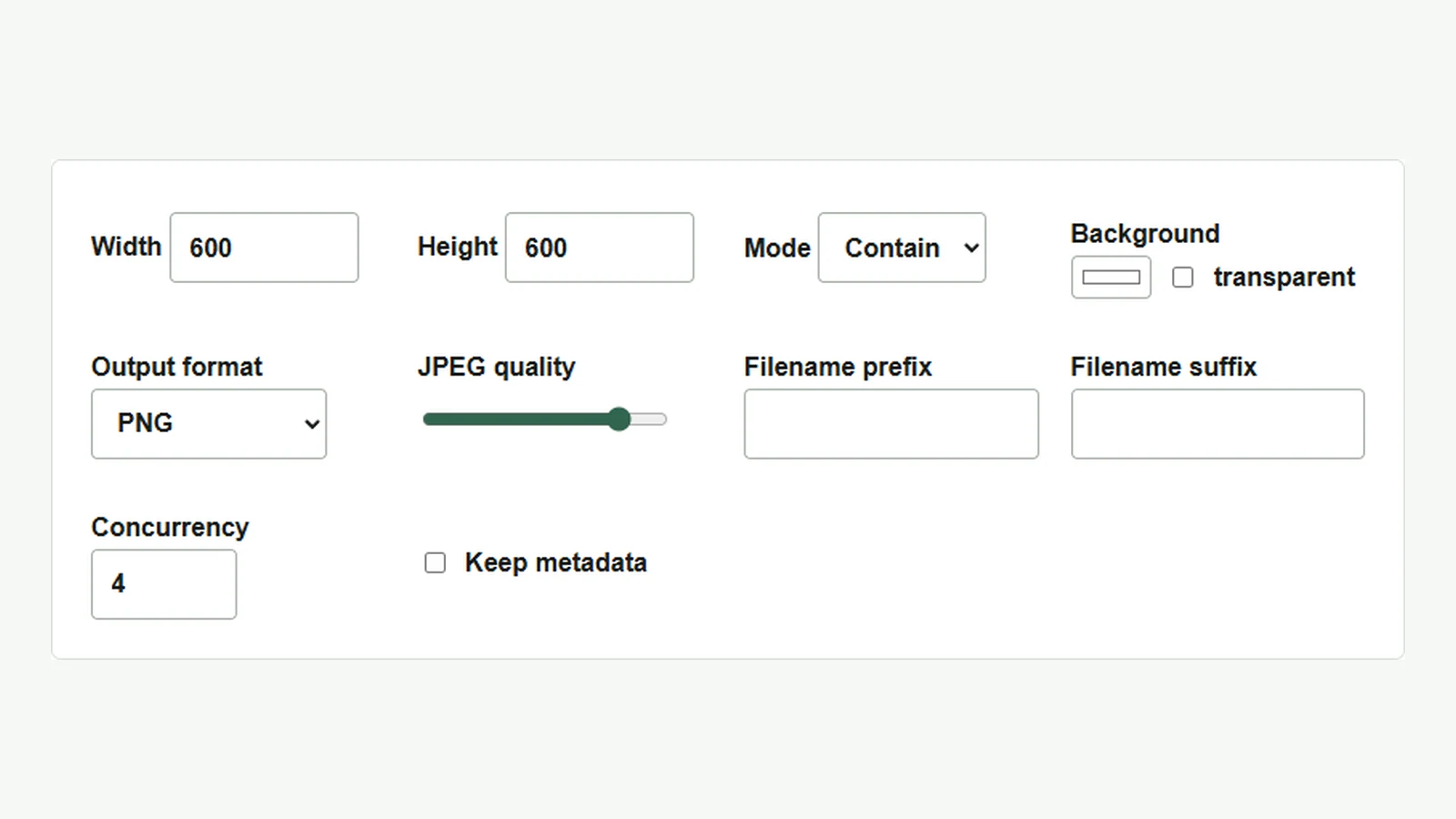
Saat menyiapkan gambar untuk halaman daftar, menyamakan sisi terpanjang memudahkan penanganan gambar potret dan lanskap. Gunakan alat pengubah ukuran gambar sekaligus untuk mengatur sisi itu menjadi 600 piksel sambil mempertahankan rasio aspek tiap gambar. Semua langkah, dari memuat gambar hingga membuat ZIP, berjalan di browser.
Mempertahankan rasio aspek asli
Contoh ini memakai gambar lanskap landscape.jpg (1200 × 800) dan gambar potret portrait.png (800 × 1200). Anda bisa mencoba langkah yang sama dengan berkas JPG atau PNG sendiri. Tangkapan layar memakai antarmuka bahasa Inggris; posisi kontrol sama pada versi bahasa lain.
- Masukkan
600pada “Lebar” dan “Tinggi”. - Pada “Mode”, pilih “Contain”. Gambar akan muat dalam lebar dan tinggi yang ditentukan dengan rasio aspek tetap.
- Atur “Format keluaran” ke “PNG”. Untuk menyimpan setiap gambar dengan format aslinya, pilih “Pertahankan asli”.
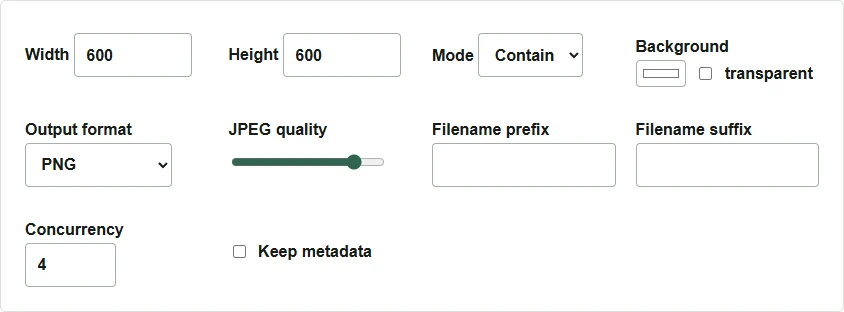
Menambahkan gambar dan menyimpan ZIP
- Pilih kedua berkas lewat “Tambah gambar”. Anda juga bisa menyeret dan melepasnya.
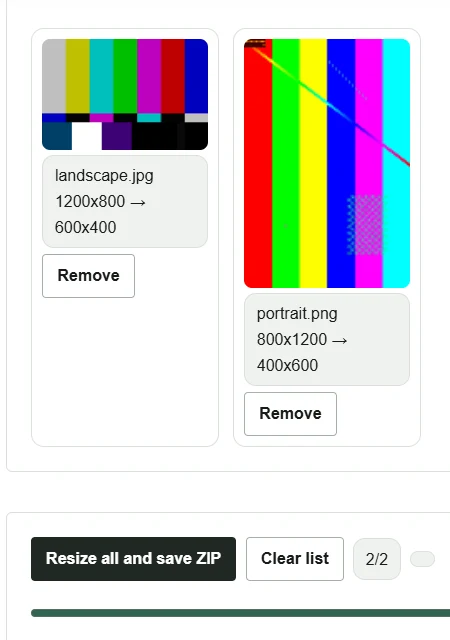
- Periksa ukuran pada pratinjau. Gambar lanskap menampilkan
1200x800 → 600x400dan gambar potret menampilkan800x1200 → 400x600. - Klik “Ubah ukuran semua dan simpan ZIP” dan biarkan tab terbuka sampai pemrosesan selesai.
Ekstrak unduhan resized-images.zip untuk mendapatkan landscape_600x400.png dan portrait_400x600.png. Jika Anda perlu dua berkas dengan ukuran tepat 600 × 600, gunakan “Stretch”. Mode ini mengubah rasio aspek gambar asli yang tidak berbentuk persegi. Untuk mempertahankan bentuk subjek, samakan sisi terpanjang dengan “Contain”, lalu tambahkan ruang kosong di editor gambar jika memerlukan kanvas persegi.
Gambar asli yang lebih besar dan jumlah gambar yang lebih banyak menghabiskan lebih banyak memori browser. Jika pemrosesan terhenti, coba tambahkan lebih sedikit gambar setiap kali.