세로형과 가로형 이미지를 한꺼번에 크기 조절하고 ZIP으로 저장하기
세로형과 가로형 JPG·PNG를 브라우저에서 일괄 처리한다. 가로세로 비율을 유지해 600×600픽셀 안에 맞춘 뒤 ZIP에 담긴 이미지의 실제 크기를 확인하는 방법을 화면과 함께 소개한다.
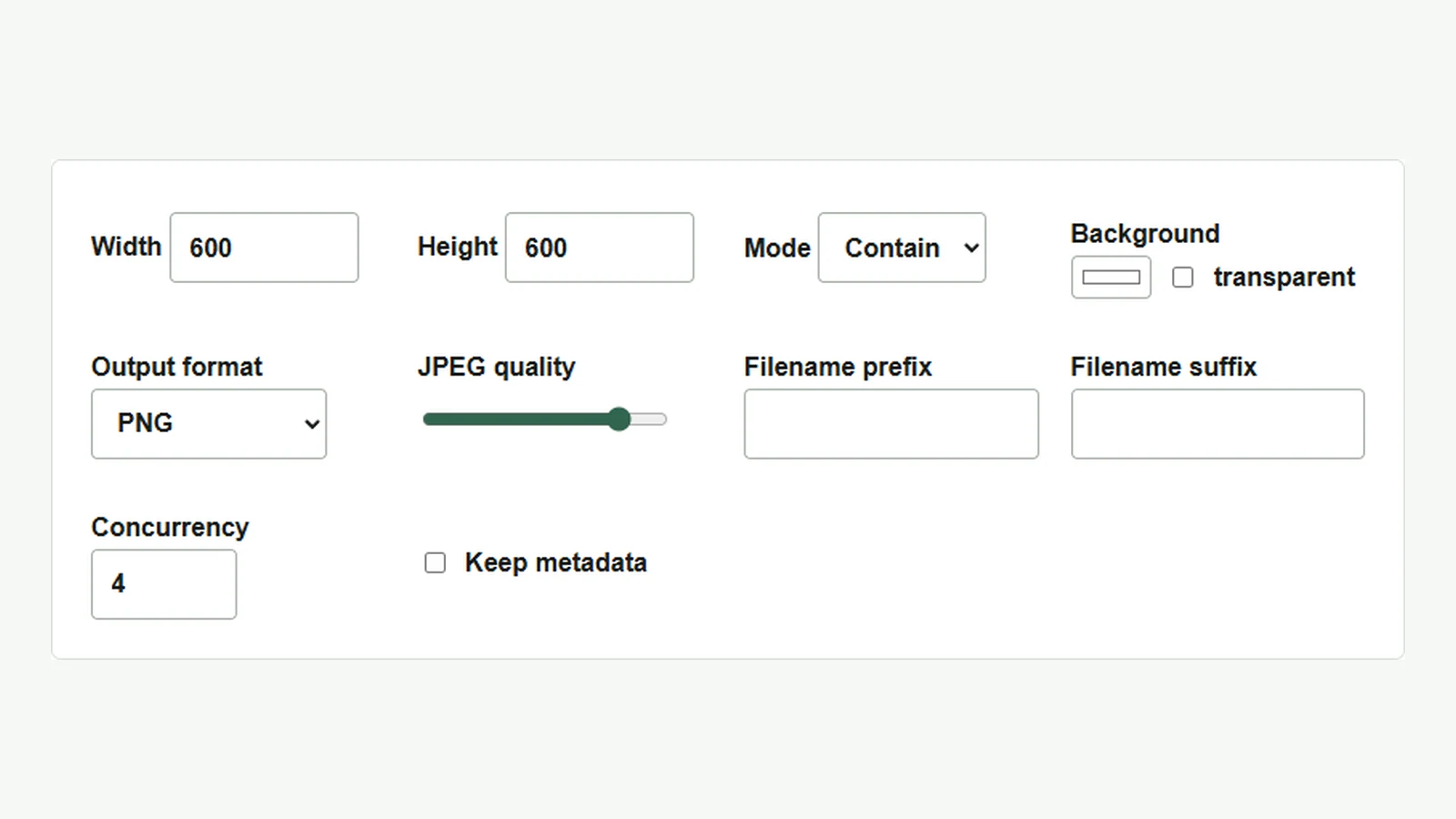
목록 페이지에 넣을 이미지에 가로형과 세로형이 섞여 있을 때는 긴 변의 길이를 맞추면 다루기 쉽다. 일괄 이미지 크기 조절 도구에서 가로세로 비율을 유지하면서 긴 변을 600픽셀로 맞춰 본다. 이미지 불러오기부터 ZIP 만들기까지 브라우저 안에서 처리된다.
가로세로 비율을 유지하도록 설정하기
예제로 가로형 landscape.jpg(1200×800)와 세로형 portrait.png(800×1200)를 사용한다. 가지고 있는 JPG나 PNG로도 같은 방법을 시험할 수 있다. 화면은 영어판이며 다른 언어에서도 각 조작 항목의 위치는 같다.
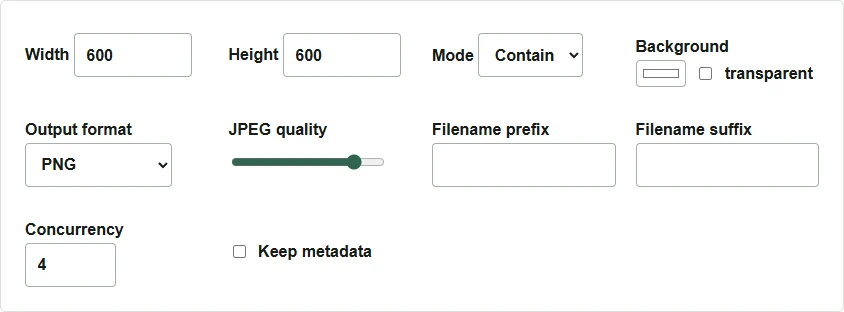
- “가로 픽셀”와 “세로 픽셀”에 각각
600을 입력한다. - “모드”에서 “Contain”을 선택한다. 가로세로 비율을 유지하면서 지정한 너비와 높이 안에 맞추는 설정이다.
- “출력 형식”을 “PNG”로 설정한다. 원래 형식으로 저장하려면 “원본 유지”을 선택한다.
이미지를 추가하고 ZIP으로 저장하기
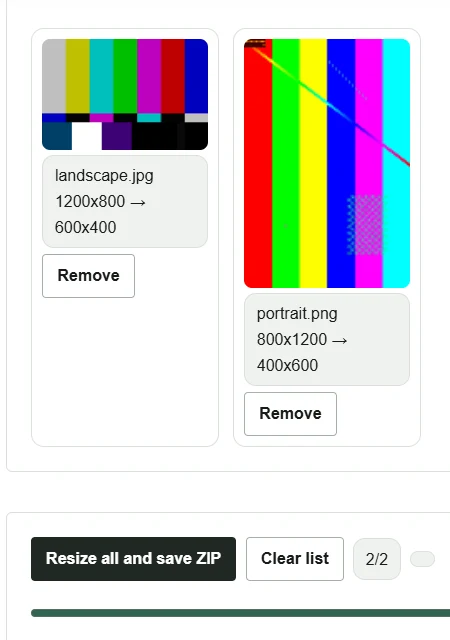
- “이미지 추가” 버튼으로 두 파일을 선택한다. 끌어다 놓아도 된다.
- 미리보기에서 크기를 확인한다. 가로형에는
1200x800 → 600x400, 세로형에는800x1200 → 400x600이 표시된다. - “모두 리사이즈 후 ZIP 저장” 버튼을 누르고 처리가 끝날 때까지 탭을 열어 둔다.
다운로드한 resized-images.zip을 풀면 landscape_600x400.png와 portrait_400x600.png가 들어 있다. 두 파일 모두 600×600이어야 한다면 “Stretch”로 지정한 크기를 정확히 맞출 수 있다. 원본이 정사각형이 아니면 가로세로 비율이 달라진다. 피사체의 모양을 유지하려면 “Contain”으로 긴 변을 맞추고, 필요할 때 이미지 편집기에서 여백을 더해 정사각형으로 만든다.
원본이 크거나 이미지 수가 많으면 브라우저가 메모리를 더 많이 사용한다. 처리가 멈추면 한 번에 추가하는 수를 줄여 본다.