Redimensionar imágenes verticales y horizontales por lotes y guardarlas en un ZIP
Redimensiona imágenes JPG y PNG en el navegador. Ajústalas a un área de 600 × 600 píxeles sin alterar sus proporciones y comprueba sus dimensiones reales en el ZIP.
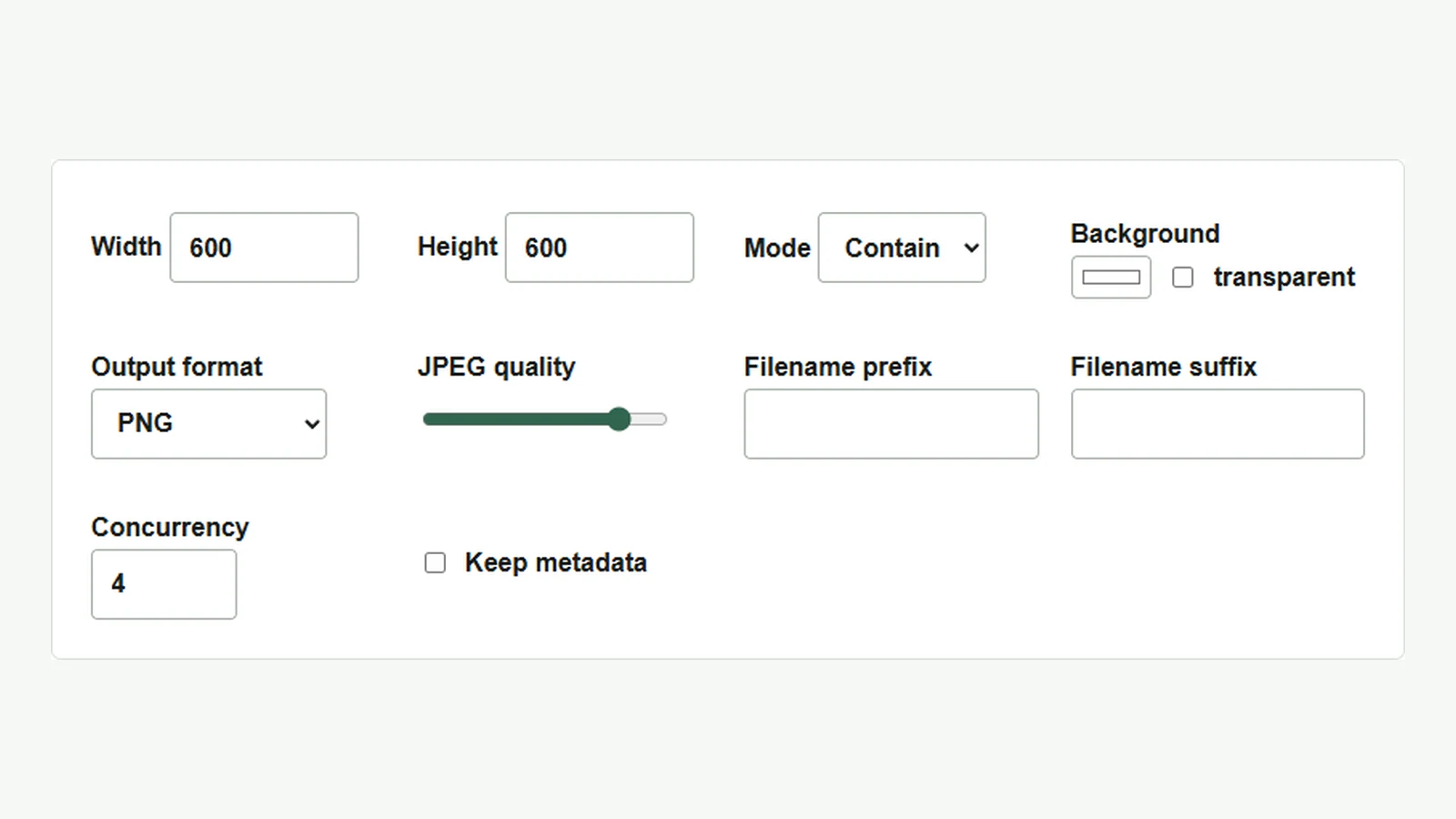
Al preparar imágenes para una página de listado, unificar el lado más largo facilita el trabajo con imágenes horizontales y verticales. Usa la herramienta de redimensionado por lotes para que el lado más largo mida 600 píxeles sin cambiar las proporciones. Todo, desde la carga de las imágenes hasta la creación del ZIP, ocurre en el navegador.
Conservar la relación de aspecto
El ejemplo utiliza la imagen horizontal landscape.jpg (1200 × 800) y la vertical portrait.png (800 × 1200). Puedes probar con tus propios JPG o PNG. Las capturas muestran la interfaz en inglés; los controles ocupan las mismas posiciones en los demás idiomas.
- Escribe
600en «Ancho» y «Alto». - En «Modo», selecciona «Encajar (contain)». Así la imagen queda dentro del ancho y alto indicados y conserva sus proporciones.
- Elige «PNG» en «Formato de salida». Si quieres guardar cada imagen con su formato original, selecciona «Mantener».
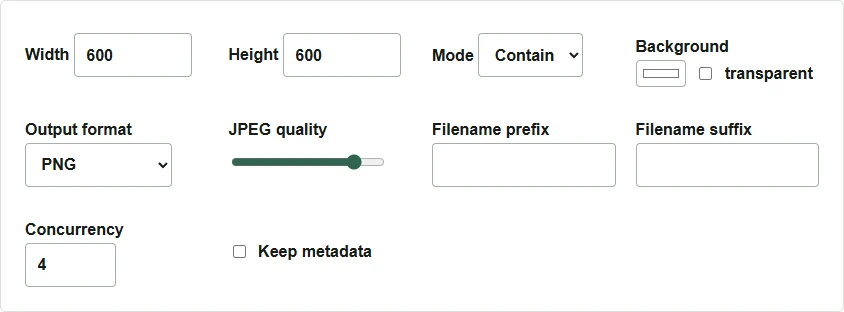
Añadir imágenes y guardar el ZIP
- Selecciona los dos archivos con «Añadir imágenes». También puedes arrastrarlos y soltarlos.
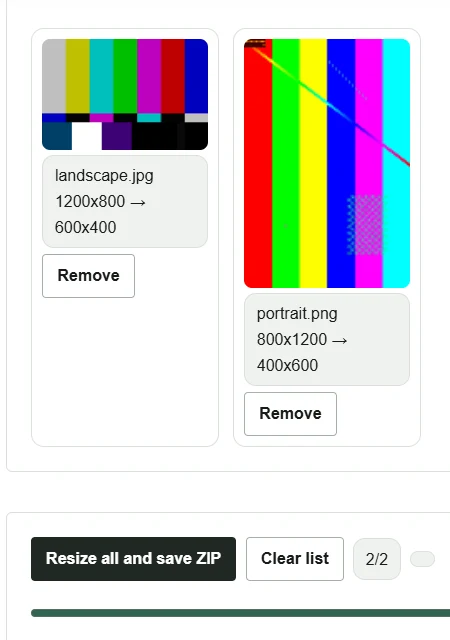
- Revisa las dimensiones en la vista previa. La imagen horizontal muestra
1200x800 → 600x400y la vertical,800x1200 → 400x600. - Pulsa «Redimensionar y guardar ZIP» y deja la pestaña abierta hasta que termine el procesamiento.
Extrae el contenido de resized-images.zip para encontrar landscape_600x400.png y portrait_400x600.png. Si necesitas dos archivos de 600 × 600, «Estirar (stretch)» genera exactamente esas dimensiones. Cambia la relación de aspecto si el original no es cuadrado. Para conservar la forma del motivo de la imagen, iguala los lados más largos con «Encajar (contain)» y, si es preciso, añade márgenes en un editor de imágenes hasta obtener un lienzo cuadrado.
Los originales más grandes y los lotes más numerosos consumen más memoria del navegador. Si el procesamiento se detiene, prueba a añadir menos imágenes a la vez.