שינוי גודל של תמונות אנכיות ואופקיות בקבוצה ושמירה כ-ZIP
שנו את גודלן של תמונות JPG ו-PNG בדפדפן. שמרו על יחס הממדים בתוך מסגרת של 600 × 600 פיקסלים ובדקו את המידות בפועל בקובץ ה-ZIP.
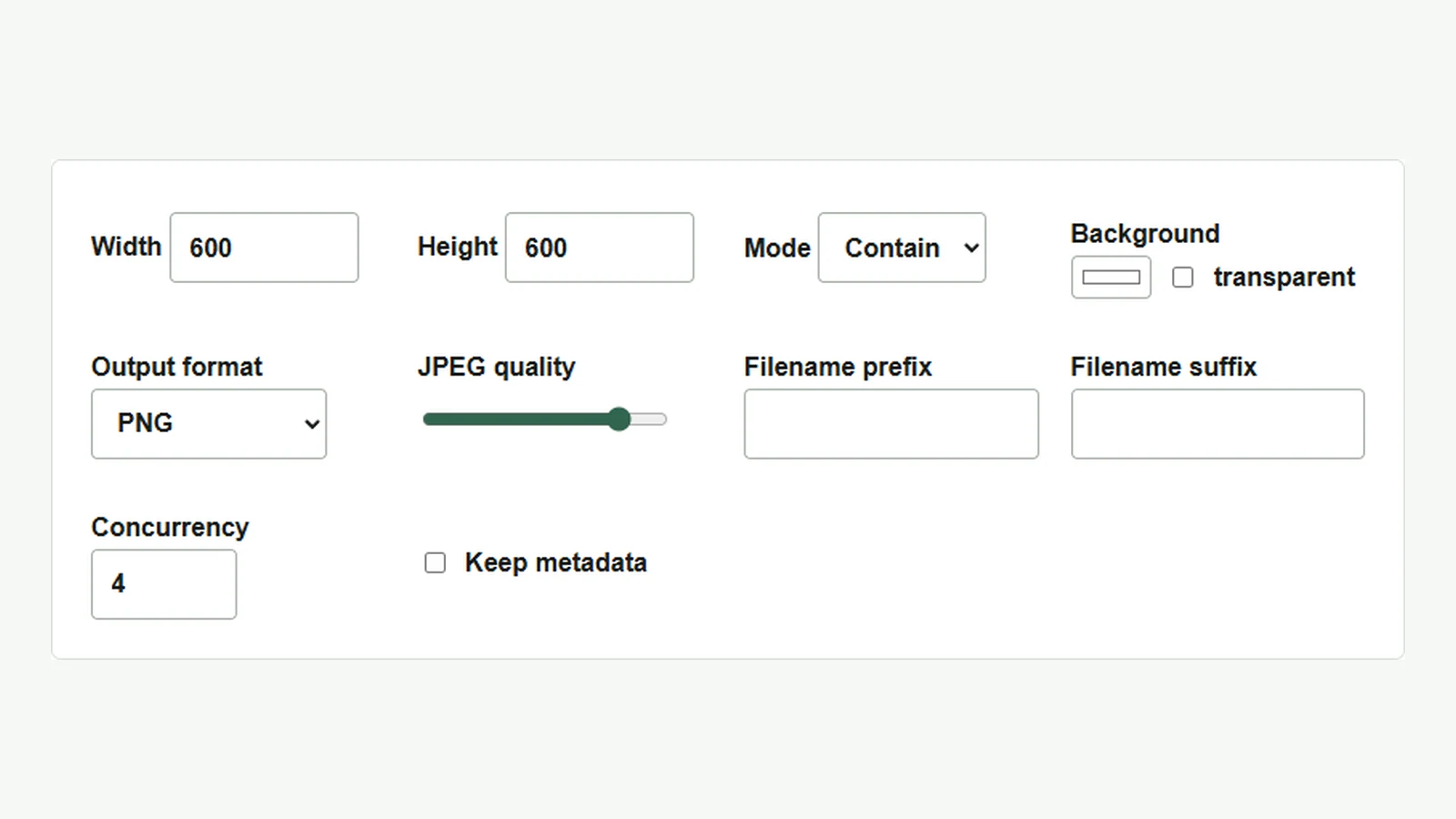
כשמכינים תמונות לעמוד רשימה, קל יותר לעבוד עם תמונות אנכיות ואופקיות אם אורך הצד הארוך אחיד. השתמשו בכלי לשינוי גודל תמונות בקבוצה כדי להגדיר אותו ל-600 פיקסלים ולשמור על יחס הממדים. כל התהליך, מטעינת התמונות ועד יצירת ה-ZIP, מתבצע בדפדפן.
שמירה על יחס הממדים המקורי
בדוגמה נשתמש בתמונה האופקית landscape.jpg (1200 × 800) ובתמונה האנכית portrait.png (800 × 1200). אפשר לנסות את אותם צעדים עם קובצי JPG או PNG משלכם. צילומי המסך מציגים את הממשק באנגלית; מיקום הפקדים זהה בשאר השפות.
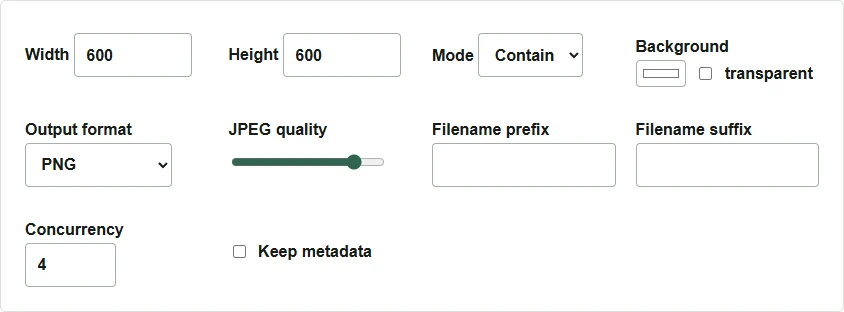
- הזינו
600בשדות ״רוחב״ ו״גובה״. - ב״מצב״ בחרו ״התאמה בתוך המסגרת״. כך התמונה תיכנס לתחום שנקבע לרוחב ולגובה ויחס הממדים שלה יישמר.
- בחרו ״PNG״ בשדה ״תבנית פלט״. כדי לשמור כל תמונה בתבנית המקורית שלה, בחרו ״השארת המקור״.
הוספת תמונות ושמירת קובץ ZIP
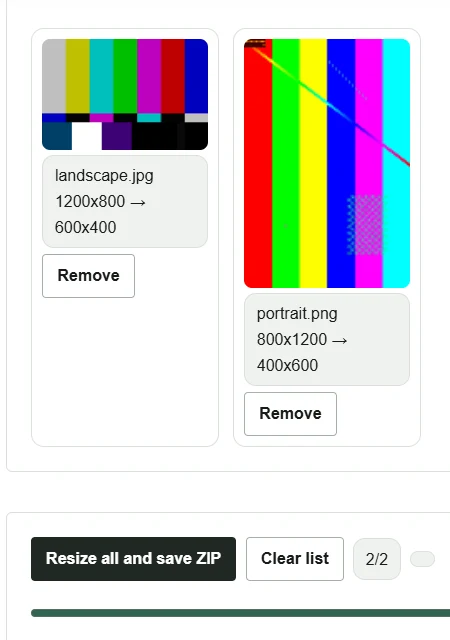
- בחרו את שני הקבצים בעזרת ״הוספת תמונות״. אפשר גם לגרור ולשחרר אותם.
- בדקו את המידות בתצוגה המקדימה. לתמונה האופקית מוצג
1200x800 → 600x400, ולאנכית מוצג800x1200 → 400x600. - לחצו על ״שינוי גודל ושמירת ZIP״ והשאירו את הלשונית פתוחה עד לסיום העיבוד.
חלצו את resized-images.zip שהורדתם כדי לקבל את landscape_600x400.png ואת portrait_400x600.png. אם דרושים שני קבצים בגודל מדויק של 600 × 600, השתמשו ב״מתיחה״. מצב זה משנה את יחס הממדים של תמונות שאינן ריבועיות. כדי לשמור על צורת האובייקט בתמונה, האחידו את הצד הארוך בעזרת ״התאמה בתוך המסגרת״ והוסיפו שוליים בעורך תמונות אם נחוץ משטח ריבועי.
תמונות מקור גדולות יותר או קבוצות גדולות יותר צורכות יותר זיכרון בדפדפן. אם העיבוד נעצר, נסו להוסיף פחות תמונות בכל פעם.