पोर्ट्रेट और लैंडस्केप चित्रों का आकार एक साथ बदलकर ZIP में सहेजें
ब्राउज़र में JPG और PNG चित्रों का आकार एक साथ बदलें। आस्पेक्ट रेशियो बनाए रखते हुए उन्हें 600 × 600 पिक्सेल की सीमा में फ़िट करें और ZIP में सहेजे गए चित्रों के आयाम जाँचें।
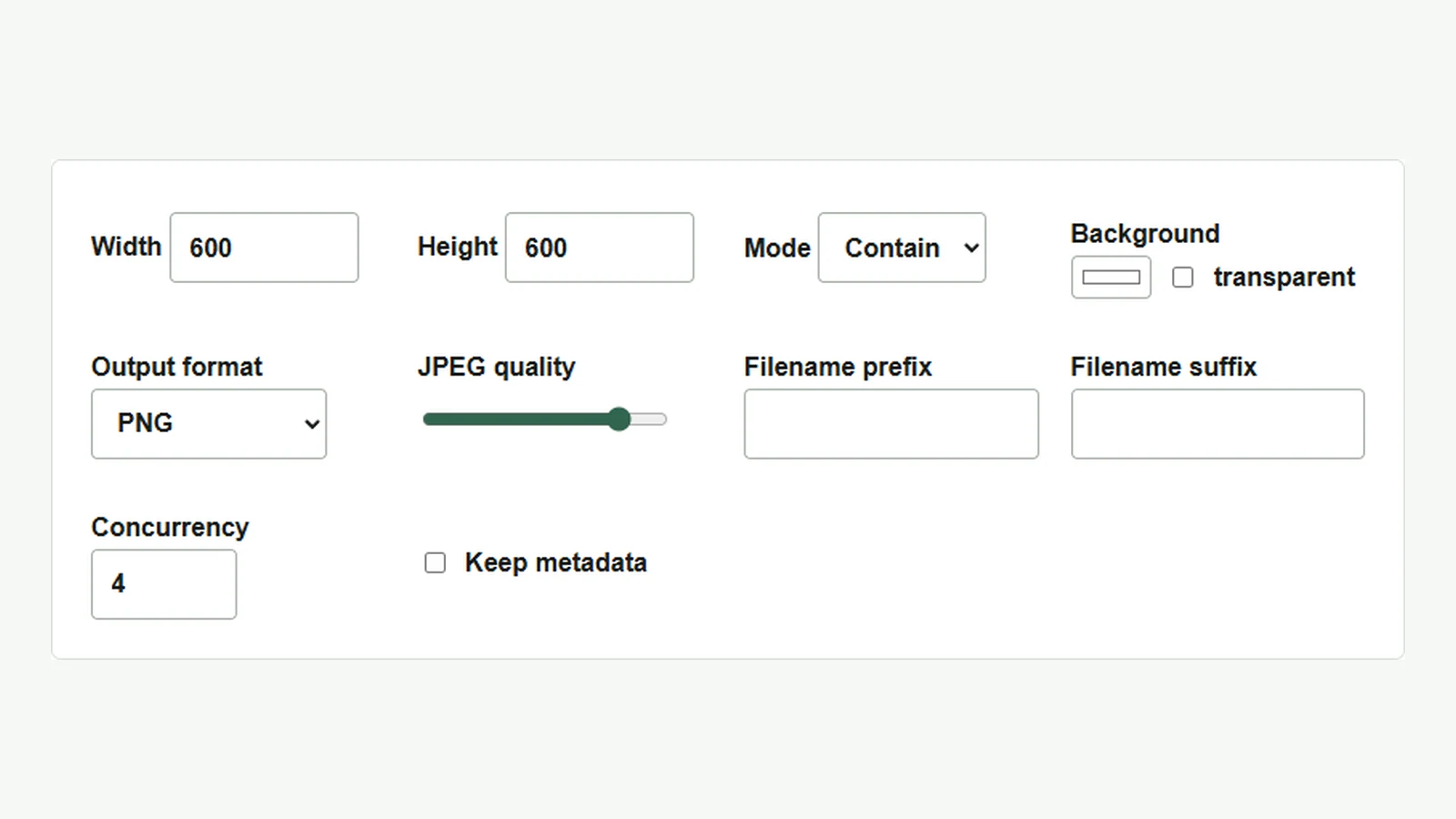
सूची वाले पेज के लिए पोर्ट्रेट और लैंडस्केप चित्र तैयार करते समय सभी की लंबी भुजा एक बराबर रखना सुविधाजनक है। बैच इमेज रिसाइज़र में आस्पेक्ट रेशियो बनाए रखते हुए लंबी भुजा 600 पिक्सेल करें। चित्र खोलने से लेकर ZIP बनाने तक सब कुछ ब्राउज़र में ही होता है।
मूल आस्पेक्ट रेशियो बनाए रखें
इस उदाहरण में लैंडस्केप चित्र landscape.jpg (1200 × 800) और पोर्ट्रेट चित्र portrait.png (800 × 1200) इस्तेमाल होते हैं। आप अपनी JPG या PNG फ़ाइलों पर भी ये चरण आज़मा सकते हैं। स्क्रीनशॉट अंग्रेज़ी इंटरफ़ेस के हैं; दूसरी भाषाओं में भी कंट्रोल उसी जगह हैं।
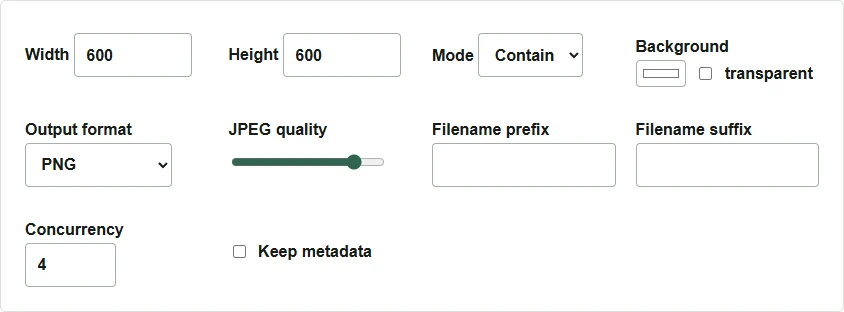
- “चौड़ाई” और “ऊंचाई” दोनों में
600भरें। - “मोड” में “Contain” चुनें। इससे चित्र तय चौड़ाई और ऊँचाई के भीतर फ़िट होता है और उसका आस्पेक्ट रेशियो बना रहता है।
- “आउटपुट प्रारूप” में “PNG” चुनें। हर चित्र को उसके मूल फ़ॉर्मैट में सहेजने के लिए “जैसा है” चुनें।
चित्र जोड़ें और ZIP सहेजें
- “छवियाँ जोड़ें” से दोनों फ़ाइलें चुनें। आप उन्हें खींचकर छोड़ भी सकते हैं।
- प्रीव्यू में आयाम देखें। लैंडस्केप चित्र के लिए
1200x800 → 600x400और पोर्ट्रेट चित्र के लिए800x1200 → 400x600दिखता है। - “बैच रीसाइज़ करें और ZIP सहेजें” दबाएँ और प्रोसेसिंग पूरी होने तक टैब खुला रखें।
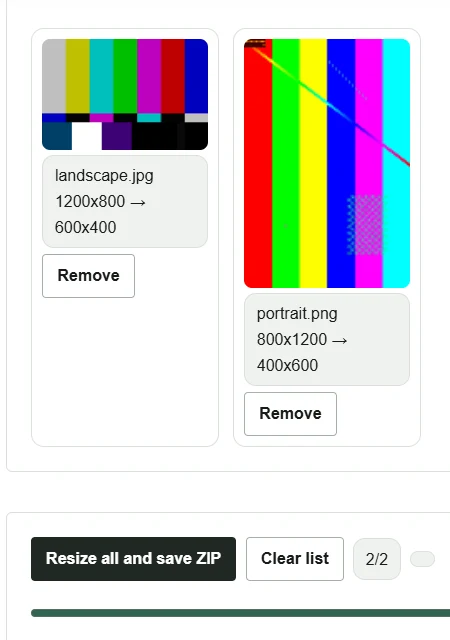
डाउनलोड की गई resized-images.zip खोलने पर landscape_600x400.png और portrait_400x600.png मिलती हैं। दोनों फ़ाइलें ठीक 600 × 600 चाहिए तो “Stretch” चुनें। मूल चित्र वर्गाकार न होने पर उसका आस्पेक्ट रेशियो बदल जाएगा। चित्र में मौजूद विषय का आकार बनाए रखने के लिए “Contain” से लंबी भुजा बराबर करें, फिर ज़रूरत हो तो इमेज एडिटर में किनारों पर खाली जगह जोड़कर वर्गाकार कैनवस बनाएँ।
बड़े मूल चित्र या एक साथ ज़्यादा चित्र ब्राउज़र की अधिक मेमोरी लेते हैं। प्रोसेसिंग रुक जाए तो एक बार में कम चित्र जोड़ें।