批量调整横图和竖图的尺寸并保存为 ZIP
在浏览器中批量调整横向和纵向 JPG、PNG 图片的尺寸,保持宽高比并将它们限制在 600×600 像素以内。结合截图查看如何检查 ZIP 里图片的实际尺寸。
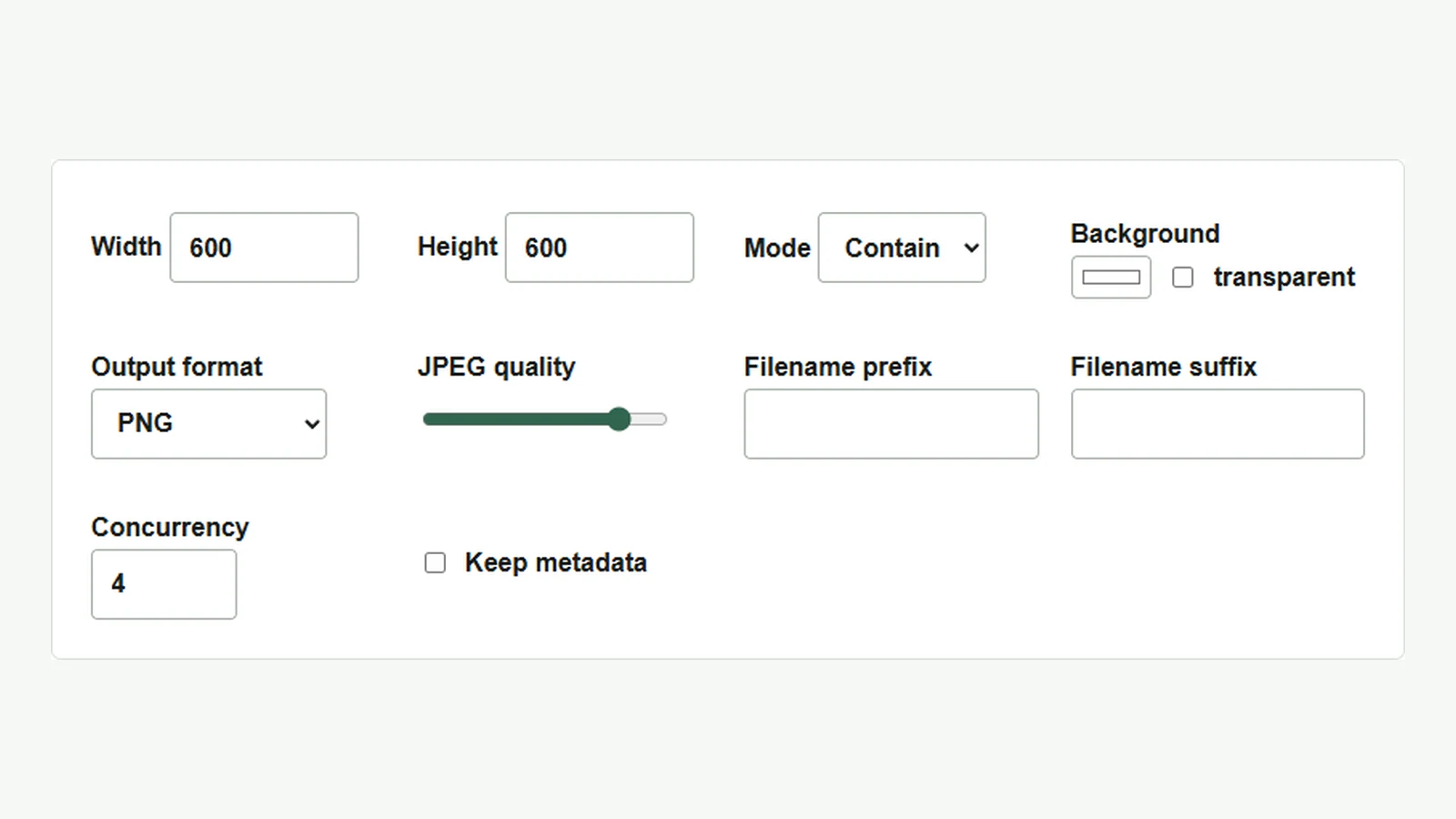
为列表页面准备图片时,横图和竖图混在一起也可以通过统一长边来简化处理。用 图片批量缩放工具 保持宽高比,将长边统一为 600 像素。从读取图片到生成 ZIP 都在浏览器中完成。
设置为保持宽高比
示例使用横图 landscape.jpg(1200×800)和竖图 portrait.png(800×1200)。也可以用手头的 JPG 或 PNG 试一遍。截图来自英文界面,其他语言版本的控件位置相同。
- 在 “宽度” 和 “高度” 中分别输入
600。 - 在 “模式” 中选择 “Contain”,让图片在保持宽高比的同时适应指定的宽度和高度范围。
- 把 “输出格式” 设为 “PNG”。要按原格式保存,请选择 “保持”。
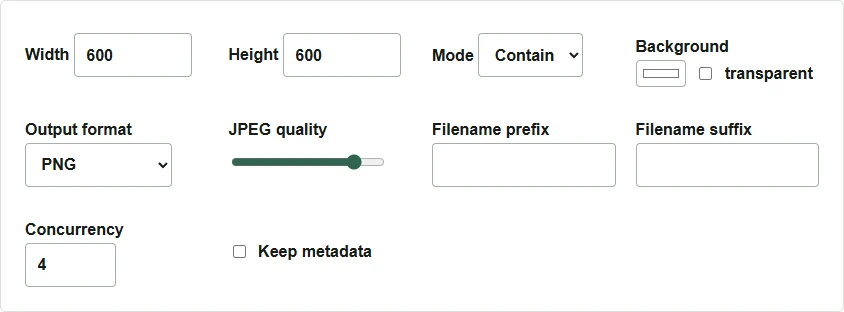
添加图片并保存 ZIP
- 用 “添加图像” 选择两个文件,也可以直接拖放。
- 检查预览中的尺寸。横图显示
1200x800 → 600x400,竖图显示800x1200 → 400x600。 - 点击 “批量调整大小并保存 ZIP”,处理结束前保持标签页打开。
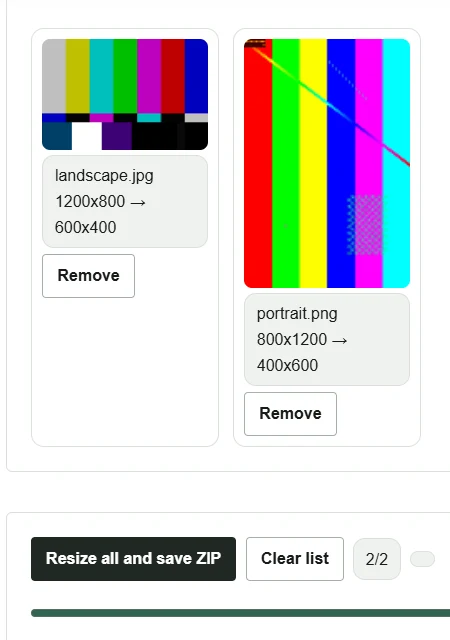
解压下载的 resized-images.zip,会看到 landscape_600x400.png 和 portrait_400x600.png。如果两张都必须是 600×600,可以选择 “Stretch” 按指定尺寸输出。原图不是正方形时,宽高比会改变。要保持拍摄对象的形状,可用 “Contain” 统一长边,再按需要用图片编辑器添加留白,把画布补成正方形。
原图越大或批量越多,浏览器占用的内存就越多。如果处理停住,试着减少一次添加的图片数量。