Chuyển PNG và JPEG sang WebP hàng loạt rồi lưu thành ZIP
Chuyển logo PNG trong suốt và ảnh JPEG sang WebP cùng lúc. Ảnh chụp màn hình hướng dẫn giữ độ trong suốt, lưu ZIP và chọn màu nền khi xuất JPEG.
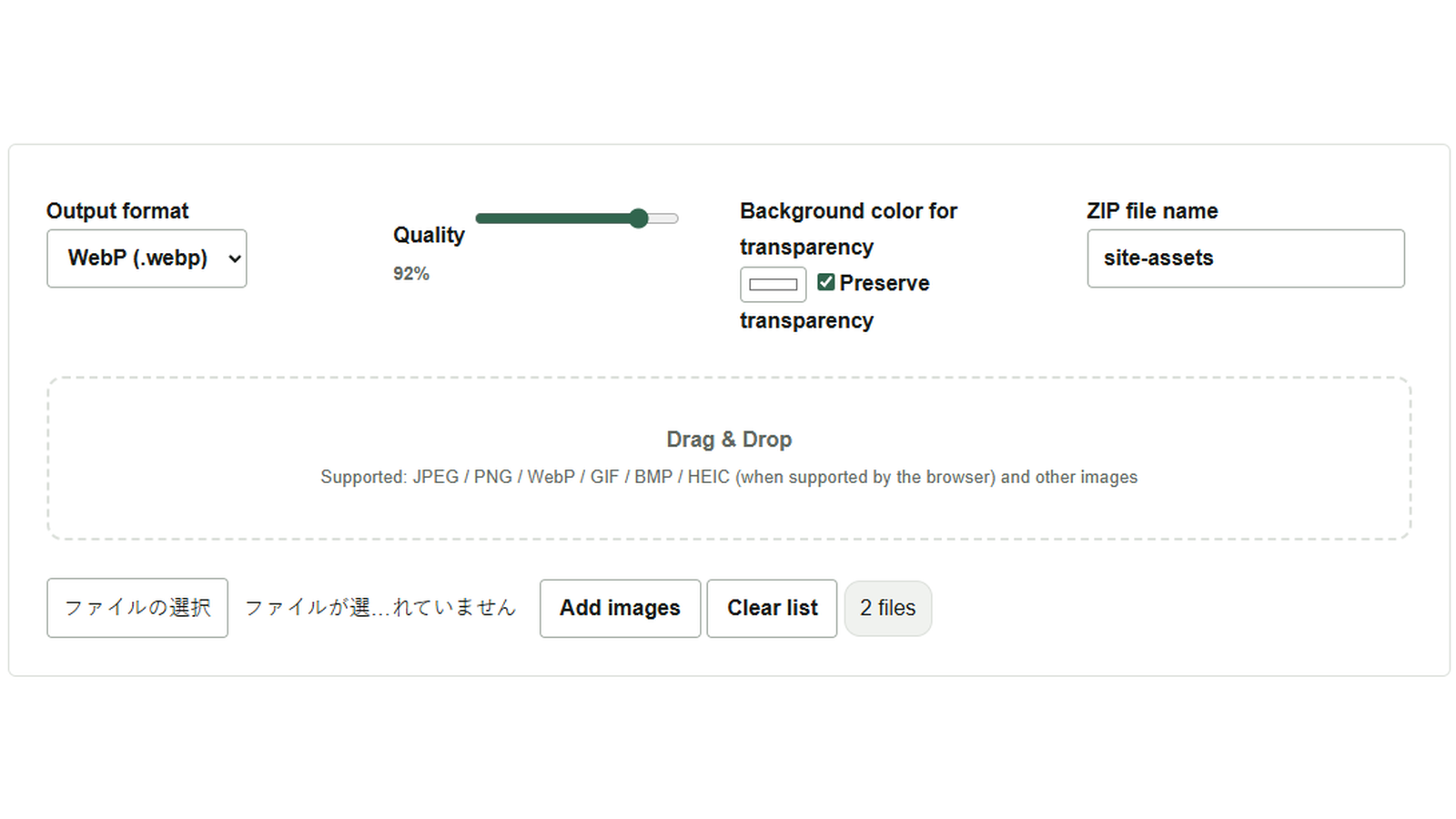
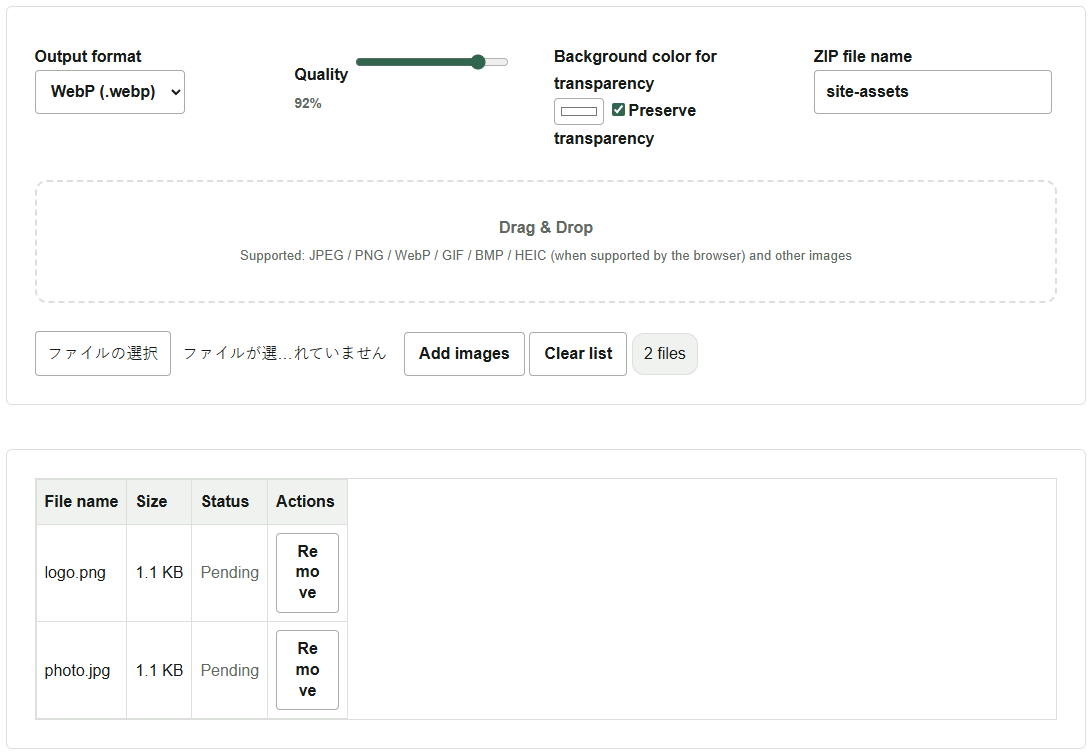
Các hình ảnh nhận được cho một trang web gồm ảnh chụp dạng JPEG và logo PNG có nền trong suốt. Để đưa cả hai về WebP, có thể xử lý cùng lúc bằng Trình chuyển đổi định dạng ảnh hàng loạt. Ví dụ này dùng logo.png và photo.jpg, giữ độ trong suốt của logo rồi lưu cả hai vào một tệp ZIP.
Chọn WebP và giữ độ trong suốt của logo
- Nhấn Thêm ảnh rồi chọn cả hai tệp. Cũng có thể kéo thả chúng vào vùng có đường viền nét đứt.
- Trong Định dạng đầu ra, chọn
WebP (.webp)và kiểm tra rằng Giữ nguyên trong suốt đã được đánh dấu. Ảnh không có vùng trong suốt, như ảnh chụp, được chuyển đổi bình thường. - Trong ví dụ này, giữ Chất lượng ở giá trị mặc định 92% và nhập
site-assetsvào Tên tệp ZIP. Phần mở rộng.zipđược thêm tự động.
Giải nén ZIP và kiểm tra kết quả
Nhấn Chuyển đổi tất cả và lưu ZIP. Khi cả hai ảnh chuyển đổi xong, trạng thái trong danh sách báo hoàn tất (Completed trên giao diện tiếng Anh) và site-assets.zip được tải xuống. Giải nén ZIP và kiểm tra có đủ logo.webp cùng photo.webp. Đặt logo trên một màu nền khác giúp dễ nhận ra vùng trống xung quanh có còn trong suốt hay không.
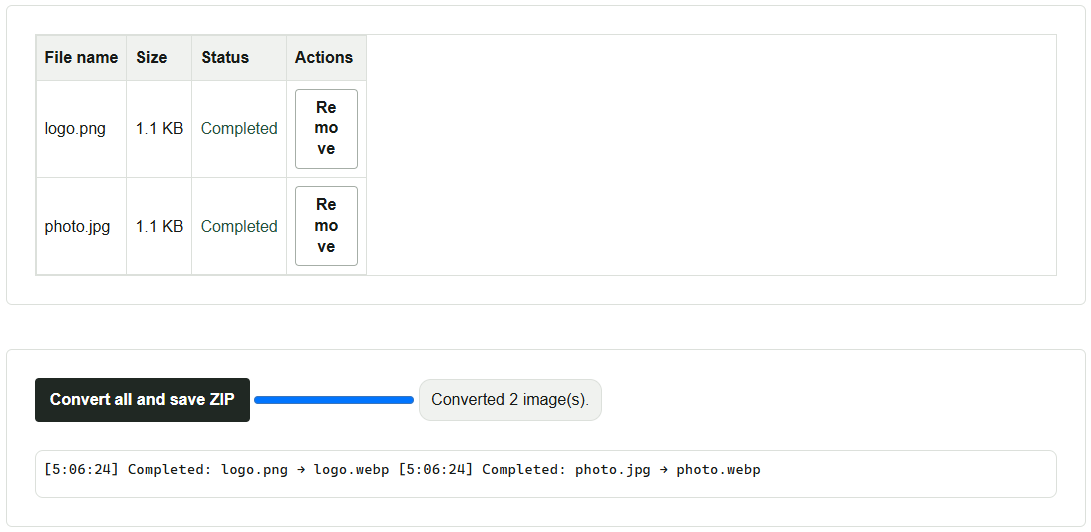
Nếu không tải được một số ảnh, ZIP chỉ chứa những ảnh đã chuyển đổi thành công. Đối chiếu trạng thái trong danh sách và nhật ký với nội dung ZIP. Quá trình xử lý diễn ra trong trình duyệt. Nếu xử lý nhiều ảnh độ phân giải cao làm chậm trình duyệt, hãy chia thành các nhóm nhỏ hơn.
Tô màu nền và các giới hạn của định dạng
JPEG không hỗ trợ độ trong suốt. Khi chuyển logo sang JPEG, chọn màu phù hợp với nơi sử dụng trong Màu nền cho vùng trong suốt. Với WebP và PNG, bỏ tùy chọn giữ độ trong suốt cũng khiến các vùng trong suốt được tô bằng màu đã chọn.
JPEG và WebP cho phép điều chỉnh chất lượng. Để giảm dung lượng, hãy thử vài ảnh trước rồi so sánh các nét mảnh, chữ và kích thước tệp. PNG dùng nén không mất dữ liệu nên thanh chỉnh chất lượng không có tác dụng. Việc đọc được các định dạng như HEIC hay không phụ thuộc vào trình duyệt. GIF động và APNG được xuất thành ảnh tĩnh của khung hình đầu tiên.