Converta PNG e JPEG para WebP em lote e salve em ZIP
Converta um logotipo PNG transparente e uma foto JPEG para WebP. As capturas mostram como preservar a transparência, salvar um ZIP e escolher a cor de fundo ao usar JPEG.
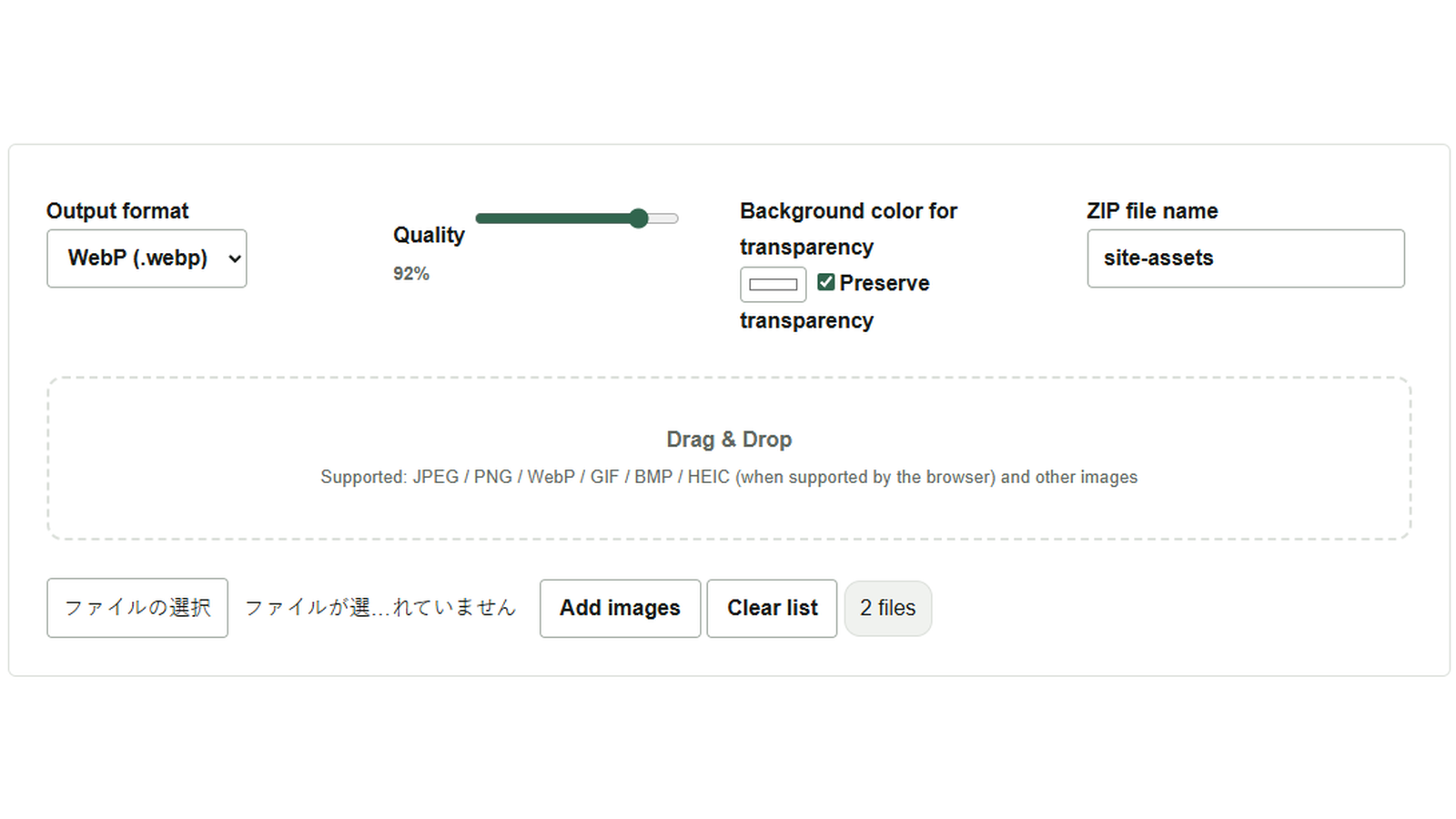
As imagens recebidas para uma página incluem uma foto JPEG e um logotipo PNG com fundo transparente. Para deixar ambas em WebP, é possível processá-las juntas no Conversor em lote de formatos de imagem. Neste exemplo, usamos logo.png e photo.jpg, mantendo a transparência do logotipo e salvando as duas imagens em um único ZIP.
Selecione WebP e preserve a transparência do logotipo
- Clique em Adicionar imagens e selecione os dois arquivos. Também é possível arrastá-los para a área com borda tracejada.
- Em Formato de saída, escolha
WebP (.webp)e confira se Preservar transparência está marcado. Imagens sem áreas transparentes, como a foto, são convertidas normalmente. - Neste exemplo, mantenha Qualidade no valor inicial de 92% e digite
site-assetsem Nome do arquivo ZIP. A extensão.zipé acrescentada automaticamente.
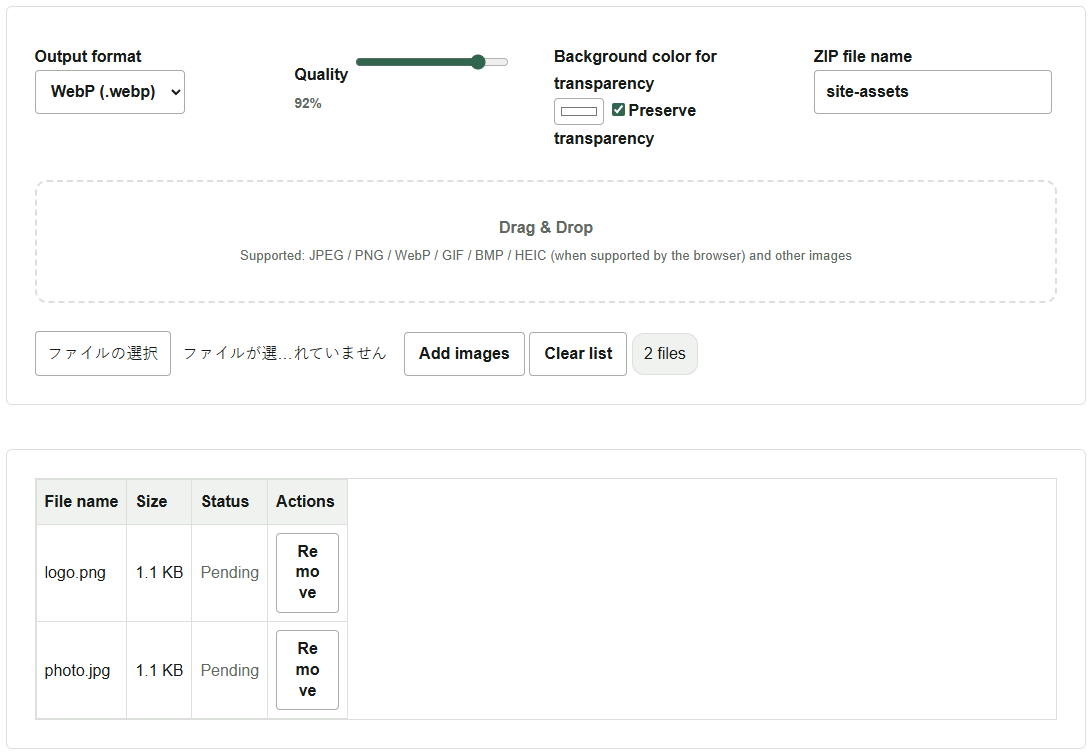
Extraia o ZIP e confira os resultados
Clique em Converter tudo e salvar ZIP. Quando as duas imagens forem convertidas, o status indicará a conclusão (Completed na interface em inglês) e site-assets.zip será baixado. Extraia o ZIP e confira se ele contém logo.webp e photo.webp. Colocar o logotipo sobre outra cor de fundo facilita verificar se a área ao redor continua transparente.
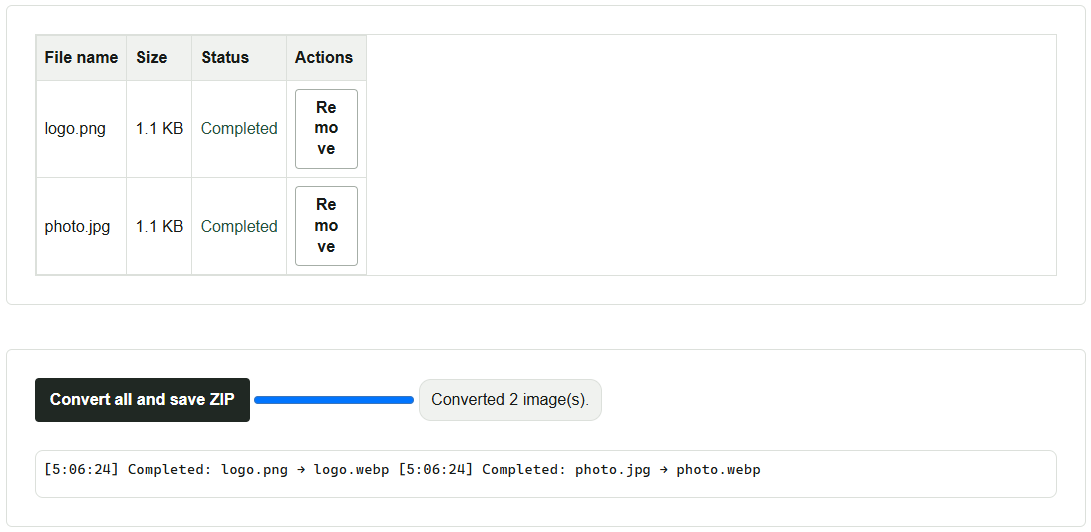
Se alguma imagem não puder ser carregada, o ZIP incluirá apenas as convertidas com sucesso. Compare os status da lista e o registro com o conteúdo do ZIP. Todo o processamento ocorre no navegador. Se um lote de imagens de alta resolução deixar o navegador lento, divida-o em grupos menores.
Preenchimento do fundo e limitações dos formatos
JPEG não oferece transparência. Ao converter o logotipo para JPEG, escolha em Cor de fundo para áreas transparentes uma cor adequada ao local de publicação. Em WebP e PNG, desmarcar Preservar transparência também preenche as áreas transparentes com a cor indicada.
JPEG e WebP permitem ajustar a qualidade. Para reduzir o tamanho dos arquivos, teste algumas imagens primeiro e compare as linhas finas, os textos e os tamanhos resultantes. PNG usa compressão sem perdas, portanto o controle de qualidade não se aplica. A leitura de formatos como HEIC depende do navegador. GIFs animados e APNGs são exportados como imagens estáticas do primeiro quadro.