将 PNG 和 JPEG 批量转换为 WebP 并保存为 ZIP
将透明 PNG 标志和 JPEG 照片批量转换为 WebP。通过操作截图介绍如何保留透明区域、保存 ZIP,以及转换为 JPEG 时指定背景色的区别。
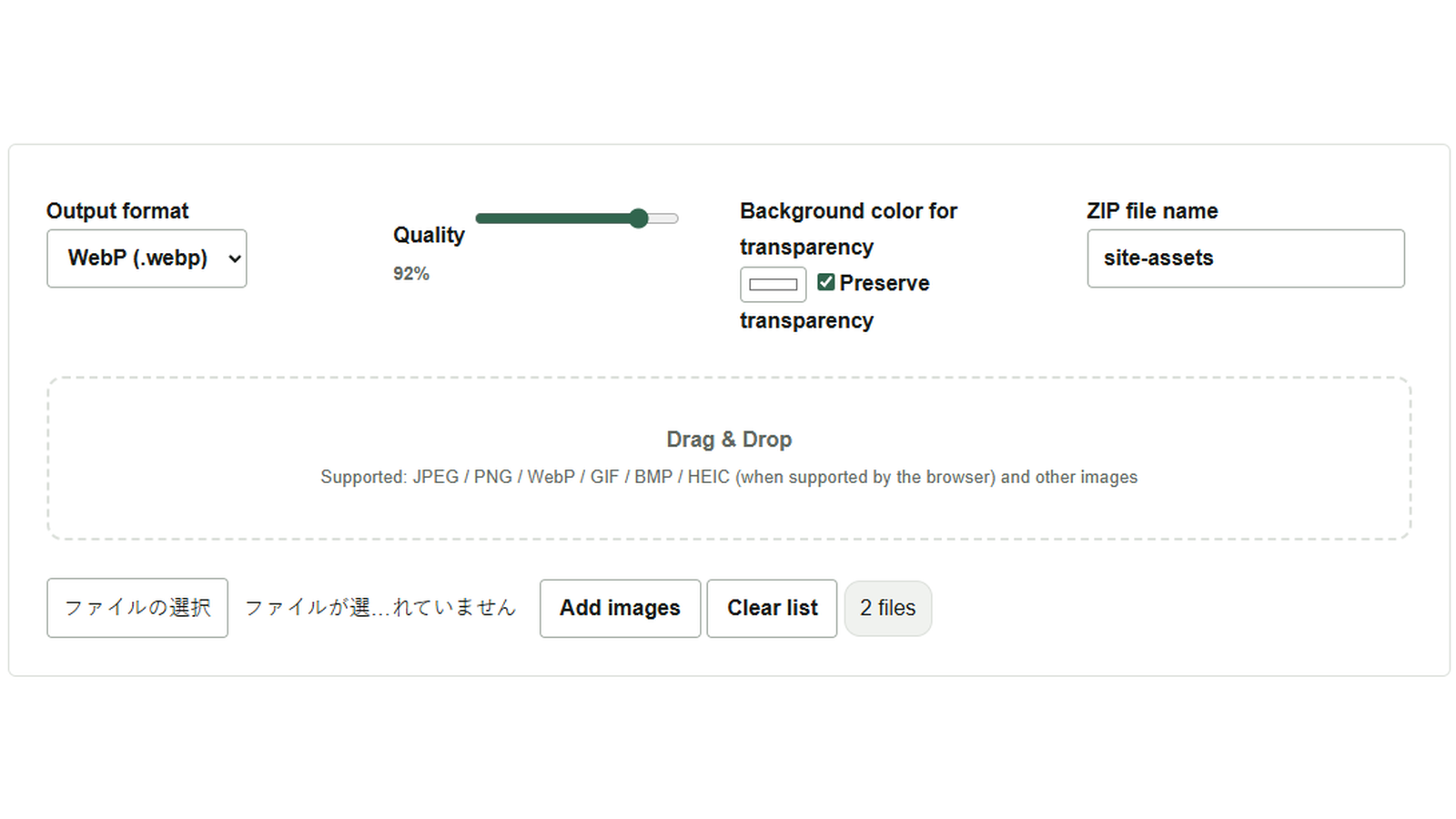
收到网页要用的照片和标志时,照片是 JPEG,而标志是背景透明的 PNG。如果想统一为 WebP,可以用批量图片格式转换器一起处理。这里使用 logo.png 和 photo.jpg 两张图片,在保留标志透明区域的同时,将它们保存到一个 ZIP 中。
选择 WebP 并保留标志的透明区域
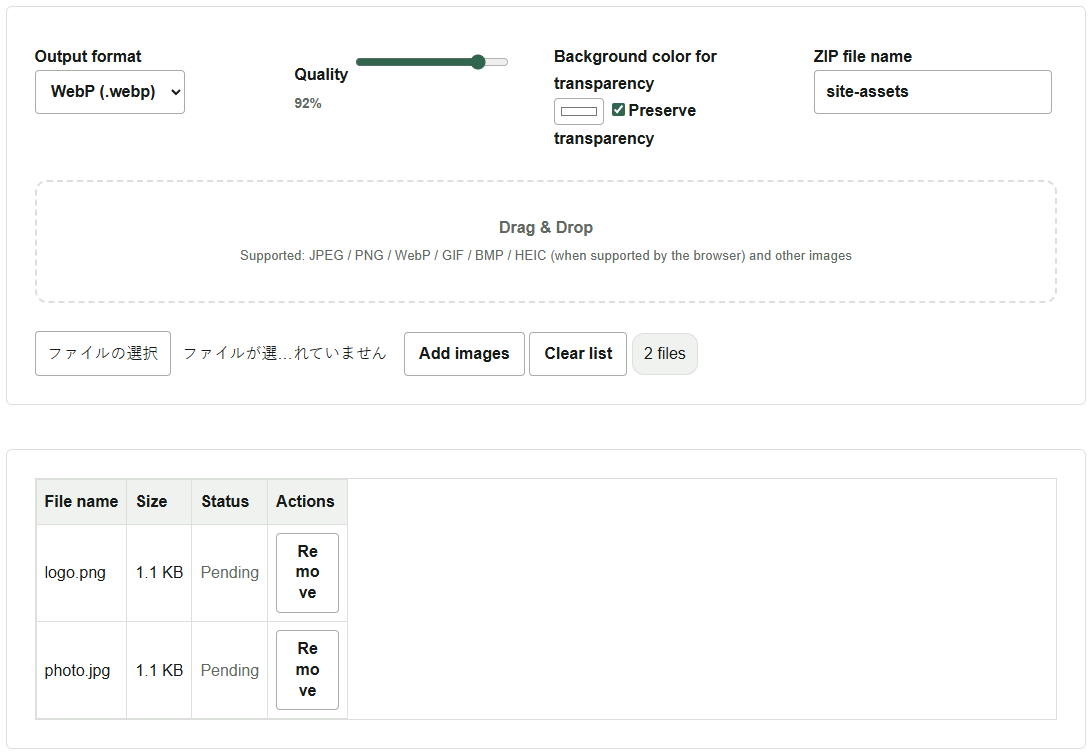
- 点击添加图片,选择两个文件。也可以将图片拖放到虚线框内。
- 将输出格式设为
WebP (.webp),确认已勾选保留透明。照片等没有透明区域的图片会正常转换。 - 本例将质量保持为默认的 92%,在 ZIP 文件名中输入
site-assets。文件名末尾会自动添加.zip。
解压 ZIP 并检查结果
点击全部转换并保存为 ZIP。两张图片转换成功后,列表状态变为完成(英文界面为 Completed),并下载 site-assets.zip。解压 ZIP,确认其中包含 logo.webp 和 photo.webp。将标志放到其他背景色上,更容易检查周围留白是否仍然透明。
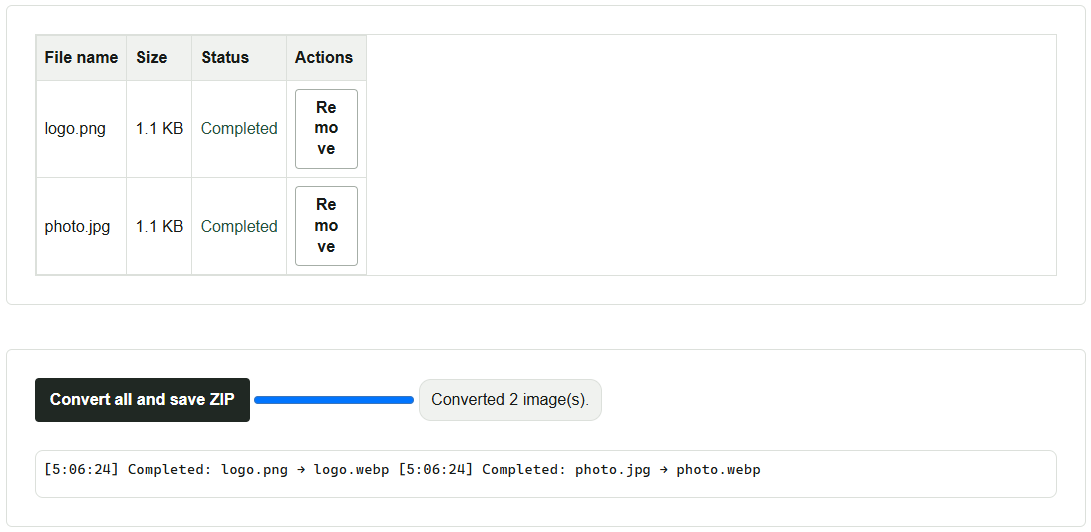
如果某些图片无法读取,ZIP 中只会包含转换成功的图片。请将列表中的状态和日志与 ZIP 内容逐一核对。处理在浏览器内完成。批量处理高分辨率图片导致运行缓慢时,可以拆分为较小的批次。
填充背景色以及各格式的限制
JPEG 不支持透明。将标志转换为 JPEG 时,在透明区域背景色中选择适合发布位置的颜色。对于 WebP 和 PNG,取消保留透明也会用指定颜色填充透明区域。
JPEG 和 WebP 可以调整质量。如果要缩小文件体积,先试几张图片,同时比较细线、文字的显示效果和文件大小。PNG 使用无损压缩,因此质量滑块不起作用。能否读取 HEIC 等格式取决于浏览器。动画 GIF 和 APNG 只会将第一帧输出为静态图片。