Převeďte PNG a JPEG hromadně na WebP a uložte je do ZIP
Převeďte průhledné logo PNG a fotografii JPEG společně na WebP. Snímky ukazují zachování průhlednosti, uložení ZIP a volbu barvy pozadí při převodu na JPEG.
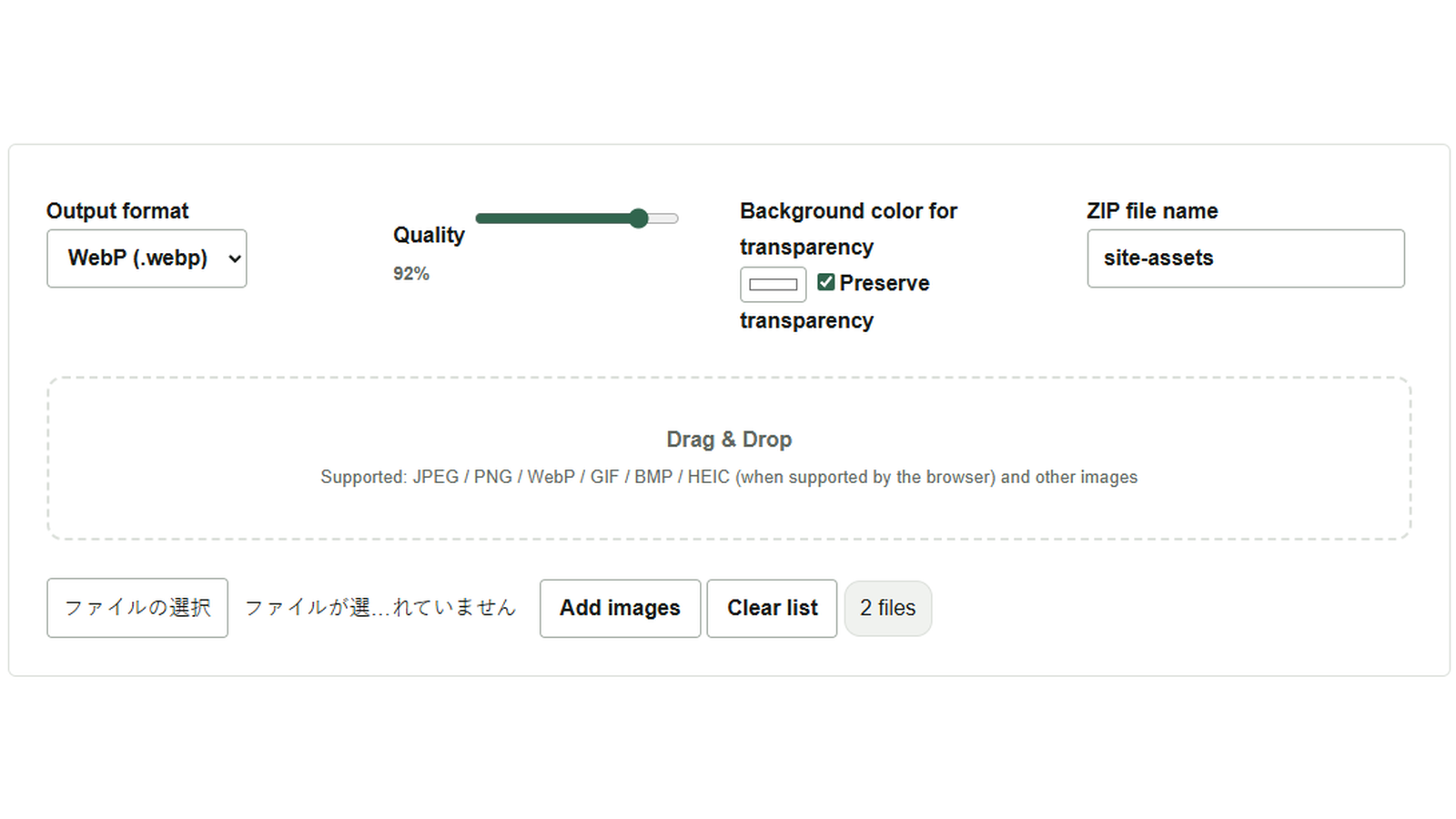
Podklady pro webovou stránku obsahují fotografii ve formátu JPEG a logo PNG s průhledným pozadím. Chcete-li obojí sjednotit na WebP, lze je zpracovat společně nástrojem Hromadný převod formátů obrázků. V tomto příkladu použijeme logo.png a photo.jpg, zachováme průhlednost loga a oba obrázky uložíme do jednoho ZIP.
Vyberte WebP a zachovejte průhlednost loga
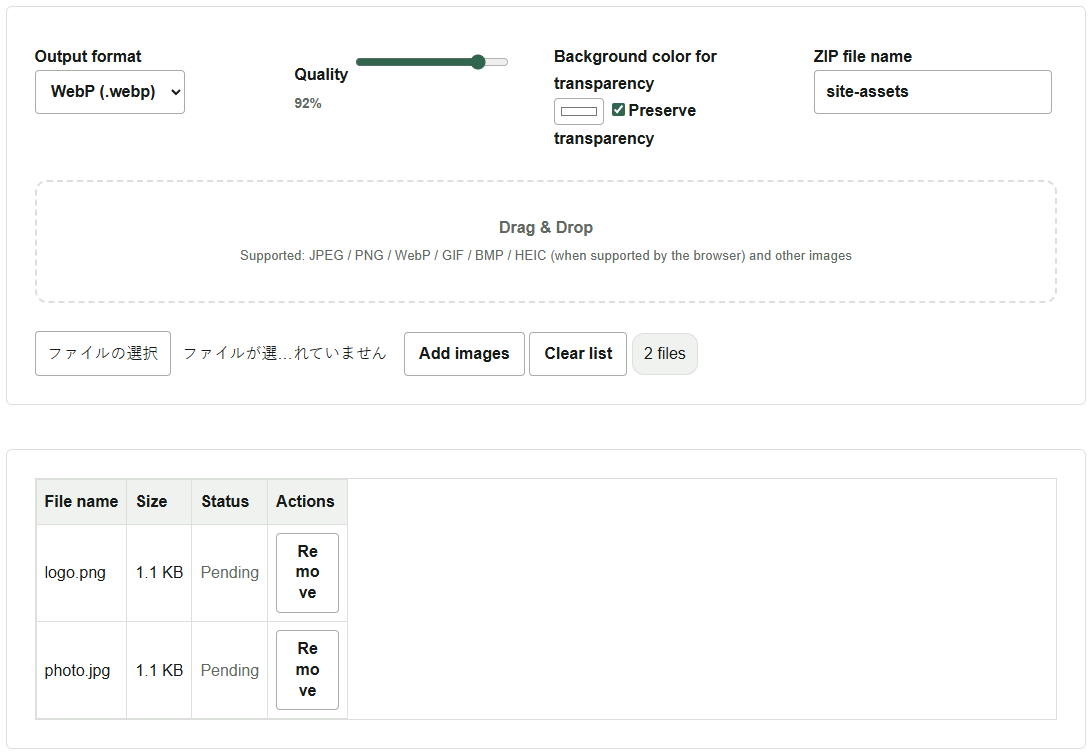
- Stiskněte Přidat obrázky a vyberte oba soubory. Přidat je lze také přetažením do oblasti s přerušovaným okrajem.
- Jako Výstupní formát vyberte
WebP (.webp)a ověřte, že je zaškrtnuto Zachovat průhlednost. Obrázky bez průhledných částí, například fotografie, se převedou běžným způsobem. - Pro tento příklad ponechte položku Kvalita na výchozích 92 % a do pole Název souboru ZIP zadejte
site-assets. Přípona.zipse doplní automaticky.
Rozbalte ZIP a zkontrolujte výsledek
Stiskněte Převést vše a uložit ZIP. Po převodu obou obrázků jejich stav oznámí dokončení (Completed v anglickém rozhraní) a stáhne se site-assets.zip. Rozbalte ZIP a ověřte, že obsahuje logo.webp a photo.webp. Umístěním loga na jinou barvu pozadí snáze zjistíte, zda okolní prázdná plocha zůstala průhledná.
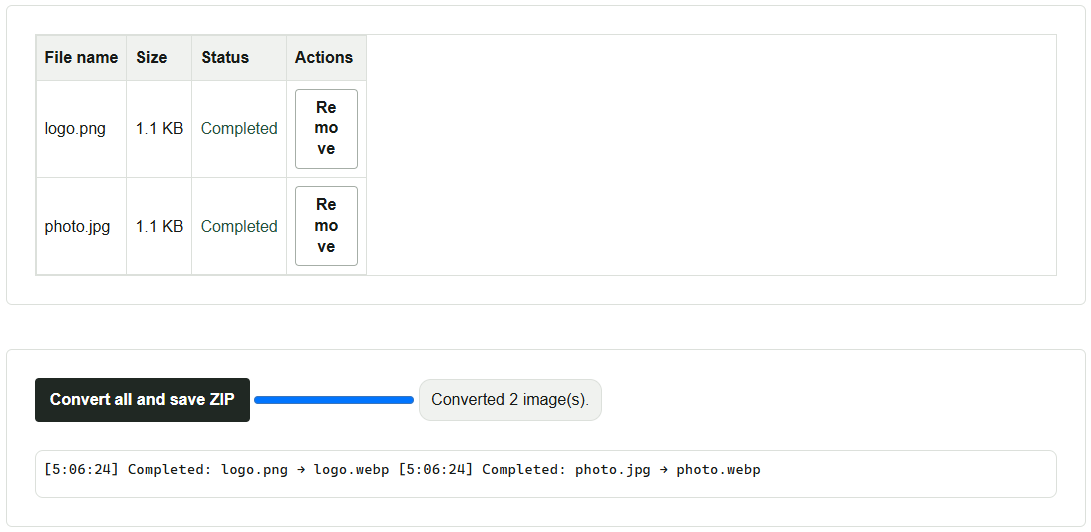
Pokud se některé obrázky nepodařilo načíst, ZIP obsahuje jen úspěšně převedené soubory. Porovnejte stav v seznamu a protokol s obsahem ZIP. Zpracování probíhá v prohlížeči. Pokud jej velká skupina obrázků ve vysokém rozlišení zpomaluje, rozdělte ji na menší části.
Vyplnění pozadí a omezení formátů
JPEG nepodporuje průhlednost. Při převodu loga na JPEG zvolte v položce Barva pozadí pro průhlednost barvu odpovídající místu použití. Také u WebP a PNG se po vypnutí Zachovat průhlednost průhledné části vyplní zadanou barvou.
U JPEG a WebP lze měnit kvalitu. Chcete-li zmenšit soubory, vyzkoušejte nejprve několik obrázků a porovnejte jemné čáry, text i velikost souborů. PNG používá bezeztrátovou kompresi, takže se na něj posuvník kvality nevztahuje. Možnost načíst formáty jako HEIC závisí na prohlížeči. Animované GIF a APNG se exportují jako statický obrázek prvního snímku.