Ubah PNG dan JPEG sekaligus menjadi WebP lalu simpan sebagai ZIP
Ubah logo PNG transparan dan foto JPEG menjadi WebP dalam satu proses. Ikuti tangkapan layar untuk mempertahankan transparansi, menyimpan ZIP, dan memilih warna latar saat memakai JPEG.
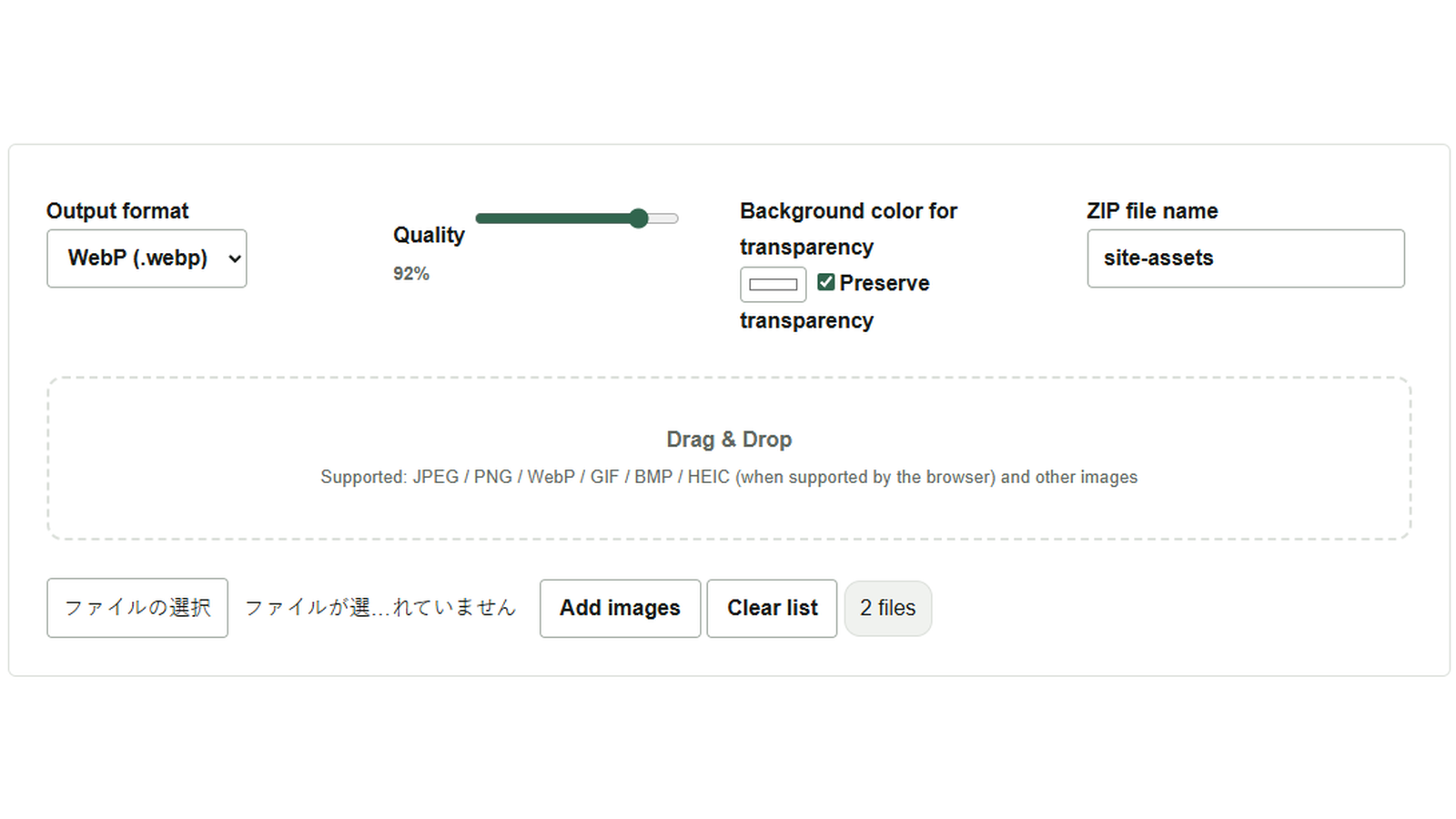
Gambar yang diterima untuk sebuah halaman web terdiri dari foto JPEG dan logo PNG dengan latar transparan. Untuk menyamakan keduanya menjadi WebP, proses sekaligus dengan Pengonversi Format Gambar Massal. Contoh ini memakai logo.png dan photo.jpg, mempertahankan transparansi logo, lalu menyimpan keduanya dalam satu ZIP.
Pilih WebP dan pertahankan transparansi logo
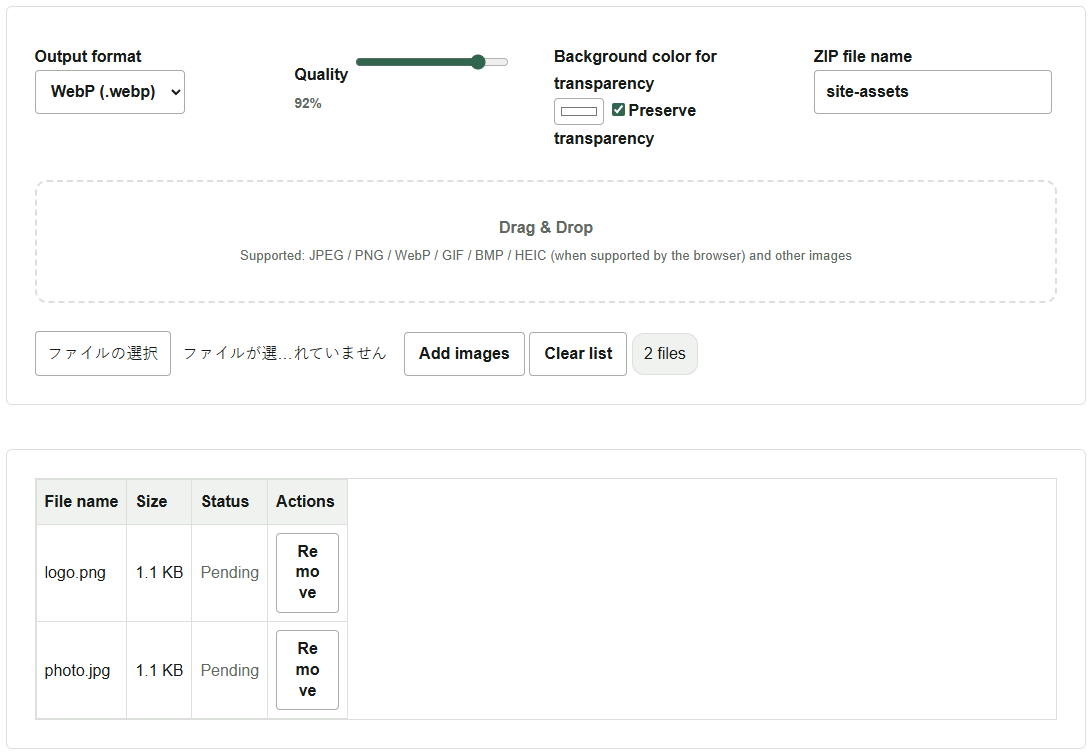
- Tekan Tambah gambar dan pilih kedua berkas. Gambar juga bisa ditambahkan dengan menyeretnya ke area bergaris putus-putus.
- Pada Format keluaran, pilih
WebP (.webp)dan pastikan Pertahankan transparansi dicentang. Gambar tanpa area transparan, seperti foto, dikonversi seperti biasa. - Untuk contoh ini, biarkan Kualitas pada nilai awal 92%, lalu masukkan
site-assetspada Nama file ZIP. Ekstensi.zipditambahkan secara otomatis.
Ekstrak ZIP dan periksa hasilnya
Tekan Konversi semua dan simpan ZIP. Setelah kedua gambar berhasil dikonversi, statusnya menunjukkan selesai (Completed pada antarmuka Inggris) dan site-assets.zip diunduh. Ekstrak ZIP dan pastikan terdapat logo.webp serta photo.webp. Meletakkan logo di atas warna latar lain memudahkan pemeriksaan apakah area di sekelilingnya tetap transparan.
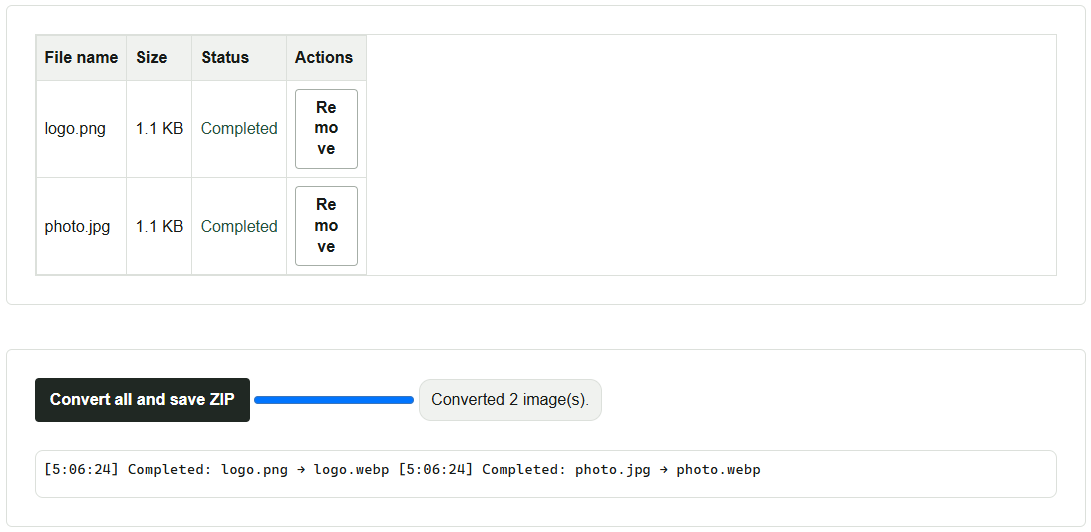
Jika sebagian gambar tidak dapat dimuat, ZIP hanya berisi gambar yang berhasil dikonversi. Cocokkan status dalam daftar dan log dengan isi ZIP. Pemrosesan berlangsung di peramban. Jika sekumpulan gambar beresolusi tinggi membuatnya lambat, bagi menjadi kelompok yang lebih kecil.
Mengisi latar dan memahami batasan format
JPEG tidak mendukung transparansi. Saat mengubah logo menjadi JPEG, pilih warna yang sesuai dengan tempat penggunaannya melalui Warna latar untuk area transparan. Pada WebP dan PNG, menonaktifkan Pertahankan transparansi juga akan mengisi area transparan dengan warna yang ditentukan.
JPEG dan WebP memungkinkan penyesuaian kualitas. Untuk memperkecil ukuran berkas, coba beberapa gambar terlebih dahulu, lalu bandingkan tampilan garis halus, tulisan, dan ukuran berkasnya. PNG memakai kompresi tanpa kehilangan data, sehingga penggeser kualitas tidak berlaku. Kemampuan memuat format seperti HEIC bergantung pada peramban. GIF animasi dan APNG diekspor sebagai gambar diam dari bingkai pertamanya.