Convertește PNG și JPEG împreună în WebP și salvează-le într-un ZIP
Convertește un logo PNG transparent și o fotografie JPEG în WebP. Capturile explică păstrarea transparenței, salvarea ZIP și alegerea fundalului pentru JPEG.
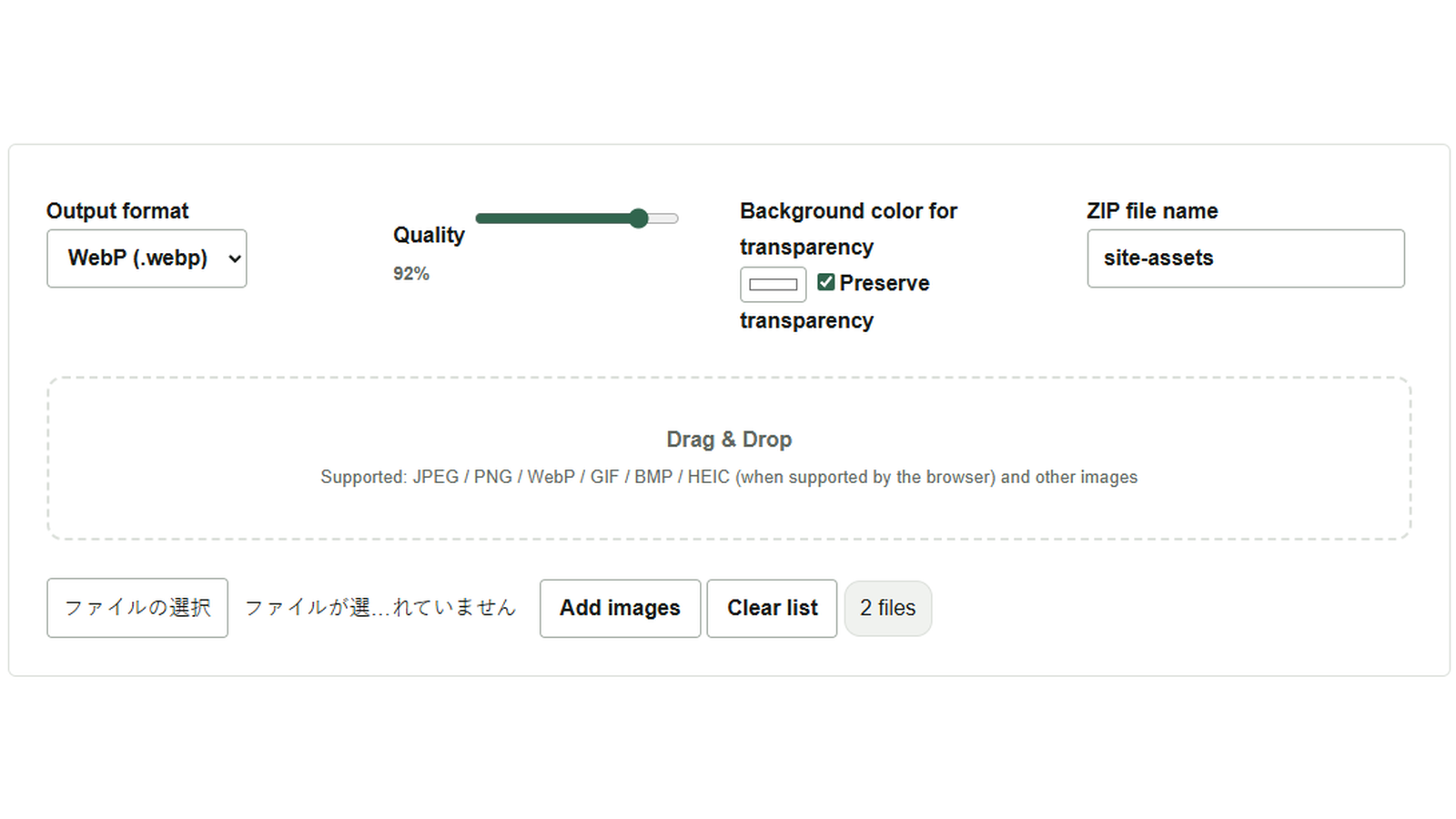
Imaginile primite pentru o pagină web includ o fotografie JPEG și un logo PNG cu fundal transparent. Pentru a le aduce pe ambele în WebP, le poți procesa împreună cu Convertorul de formate de imagini în masă. În acest exemplu folosim logo.png și photo.jpg, păstrăm transparența logoului și salvăm ambele imagini într-un singur ZIP.
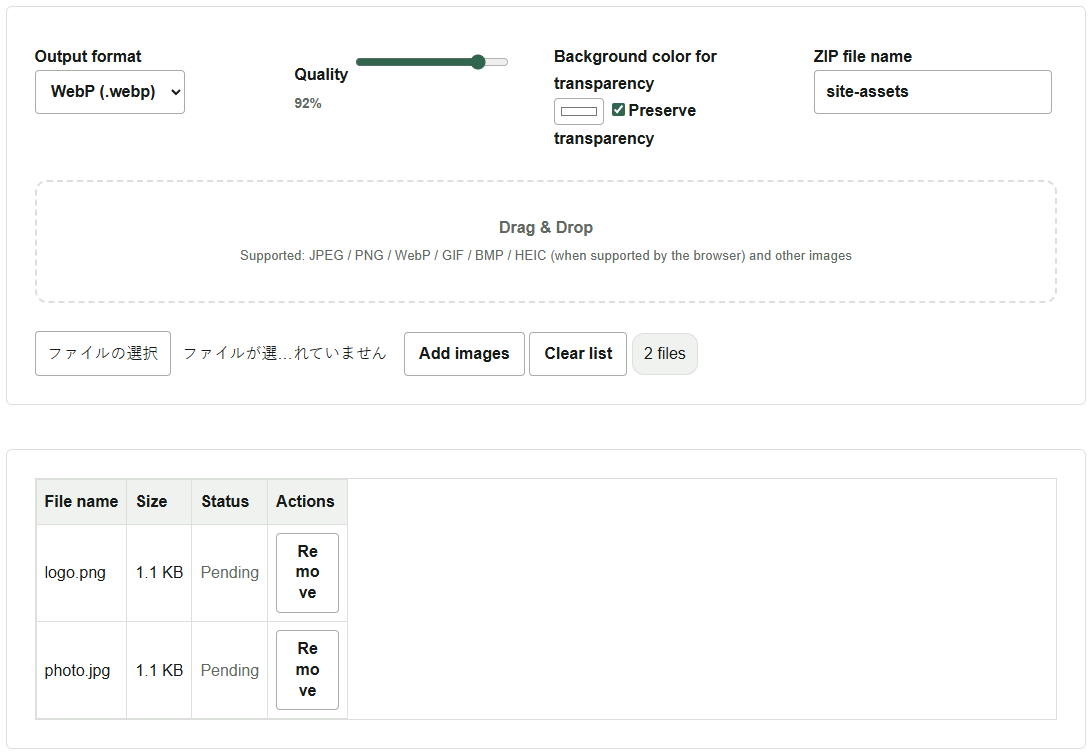
Alege WebP și păstrează transparența logoului
- Apasă Adaugă imagini și selectează cele două fișiere. Le poți adăuga și prin glisare în zona cu margine întreruptă.
- La Format de ieșire, selectează
WebP (.webp)și verifică dacă Păstrează transparența este bifat. Imaginile fără zone transparente, cum este fotografia, sunt convertite normal. - Pentru acest exemplu, lasă Calitate la valoarea inițială de 92% și scrie
site-assetsla Numele fișierului ZIP. Extensia.zipse adaugă automat.
Extrage ZIP-ul și verifică rezultatele
Apasă Convertește totul și salvează ZIP. După conversia ambelor imagini, starea lor indică finalizarea (Completed în interfața în engleză), iar site-assets.zip se descarcă. Extrage ZIP-ul și verifică dacă include logo.webp și photo.webp. Așezarea logoului pe o altă culoare de fundal te ajută să verifici dacă spațiul din jur a rămas transparent.
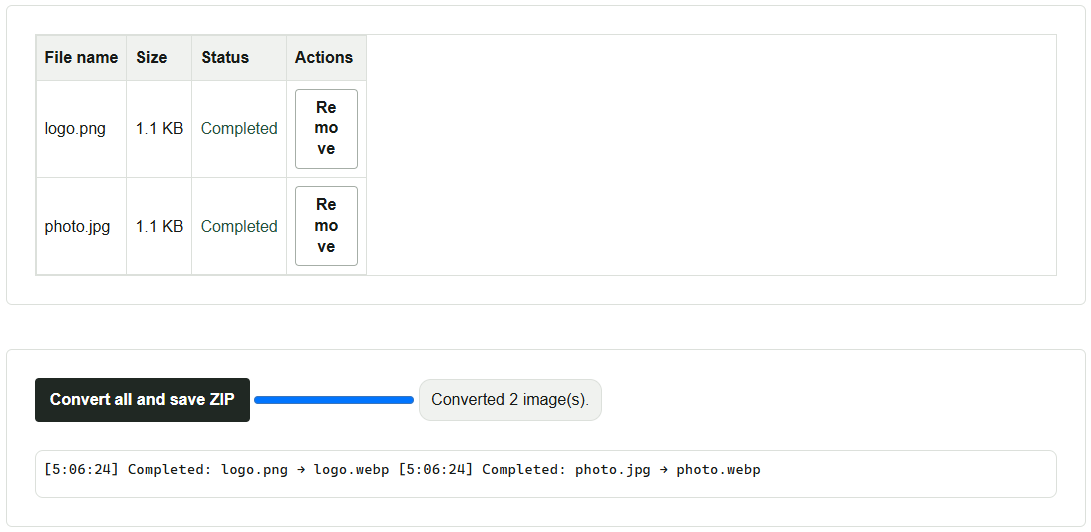
Dacă unele imagini nu au putut fi încărcate, ZIP-ul conține numai imaginile convertite cu succes. Compară stările din listă și jurnalul cu conținutul arhivei. Procesarea are loc în browser. Dacă un lot de imagini de înaltă rezoluție îl încetinește, împarte lotul în grupuri mai mici.
Umplerea fundalului și limitele formatelor
JPEG nu acceptă transparență. Când convertești logoul în JPEG, alege la Culoare de fundal pentru zonele transparente o culoare potrivită locului în care îl vei publica. La WebP și PNG, debifarea păstrării transparenței umple și ea zonele transparente cu culoarea aleasă.
JPEG și WebP permit reglarea calității. Pentru fișiere mai mici, încearcă mai întâi câteva imagini și compară liniile fine, textul și dimensiunea fișierelor. PNG folosește compresie fără pierderi, așadar glisorul de calitate nu se aplică. Posibilitatea de a încărca formate precum HEIC depinde de browser. GIF-urile animate și APNG-urile sunt exportate ca imagini statice ale primului cadru.