Convierte PNG y JPEG a WebP en lote y guárdalos en un ZIP
Convierte un logotipo PNG transparente y una foto JPEG a WebP. Las capturas muestran cómo conservar la transparencia, guardar un ZIP y elegir un fondo al convertir a JPEG.
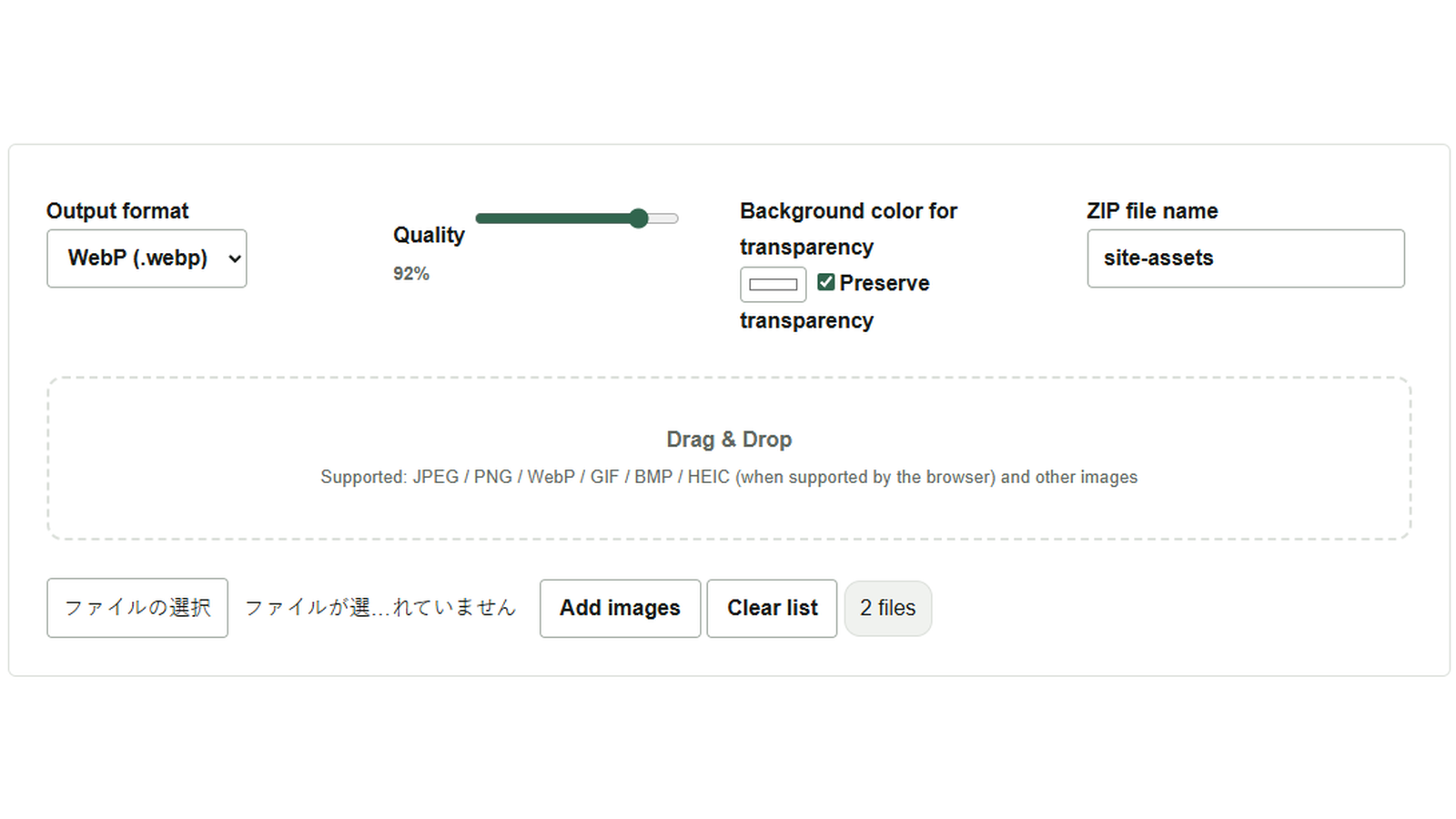
Las imágenes recibidas para una página web incluyen una foto JPEG y un logotipo PNG con fondo transparente. Para unificar ambas en WebP, puedes procesarlas juntas con el Conversor masivo de formatos de imagen. En este ejemplo se usan logo.png y photo.jpg, conservando la transparencia del logotipo y guardando las dos imágenes en un ZIP.
Selecciona WebP y conserva la transparencia del logotipo
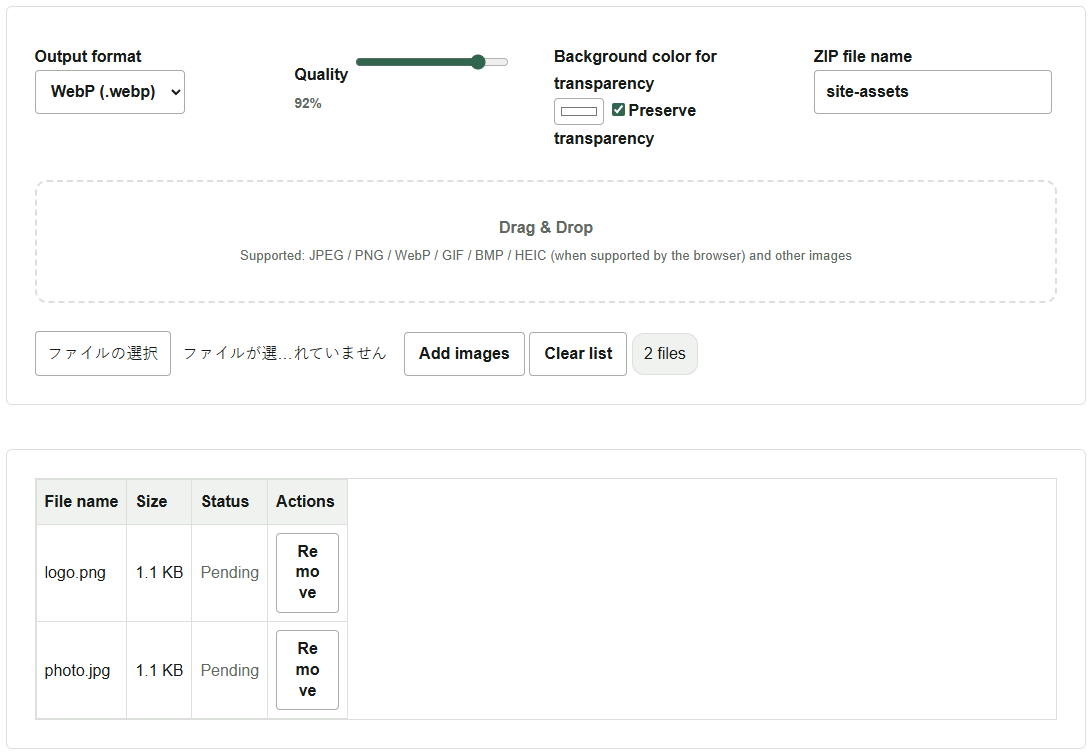
- Pulsa Agregar imágenes y selecciona los dos archivos. También puedes arrastrarlos al área delimitada por una línea discontinua.
- En Formato de salida, selecciona
WebP (.webp)y comprueba que Conservar transparencia esté marcado. Las imágenes sin zonas transparentes, como la foto, se convierten normalmente. - Para este ejemplo, deja Calidad en su valor inicial del 92% e introduce
site-assetsen Nombre del archivo ZIP. La extensión.zipse añade automáticamente.
Extrae el ZIP y revisa los resultados
Pulsa Convertir todo y guardar ZIP. Cuando ambas imágenes se hayan convertido, su estado indicará que han terminado (Completed en la interfaz inglesa) y se descargará site-assets.zip. Extrae el ZIP y comprueba que contenga logo.webp y photo.webp. Colocar el logotipo sobre otro color de fondo ayuda a comprobar que el espacio a su alrededor sigue siendo transparente.
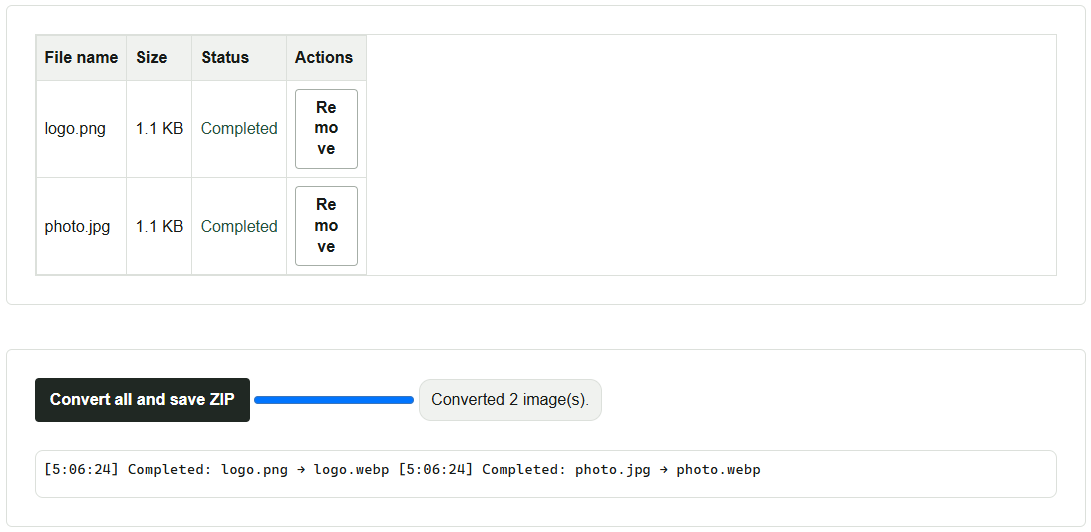
Si no se ha podido cargar alguna imagen, el ZIP solo incluye las que se han convertido correctamente. Contrasta el estado de la lista y el registro con el contenido del ZIP. El procesamiento se realiza en el navegador. Si un lote de imágenes de alta resolución lo ralentiza, divídelo en grupos más pequeños.
Rellenar el fondo y conocer los límites de cada formato
JPEG no admite transparencia. Para convertir el logotipo a JPEG, elige en Color de fondo para las zonas transparentes un color adecuado para su destino. En WebP y PNG, desmarcar Conservar transparencia también rellena las zonas transparentes con el color indicado.
JPEG y WebP permiten ajustar la calidad. Para reducir el tamaño, prueba primero con unas pocas imágenes y compara tanto los archivos como el aspecto de las líneas finas y del texto. PNG utiliza compresión sin pérdida, por lo que el control de calidad no se aplica. La posibilidad de cargar HEIC y otros formatos depende del navegador. Los GIF animados y los APNG se exportan como una imagen fija de su primer fotograma.