PNG और JPEG को एक साथ WebP में बदलकर ZIP में सहेजें
पारदर्शी PNG लोगो और JPEG फ़ोटो को एक साथ WebP में बदलें। स्क्रीनशॉट से पारदर्शिता बनाए रखने, ZIP सहेजने और JPEG के लिए पृष्ठभूमि रंग चुनने का अंतर समझें।
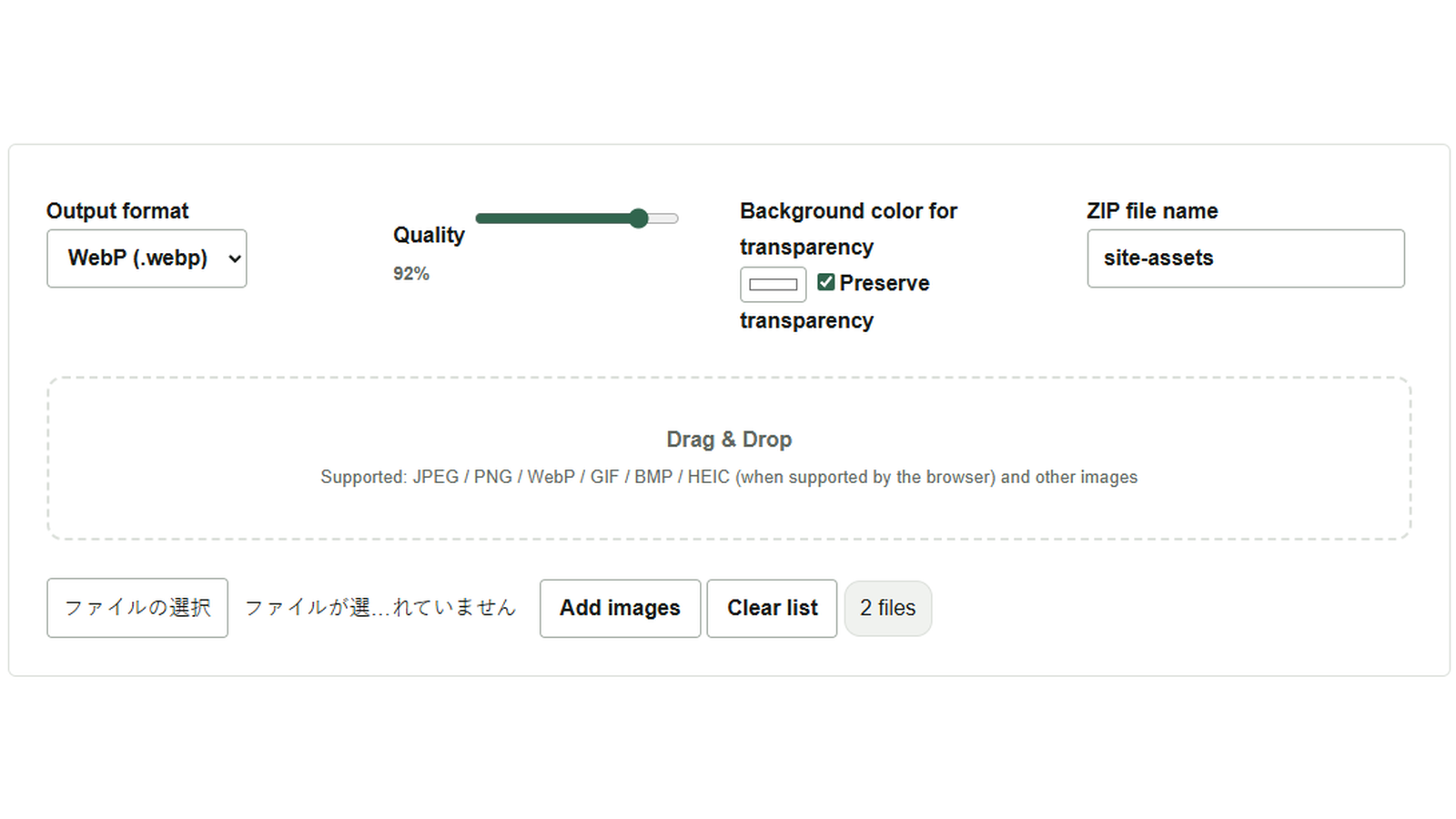
वेब पेज के लिए मिली तस्वीर JPEG है, जबकि लोगो पारदर्शी पृष्ठभूमि वाला PNG है। दोनों को WebP में लाने के लिए छवि फ़ॉर्मेट बल्क कन्वर्टर से एक साथ संसाधित किया जा सकता है। इस उदाहरण में logo.png और photo.jpg का उपयोग करके लोगो की पारदर्शिता बनाए रखते हुए दोनों को एक ZIP में सहेजेंगे।
WebP चुनें और लोगो की पारदर्शिता बनाए रखें
- छवियाँ जोड़ें दबाकर दोनों फ़ाइलें चुनें। उन्हें बिंदीदार सीमा वाले क्षेत्र में खींचकर छोड़ने से भी जोड़ा जा सकता है।
- आउटपुट फ़ॉर्मेट में
WebP (.webp)चुनें और जाँचें कि पारदर्शिता बनाए रखें पर सही का निशान लगा है। फ़ोटो जैसी बिना पारदर्शी हिस्सों वाली छवियाँ सामान्य रूप से बदलती हैं। - इस उदाहरण में गुणवत्ता को उसके शुरुआती मान 92% पर रखें और ZIP फ़ाइल का नाम में
site-assetsलिखें। नाम के अंत में.zipअपने आप जुड़ता है।
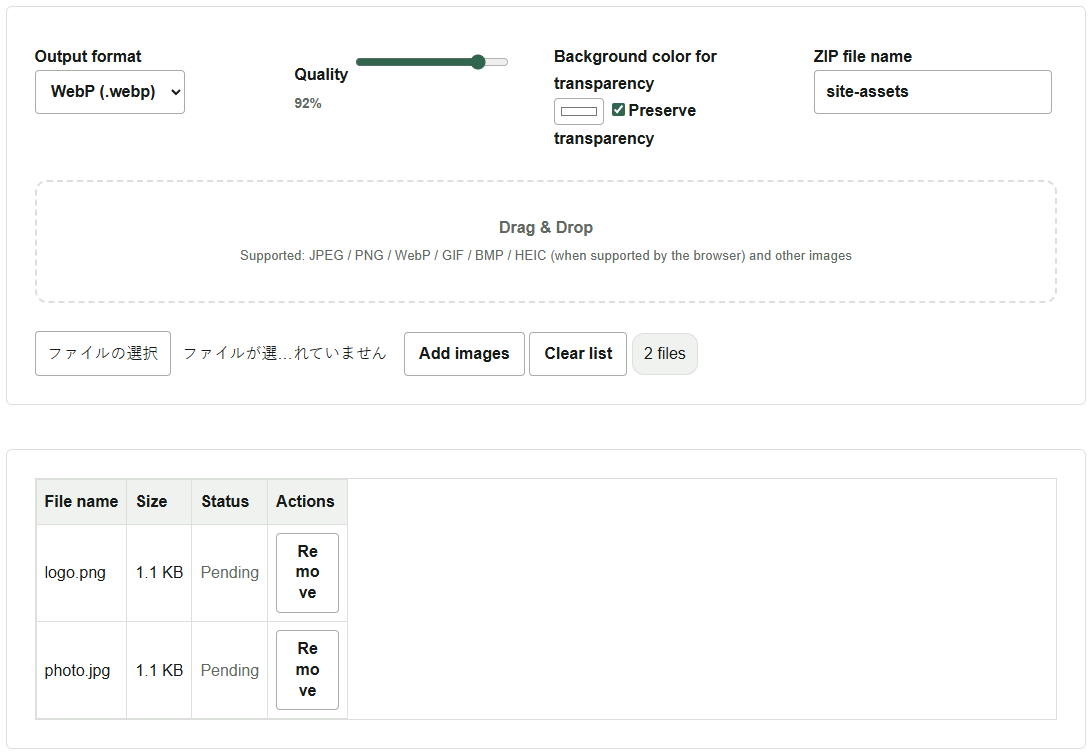
ZIP खोलकर परिणाम जाँचें
सबको बदलें और ZIP सहेजें दबाएँ। दोनों छवियाँ बदल जाने पर सूची में स्थिति पूर्ण होने का संकेत देती है (अंग्रेज़ी इंटरफ़ेस में Completed) और site-assets.zip डाउनलोड होता है। ZIP निकालकर जाँचें कि उसमें logo.webp और photo.webp दोनों हैं। लोगो को किसी दूसरे पृष्ठभूमि रंग पर रखकर देखने से उसके आसपास की खाली जगह की पारदर्शिता जाँचना आसान होता है।
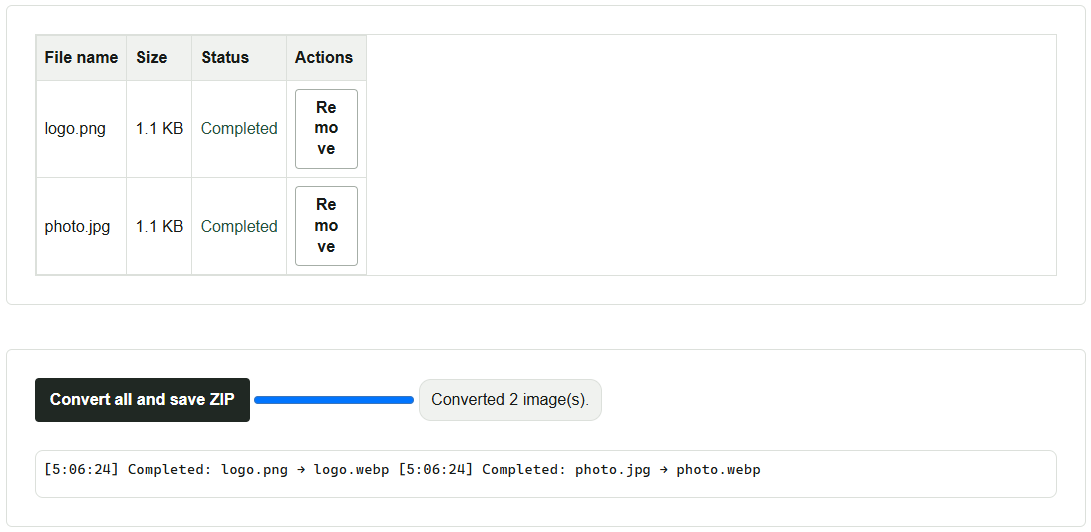
यदि कुछ छवियाँ लोड नहीं हो सकीं, तो ZIP में केवल सफलतापूर्वक बदली गई छवियाँ होंगी। सूची की स्थिति और लॉग का ZIP की सामग्री से मिलान करें। पूरी प्रक्रिया ब्राउज़र में चलती है। अधिक रेज़ोल्यूशन वाली कई छवियों के कारण ब्राउज़र धीमा हो जाए, तो उन्हें छोटे समूहों में बदलें।
पृष्ठभूमि भरना और फ़ॉर्मेट की सीमाएँ
JPEG में पारदर्शिता नहीं होती। लोगो को JPEG में बदलते समय पारदर्शिता के लिए पृष्ठभूमि रंग में उस जगह के अनुरूप रंग चुनें जहाँ उसे दिखाना है। WebP और PNG में भी पारदर्शिता बनाए रखने का विकल्प हटाने पर पारदर्शी हिस्से चुने हुए रंग से भर जाते हैं।
JPEG और WebP की गुणवत्ता बदली जा सकती है। फ़ाइल का आकार घटाने के लिए पहले कुछ छवियों पर प्रयोग करें और महीन रेखाओं, अक्षरों तथा फ़ाइल आकार की तुलना करें। PNG में दोषरहित संपीड़न होता है, इसलिए गुणवत्ता का स्लाइडर उस पर लागू नहीं होता। HEIC जैसे फ़ॉर्मेट पढ़े जा सकेंगे या नहीं, यह ब्राउज़र पर निर्भर है। एनिमेटेड GIF और APNG का पहला फ़्रेम स्थिर छवि के रूप में निकलता है।