Convertir des PNG et JPEG en WebP par lot et les enregistrer dans un ZIP
Convertir un logo PNG transparent et une photo JPEG en WebP. Les captures expliquent la conservation de la transparence, la création du ZIP et le choix d’un fond pour le JPEG.
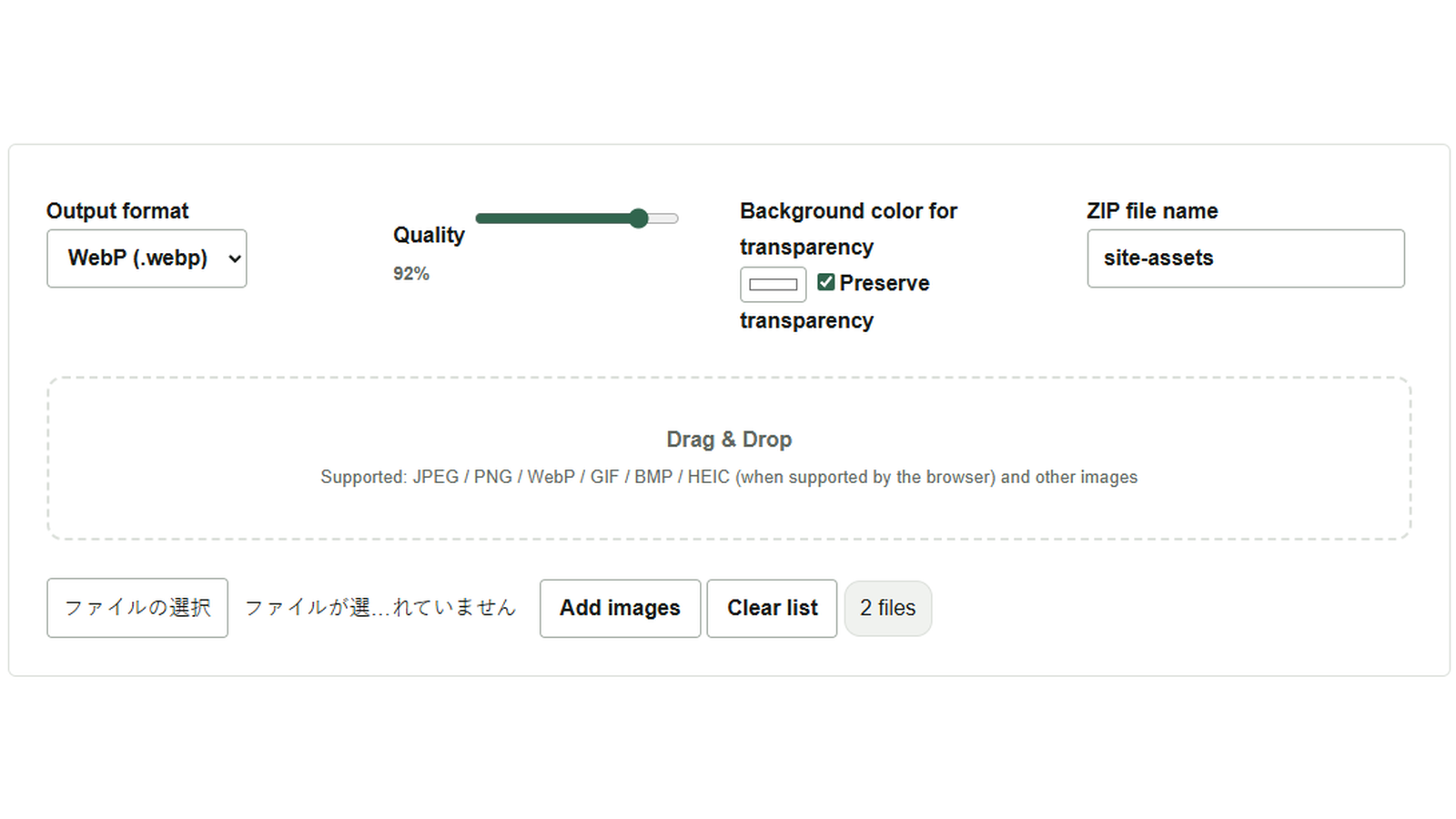
Les images reçues pour une page web comprennent une photo JPEG et un logo PNG sur fond transparent. Pour les passer toutes deux en WebP, on peut les traiter ensemble avec le Convertisseur de formats d’image en lot. Cet exemple utilise logo.png et photo.jpg : le logo conserve sa transparence et les deux images sont enregistrées dans un seul ZIP.
Choisir WebP et conserver la transparence du logo
- Cliquer sur Ajouter des images et sélectionner les deux fichiers. On peut également les déposer dans la zone délimitée par des pointillés.
- Dans Format de sortie, choisir
WebP (.webp)et vérifier que Conserver la transparence est coché. Les images sans partie transparente, comme la photo, sont converties normalement. - Pour cet exemple, laisser Qualité à sa valeur initiale de 92 % et saisir
site-assetsdans Nom du fichier ZIP. L’extension.zipest ajoutée automatiquement.
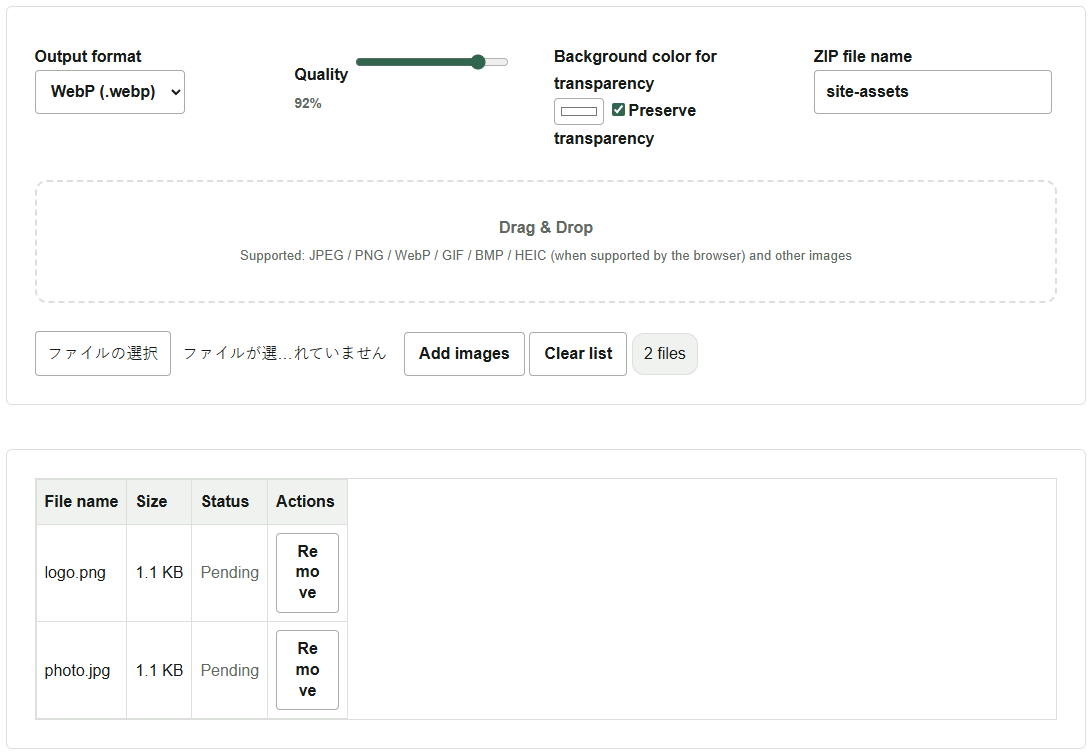
Extraire le ZIP et vérifier les résultats
Cliquer sur Tout convertir et enregistrer le ZIP. Lorsque les deux images sont converties, leur état indique la fin du traitement (Completed sur l’interface anglaise) et site-assets.zip est téléchargé. Extraire le ZIP et vérifier qu’il contient logo.webp et photo.webp. Placer le logo sur une autre couleur de fond permet de mieux vérifier que l’espace qui l’entoure reste transparent.
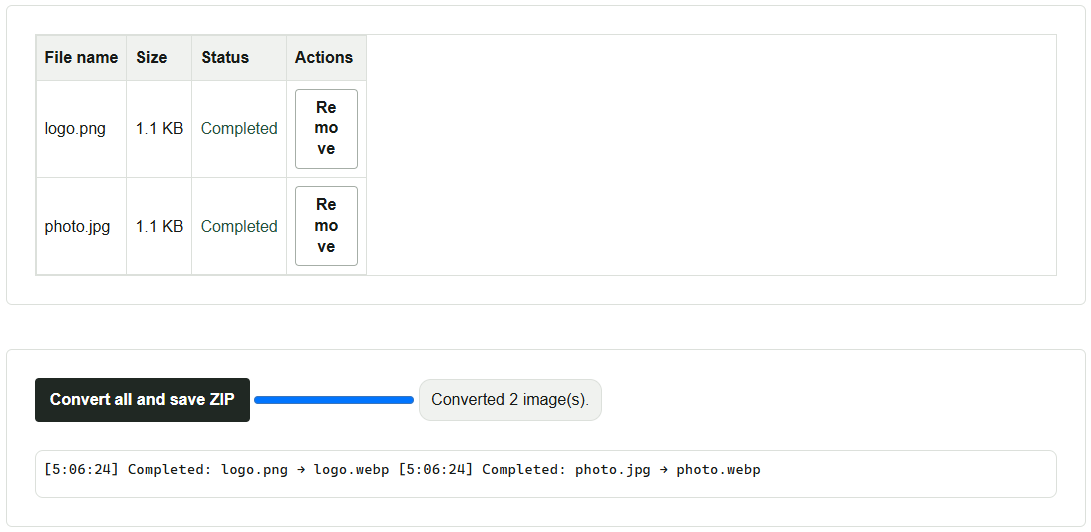
Si certaines images n’ont pas pu être chargées, seules celles dont la conversion a réussi figurent dans le ZIP. Comparer les états de la liste et le journal au contenu de l’archive. Le traitement s’effectue dans le navigateur. Si un lot d’images en haute résolution le ralentit, le diviser en groupes plus petits.
Remplir le fond et tenir compte des limites des formats
JPEG ne gère pas la transparence. Pour convertir le logo en JPEG, choisir dans Couleur de fond pour les zones transparentes une couleur adaptée à sa destination. En WebP ou PNG, décocher Conserver la transparence remplit également les parties transparentes avec la couleur choisie.
JPEG et WebP permettent de régler la qualité. Pour réduire la taille des fichiers, faire un essai sur quelques images et comparer la netteté des traits fins et du texte, ainsi que la taille des fichiers. PNG utilise une compression sans perte : le curseur de qualité ne s’applique donc pas. La lecture de formats comme HEIC dépend du navigateur. Les GIF animés et les APNG sont exportés sous forme d’images fixes de leur première trame.