تحويل صور PNG وJPEG معًا إلى WebP وحفظها في ZIP
حوّل شعار PNG شفافًا وصورة JPEG إلى WebP دفعة واحدة. توضح لقطات الشاشة الحفاظ على الشفافية وحفظ ZIP والفرق عند اختيار لون خلفية لتنسيق JPEG.
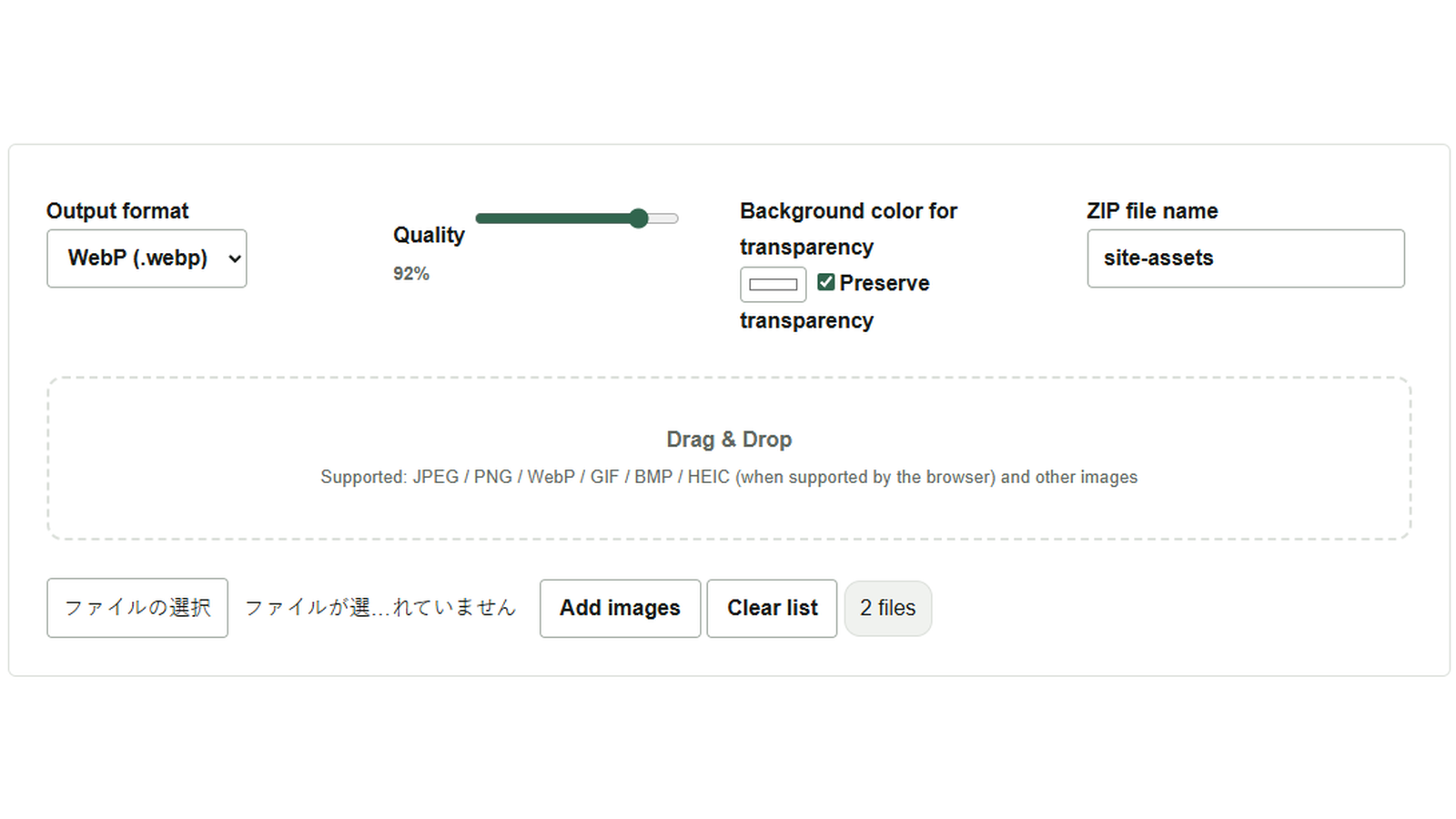
وصلت صور لصفحة ويب: صورة فوتوغرافية بتنسيق JPEG وشعار PNG بخلفية شفافة. لتوحيدهما بتنسيق WebP، يمكن معالجتهما معًا باستخدام محول تنسيقات الصور بالجملة. يستخدم هذا المثال logo.png وphoto.jpg، مع الحفاظ على شفافية الشعار وحفظ الصورتين في ملف ZIP واحد.
اختيار WebP والحفاظ على شفافية الشعار
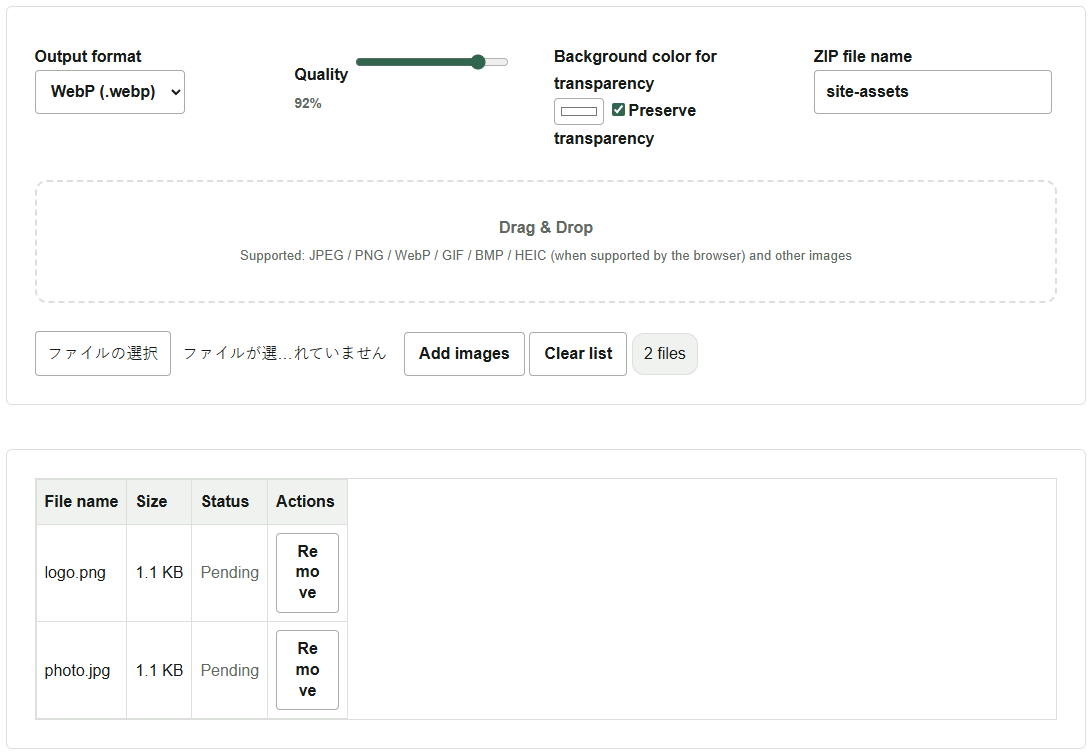
- اضغط أضف صوراً واختر الملفين. ويمكن إضافتهما أيضًا بسحبهما إلى المنطقة ذات الإطار المتقطع.
- اختر
WebP (.webp)في صيغة الإخراج وتأكد من تفعيل احتفظ بالشفافية. تُحوَّل الصور التي لا تحتوي على أجزاء شفافة، مثل الصورة الفوتوغرافية، بصورة عادية. - في هذا المثال، اترك الجودة عند القيمة الافتراضية 92%، واكتب
site-assetsفي اسم ملف ZIP. تُضاف اللاحقة.zipتلقائيًا.
فك ZIP والتحقق من النتائج
اضغط حوّل الكل واحفظ ملف ZIP. عند اكتمال تحويل الصورتين، تشير حالتهما في القائمة إلى الاكتمال (Completed في الواجهة الإنجليزية)، ويُنزَّل site-assets.zip. فك ضغط ZIP وتأكد من وجود logo.webp وphoto.webp. يساعد وضع الشعار فوق خلفية بلون مختلف على التحقق من بقاء المساحة المحيطة به شفافة.
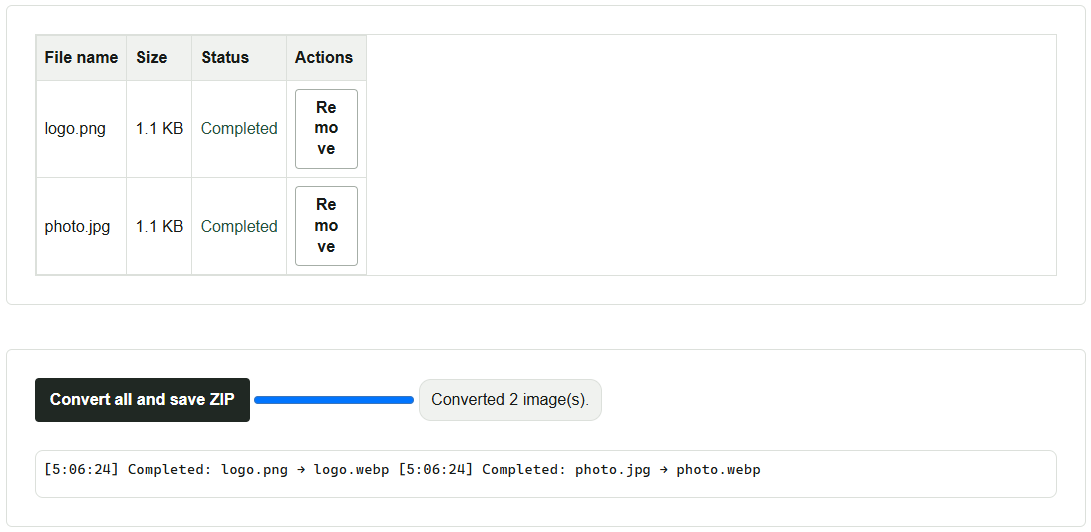
إذا تعذر تحميل بعض الصور، فلن يضم ZIP إلا الصور التي نجح تحويلها. طابق الحالات الظاهرة في القائمة والسجل مع محتويات ZIP. تتم المعالجة داخل المتصفح. إذا أدت معالجة مجموعة صور عالية الدقة إلى بطء المتصفح، فقسّمها إلى مجموعات أصغر.
ملء الخلفية وحدود التنسيقات
لا يدعم JPEG الشفافية. عند تحويل الشعار إلى JPEG، اختر لونًا مناسبًا لمكان عرضه من لون الخلفية للمناطق الشفافة. وفي WebP وPNG أيضًا، يؤدي تعطيل الحفاظ على الشفافية إلى ملء المناطق الشفافة باللون المحدد.
يمكن تعديل الجودة في JPEG وWebP. لتقليل حجم الملفات، جرّب بضع صور أولًا وقارن مظهر الخطوط الرفيعة والنصوص وأحجام الملفات. يستخدم PNG ضغطًا بلا فقد، ولذلك لا ينطبق عليه شريط ضبط الجودة. تعتمد إمكانية قراءة تنسيقات مثل HEIC على المتصفح. تُصدَّر ملفات GIF المتحركة وAPNG كصور ثابتة للإطار الأول.