Пакетное преобразование PNG и JPEG в WebP с сохранением в ZIP
Преобразуйте прозрачный логотип PNG и фотографию JPEG в WebP. На скриншотах показаны сохранение прозрачности, выгрузка ZIP и выбор цвета фона при использовании JPEG.
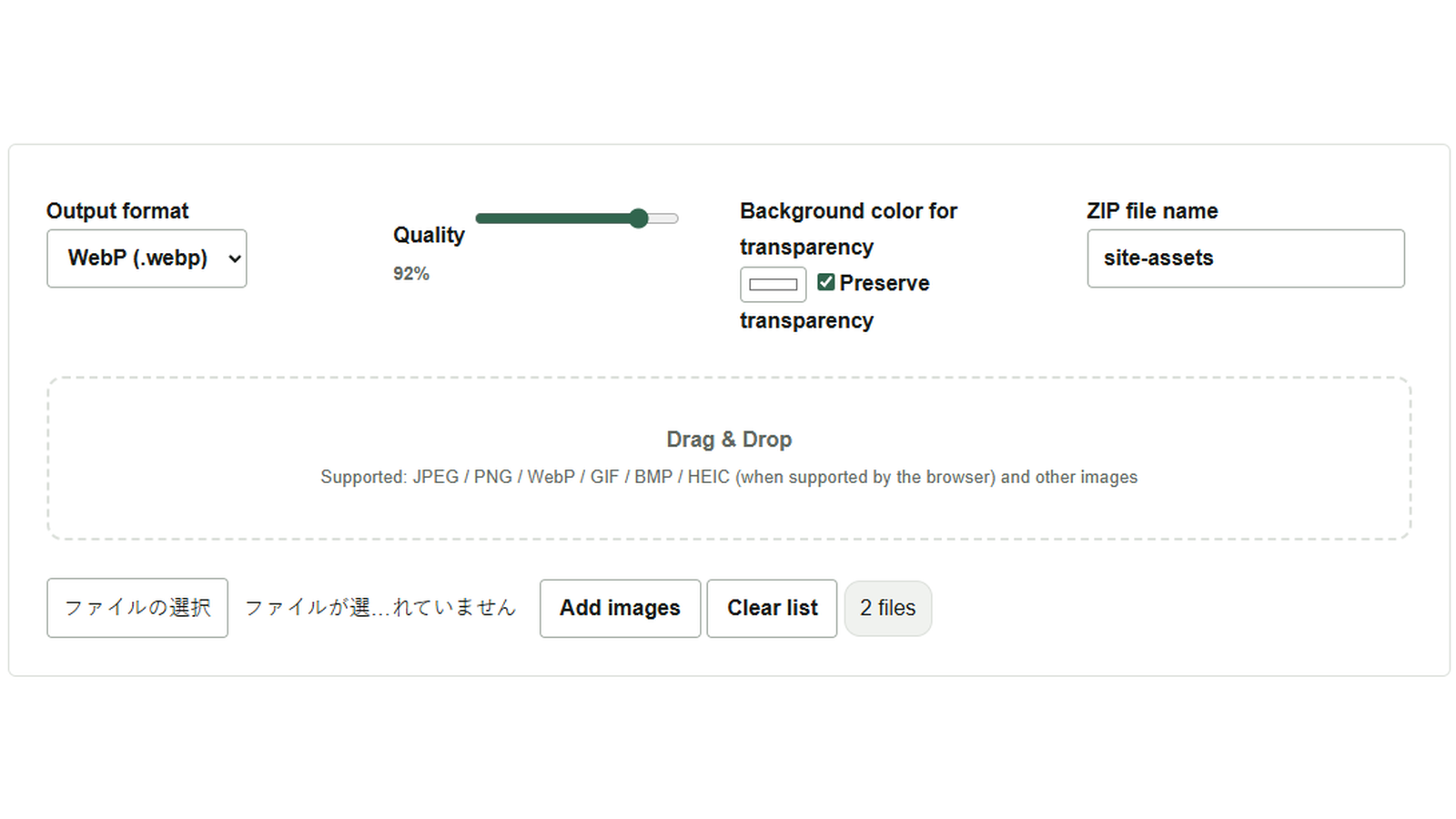
Для веб-страницы прислали фотографию в JPEG и логотип в PNG с прозрачным фоном. Чтобы привести оба изображения к WebP, их можно обработать вместе в пакетном конвертере форматов изображений. В этом примере используются logo.png и photo.jpg: прозрачность логотипа сохраняется, а оба файла записываются в один ZIP.
Выберите WebP и сохраните прозрачность логотипа
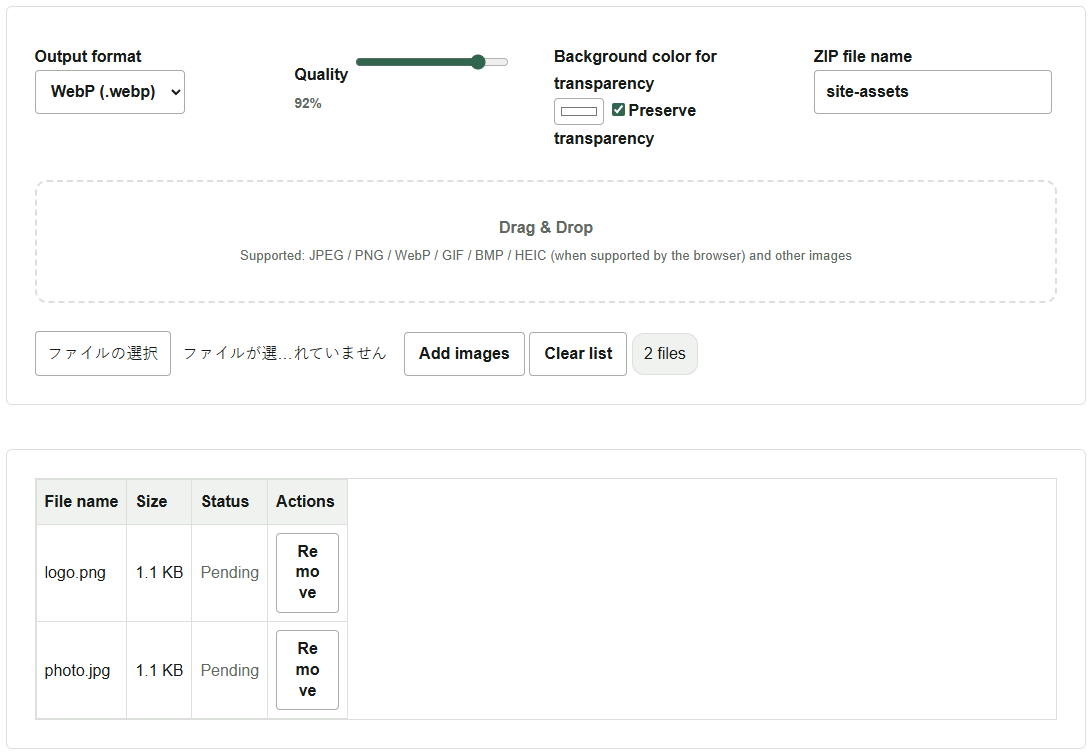
- Нажмите Добавить изображения и выберите оба файла. Их также можно перетащить в область с пунктирной рамкой.
- В поле Формат вывода выберите
WebP (.webp)и убедитесь, что установлен флажок Сохранять прозрачность. Изображения без прозрачных областей, например фотография, преобразуются обычным образом. - В этом примере оставьте Качество на исходном уровне 92% и введите
site-assetsв поле Имя ZIP-файла. Расширение.zipдобавляется автоматически.
Распакуйте ZIP и проверьте результат
Нажмите Конвертировать всё и сохранить ZIP. После преобразования обеих картинок статус в списке укажет на завершение (Completed в английском интерфейсе), и загрузится site-assets.zip. Распакуйте архив и проверьте наличие logo.webp и photo.webp. Если поместить логотип на фон другого цвета, легче увидеть, остались ли прозрачными пустые области вокруг него.
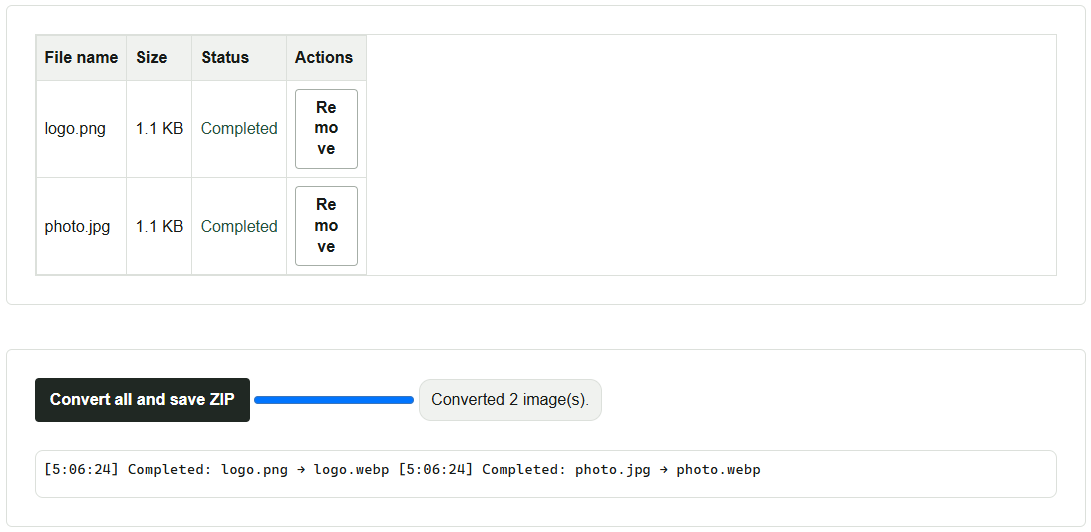
Если часть изображений не удалось загрузить, в ZIP попадут только успешно преобразованные. Сверьте статусы в списке и журнал с содержимым архива. Обработка выполняется в браузере. Если пакет изображений высокого разрешения замедляет его работу, разбейте пакет на небольшие группы.
Заливка фона и ограничения форматов
JPEG не поддерживает прозрачность. При преобразовании логотипа в JPEG выберите подходящий для места публикации цвет в поле Цвет фона для прозрачных областей. В WebP и PNG отключение Сохранять прозрачность тоже приводит к заполнению прозрачных участков выбранным цветом.
JPEG и WebP позволяют менять качество. Чтобы уменьшить размер файлов, сначала попробуйте несколько изображений и сравните вид тонких линий и текста, а также размер результата. PNG использует сжатие без потерь, поэтому ползунок качества на него не действует. Возможность чтения HEIC и других форматов зависит от браузера. Анимированные GIF и APNG экспортируются как неподвижное изображение первого кадра.