PNG와 JPEG를 한꺼번에 WebP로 변환하고 ZIP으로 저장하기
투명한 PNG 로고와 JPEG 사진을 WebP로 일괄 변환한다. 브라우저에서 투명도를 유지하고 ZIP으로 저장하는 과정과 JPEG의 배경색을 지정할 때의 차이를 화면으로 설명한다.
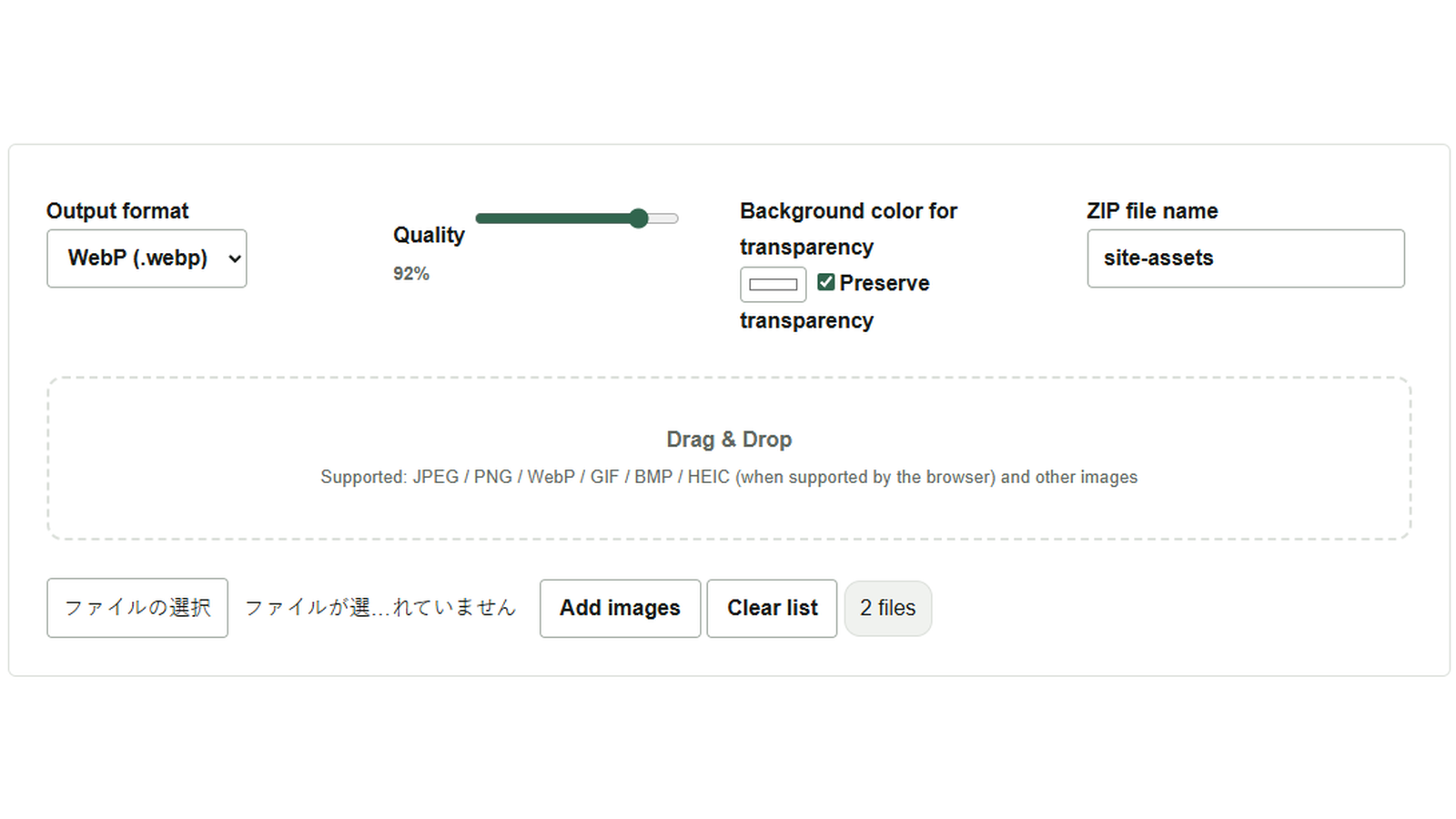
웹 페이지에 넣을 사진과 로고를 받았는데 사진은 JPEG이고 로고는 배경이 투명한 PNG였다. 둘 다 WebP로 맞추려면 이미지 포맷 일괄 변환기에서 한꺼번에 처리할 수 있다. 여기서는 logo.png와 photo.jpg 두 장을 사용해 로고의 투명도를 유지한 채 하나의 ZIP에 저장한다.
WebP를 선택하고 로고의 투명도 유지하기
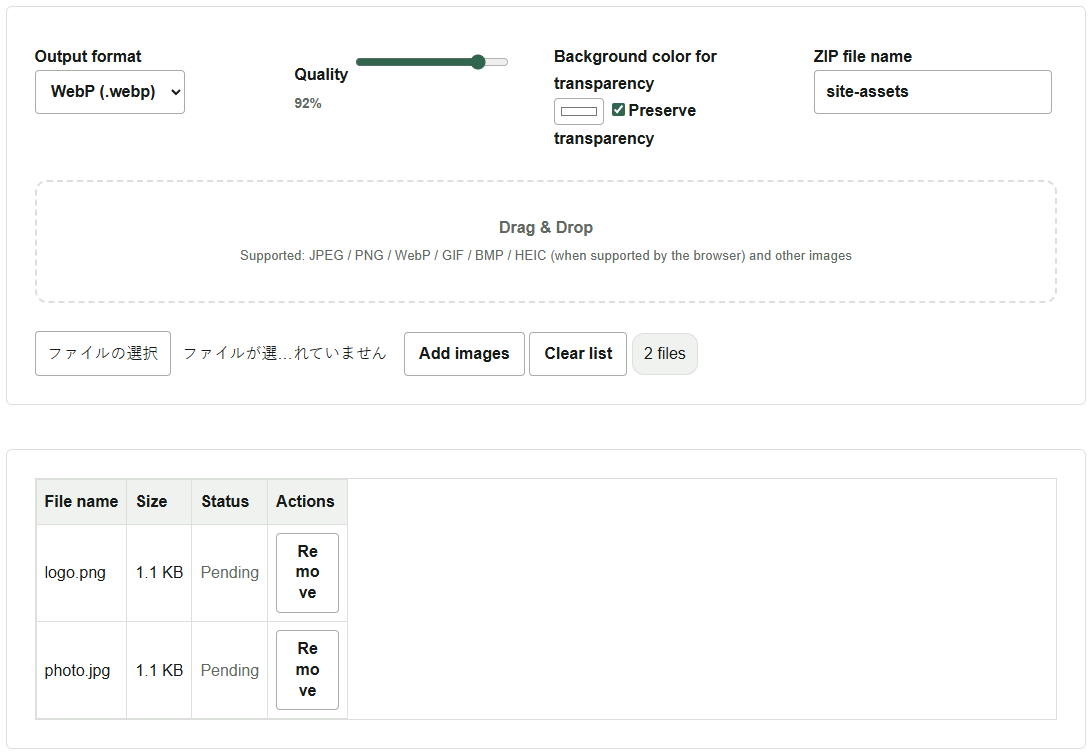
- 이미지 추가를 눌러 두 파일을 선택한다. 점선으로 둘러싸인 영역에 끌어다 놓아도 추가할 수 있다.
- 출력 포맷에서
WebP (.webp)를 선택하고 투명 유지가 체크되어 있는지 확인한다. 사진처럼 투명한 부분이 없는 이미지는 그대로 변환된다. - 이번에는 품질을 기본값인 92%로 두고 ZIP 파일 이름에
site-assets를 입력한다. 파일 이름 끝에는.zip이 자동으로 붙는다.
ZIP을 풀고 결과 확인하기
모두 변환 후 ZIP 저장을 누른다. 두 장 모두 변환되면 목록의 상태가 완료(영어 화면에서는 Completed)로 바뀌고 site-assets.zip이 다운로드된다. ZIP을 풀어 logo.webp와 photo.webp가 모두 있는지 확인한다. 로고를 다른 배경색 위에 올려 보면 주변 여백의 투명도가 유지됐는지 확인하기 쉽다.
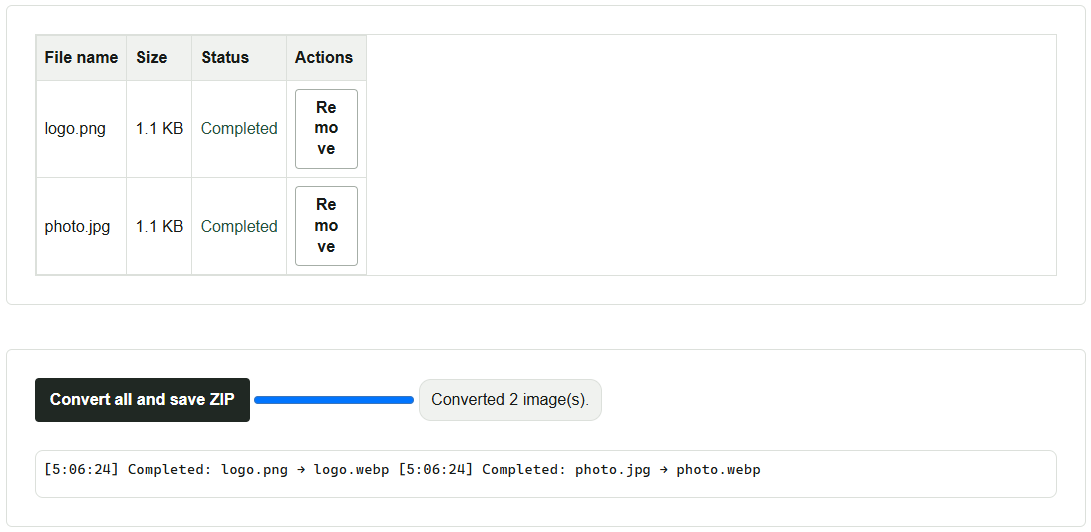
일부 이미지를 읽지 못했다면 ZIP에는 변환에 성공한 이미지만 들어간다. 목록의 상태와 로그를 ZIP 내용과 대조한다. 처리는 브라우저 안에서 이루어진다. 고해상도 이미지를 한꺼번에 처리해 느려진다면 적은 수로 나누어 변환한다.
배경색을 채우는 경우와 형식별 제약
JPEG는 투명도를 지원하지 않는다. 로고를 JPEG로 만들 때는 투명 영역 배경색에서 게시할 곳에 맞는 색을 고른다. WebP와 PNG도 투명 유지를 끄면 투명한 부분이 지정한 색으로 채워진다.
JPEG와 WebP는 품질을 조절할 수 있다. 파일 크기를 줄이려면 몇 장으로 먼저 시험하고 가는 선이나 글자의 모양과 파일 크기를 비교한다. PNG는 무손실 압축이므로 품질 슬라이더가 적용되지 않는다. HEIC 같은 형식을 읽을 수 있는지는 브라우저에 따라 다르다. 애니메이션 GIF와 APNG는 첫 프레임이 정지 이미지로 출력된다.