PNG és JPEG képek kötegelt átalakítása WebP-re és mentése ZIP-be
Alakíts át egy átlátszó PNG-logót és egy JPEG-fotót WebP-re. A képernyőképek bemutatják az átlátszóság megőrzését, a ZIP mentését és a JPEG háttérszínének kiválasztását.
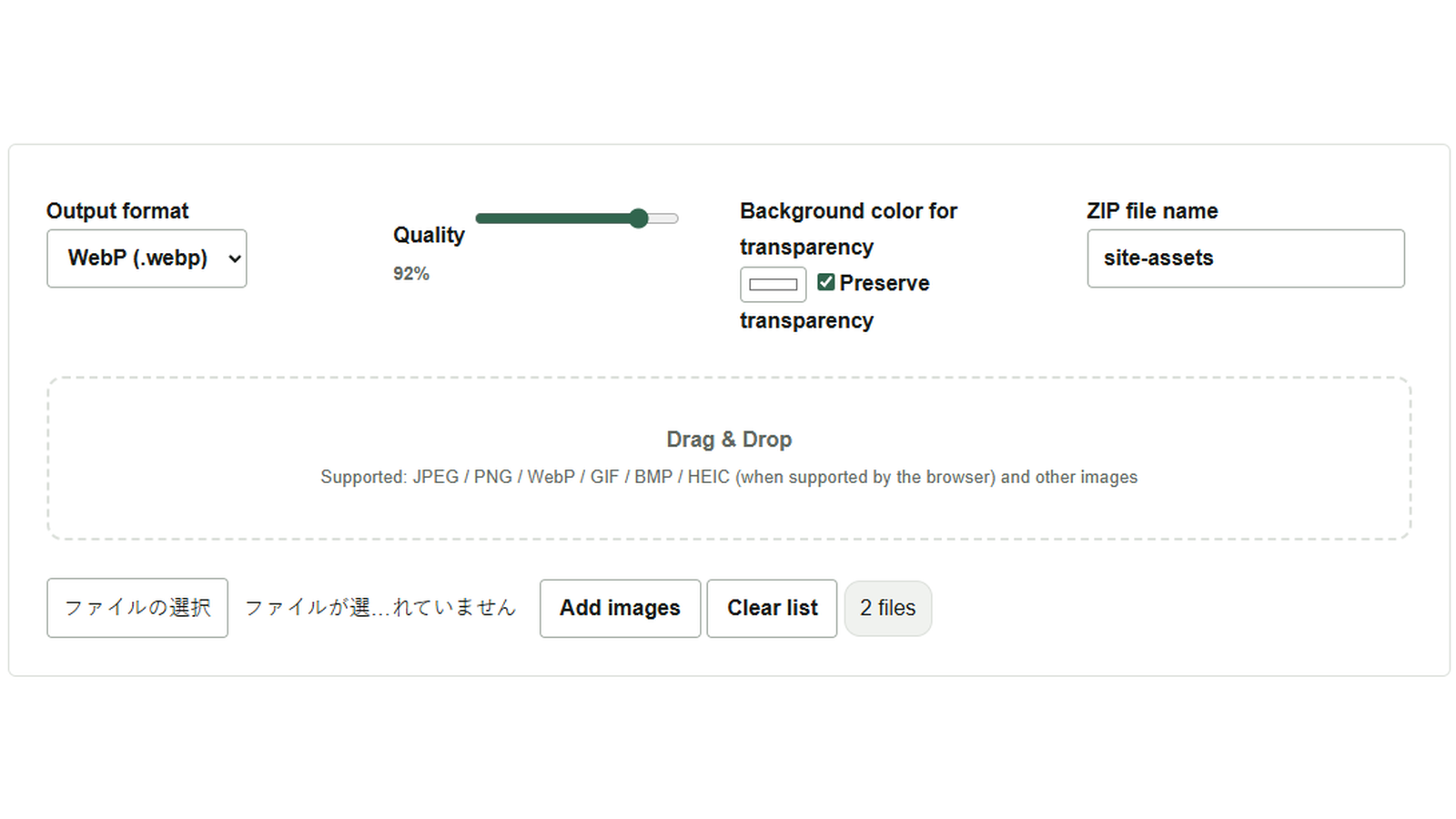
Egy weboldalhoz kapott képek között JPEG-fotó és átlátszó hátterű PNG-logó is van. Ha mindkettőt WebP formátumra szeretnéd hozni, együtt feldolgozhatod őket a Tömeges képformátum-átalakítóval. Ebben a példában a logo.png és a photo.jpg szerepel: megőrizzük a logó átlátszóságát, majd mindkét képet egy ZIP-be mentjük.
Válaszd a WebP-t, és őrizd meg a logó átlátszóságát
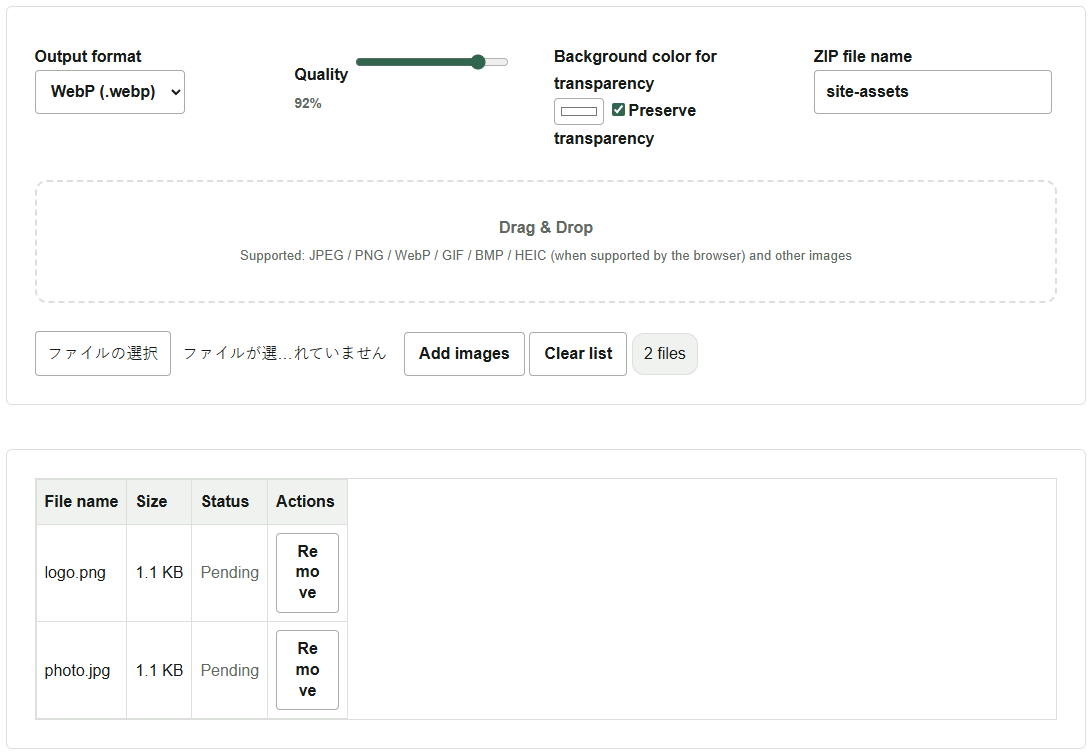
- Kattints a Képek hozzáadása gombra, és jelöld ki a két fájlt. A szaggatott vonallal határolt területre húzva is hozzáadhatod őket.
- A Kimeneti formátum mezőben válaszd a
WebP (.webp)lehetőséget, és ellenőrizd, hogy az Átlátszóság megőrzése be van jelölve. Az átlátszó részek nélküli képek, például a fotó, a szokásos módon alakulnak át. - Ebben a példában hagyd a Minőség értékét az alapértelmezett 92%-on, a ZIP fájl neve mezőbe pedig írd be:
site-assets. A.zipkiterjesztés automatikusan hozzáadódik.
Csomagold ki a ZIP-et, és ellenőrizd az eredményt
Kattints a Mindet konvertálja és mentse ZIP-be gombra. Ha mindkét kép elkészült, az állapot a befejezést jelzi (az angol felületen Completed), és letöltődik a site-assets.zip. Csomagold ki, és ellenőrizd, hogy benne van-e a logo.webp és a photo.webp. Ha a logót más háttérszín elé helyezed, könnyebben látszik, hogy a körülötte lévő üres rész átlátszó maradt-e.
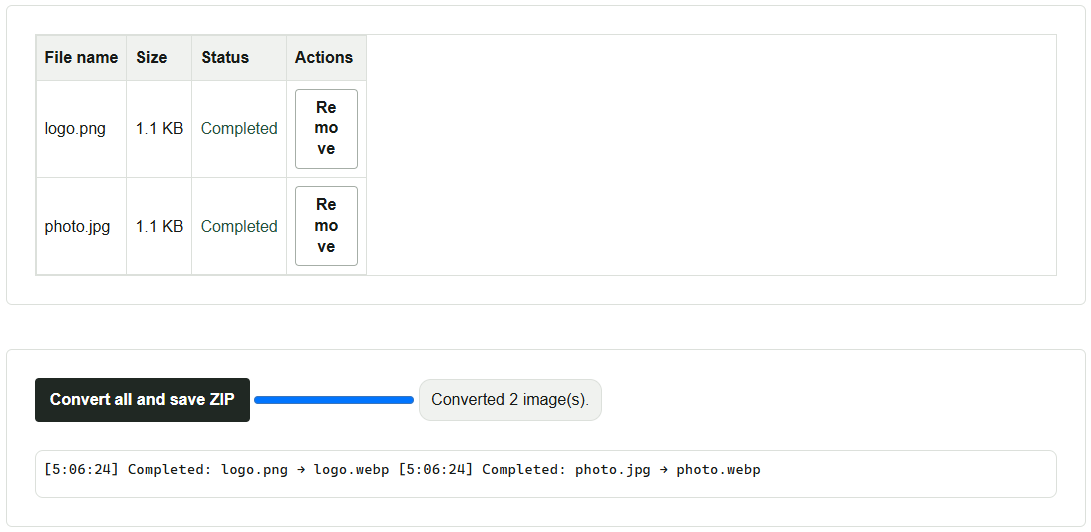
Ha valamelyik kép nem tölthető be, a ZIP-be csak a sikeresen átalakított képek kerülnek. Vesd össze a lista állapotjelzéseit és a naplót a ZIP tartalmával. A feldolgozás a böngészőben történik. Ha sok nagy felbontású kép lelassítja, bontsd kisebb csoportokra a köteget.
Háttér kitöltése és a formátumok korlátai
A JPEG nem támogatja az átlátszóságot. Ha a logót JPEG-re alakítod, az Átlátszó részek háttérszíne mezőben válassz a felhasználási helyhez illő színt. WebP és PNG esetén az átlátszóság megőrzésének kikapcsolása szintén a megadott színnel tölti ki az átlátszó részeket.
A JPEG és a WebP minősége állítható. A fájlméret csökkentéséhez először néhány képpel próbálkozz, és hasonlítsd össze a vékony vonalak, a szöveg és a fájlméret alakulását. A PNG veszteségmentes tömörítést használ, ezért a minőségcsúszka nem vonatkozik rá. A HEIC és más formátumok beolvashatósága a böngészőtől függ. Az animált GIF és APNG első képkockája állóképként kerül a kimenetre.