PNG ও JPEG একসঙ্গে WebP-তে রূপান্তর করে ZIP-এ সংরক্ষণ করুন
স্বচ্ছ PNG লোগো ও JPEG ছবি একসঙ্গে WebP-তে বদলান। স্ক্রিনশটে দেখুন কীভাবে স্বচ্ছতা বজায় রেখে ZIP সংরক্ষণ করবেন এবং JPEG-এর জন্য পটভূমির রং বেছে নেবেন।
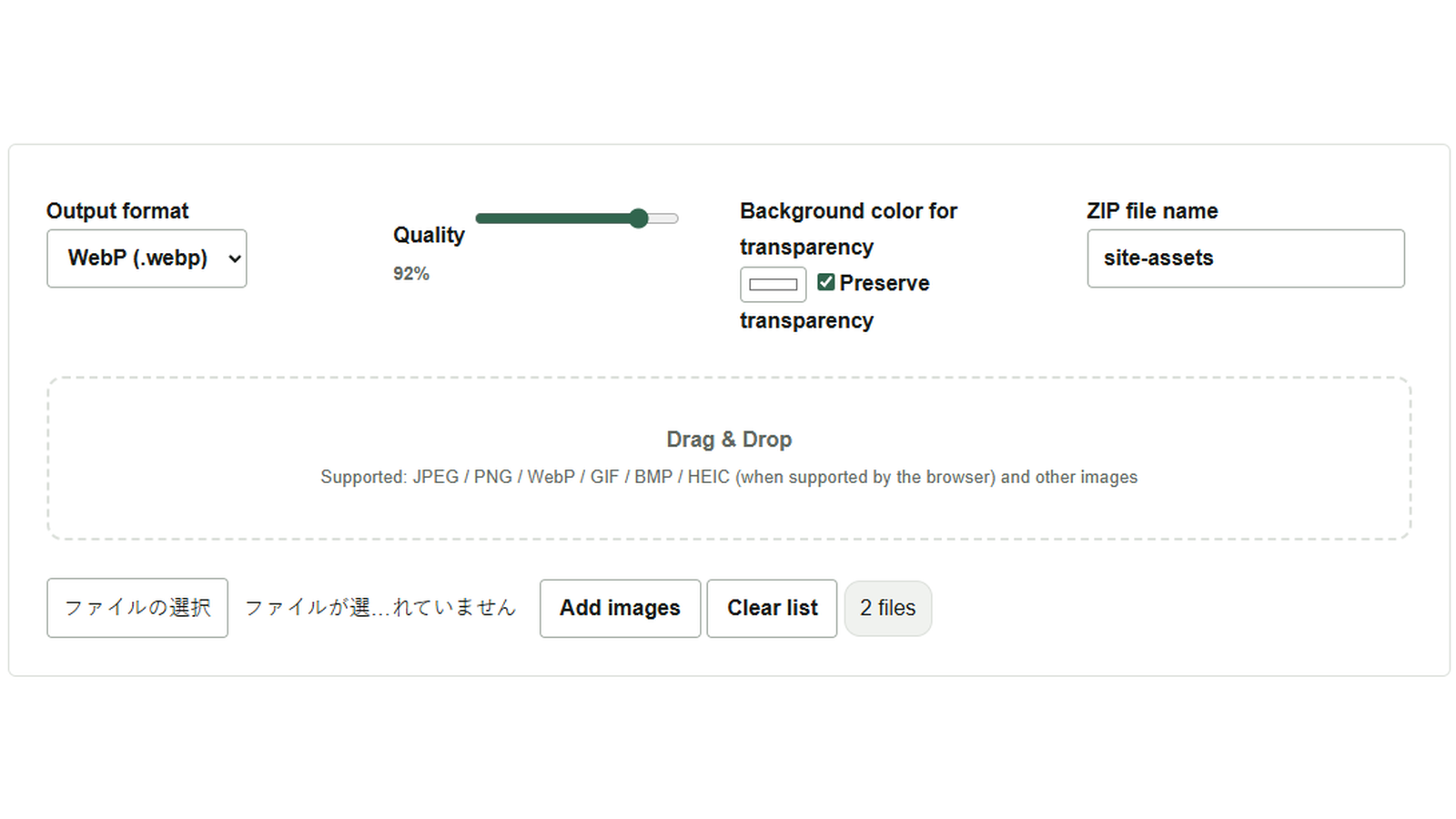
ওয়েব পেজের জন্য পাওয়া ছবিটি JPEG, আর লোগোটি স্বচ্ছ পটভূমির PNG। দুটিকেই WebP করতে চাইলে বাল্ক ইমেজ ফরম্যাট কনভার্টার দিয়ে একসঙ্গে প্রক্রিয়া করা যায়। এই উদাহরণে logo.png ও photo.jpg ব্যবহার করে লোগোর স্বচ্ছতা অক্ষুণ্ণ রেখে ছবি দুটিকে একটি ZIP-এ সংরক্ষণ করা হবে।
WebP বেছে নিয়ে লোগোর স্বচ্ছতা বজায় রাখুন
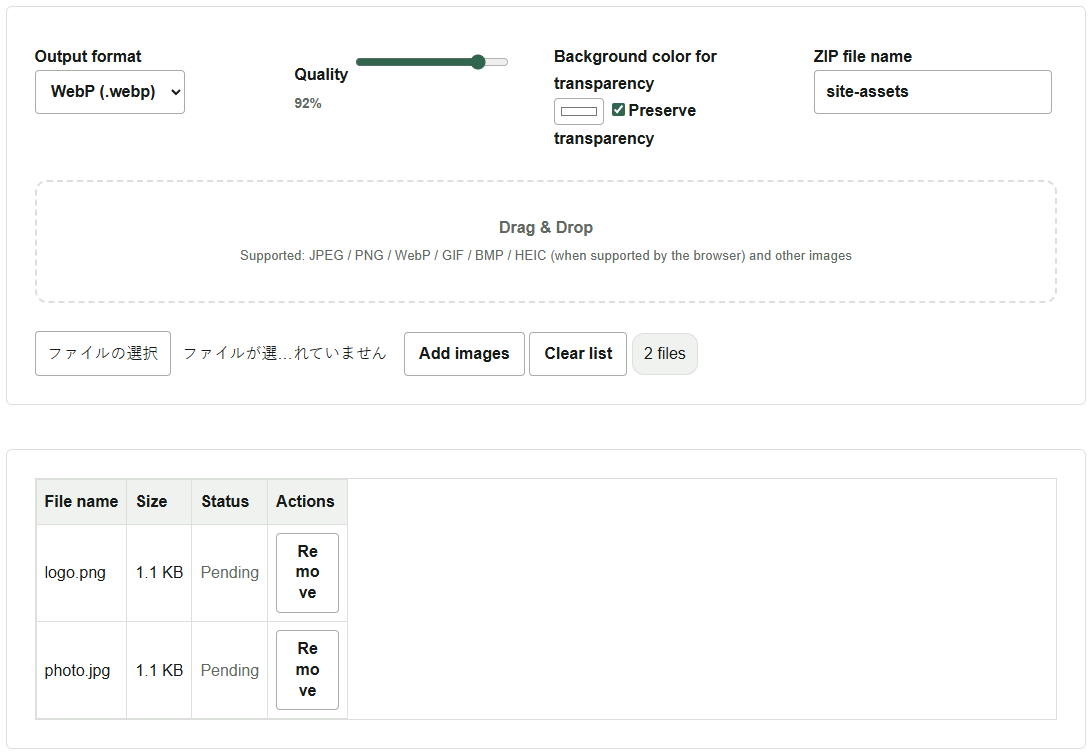
- ইমেজ যোগ করুন চেপে ফাইল দুটি বেছে নিন। ড্যাশ দেওয়া সীমানার ভেতরে টেনে ছেড়েও যোগ করা যায়।
- আউটপুট ফরম্যাট-এ
WebP (.webp)বেছে নিন এবং স্বচ্ছতা বজায় রাখুন-এ টিক আছে কি না দেখুন। ছবির মতো যেসব ইমেজে স্বচ্ছ অংশ নেই, সেগুলো স্বাভাবিকভাবেই রূপান্তরিত হয়। - এই উদাহরণে গুণমান প্রাথমিক 92%-এ রেখে ZIP ফাইলের নাম-এ
site-assetsলিখুন। নামের শেষে.zipনিজে থেকেই যোগ হয়।
ZIP খুলে ফলাফল যাচাই করুন
সব রূপান্তর করে ZIP সংরক্ষণ করুন চাপুন। ছবি দুটি রূপান্তরিত হলে তালিকার অবস্থা সম্পন্ন হওয়া বোঝায় (ইংরেজি ইন্টারফেসে Completed), আর site-assets.zip ডাউনলোড হয়। ZIP খুলে logo.webp ও photo.webp দুটিই আছে কি না দেখুন। লোগোটি অন্য রঙের পটভূমিতে রাখলে চারপাশের ফাঁকা অংশ স্বচ্ছ আছে কি না বোঝা সহজ হয়।
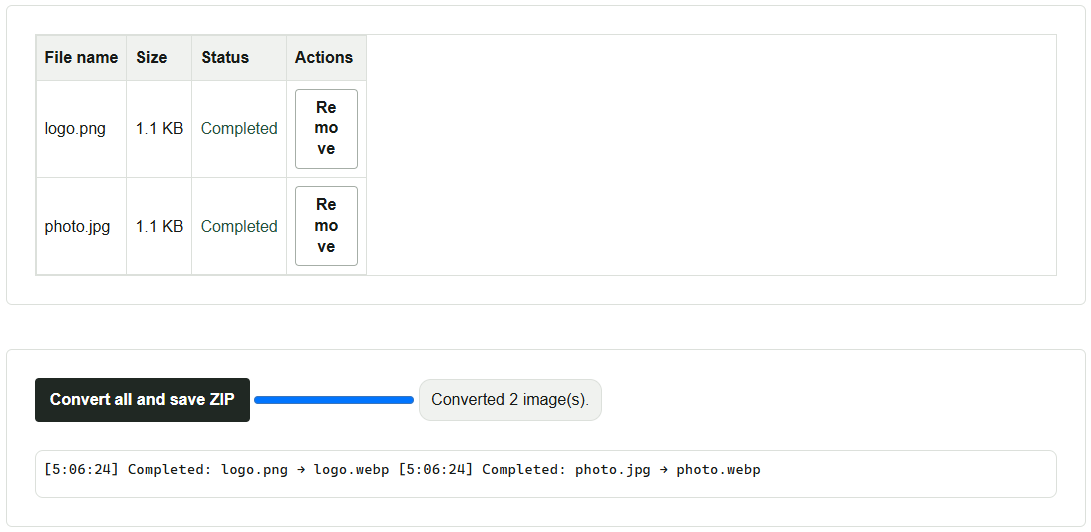
কিছু ছবি লোড করা না গেলে ZIP-এ কেবল সফলভাবে রূপান্তরিত ছবিগুলো থাকবে। তালিকার অবস্থা ও লগের সঙ্গে ZIP-এর বিষয়বস্তু মিলিয়ে নিন। কাজটি ব্রাউজারের ভেতরেই হয়। অনেক উচ্চ রেজোলিউশনের ছবি একসঙ্গে প্রক্রিয়া করতে গিয়ে ধীর হয়ে গেলে ছোট ছোট দলে ভাগ করুন।
পটভূমি ভরাট করা এবং ফরম্যাটের সীমা
JPEG স্বচ্ছতা সমর্থন করে না। লোগো JPEG-তে বদলানোর সময় স্বচ্ছ অংশের পটভূমির রং থেকে প্রকাশের জায়গার উপযোগী রং বেছে নিন। WebP ও PNG-তেও স্বচ্ছতা বজায় রাখার বিকল্প বন্ধ করলে স্বচ্ছ অংশ নির্ধারিত রঙে ভরাট হয়।
JPEG ও WebP-এর গুণমান বদলানো যায়। ফাইল ছোট করতে প্রথমে কয়েকটি ছবি দিয়ে চেষ্টা করুন এবং সরু রেখা, লেখা ও ফাইলের আকার তুলনা করুন। PNG ক্ষতিহীন কম্প্রেশন ব্যবহার করে, তাই গুণমানের স্লাইডার সেখানে প্রযোজ্য নয়। HEIC-এর মতো ফরম্যাট পড়া যাবে কি না তা ব্রাউজারের ওপর নির্ভর করে। অ্যানিমেটেড GIF ও APNG-এর প্রথম ফ্রেম স্থির ছবি হিসেবে বের হয়।