המרת PNG ו-JPEG יחד ל-WebP ושמירה בקובץ ZIP
ממירים לוגו PNG שקוף ותצלום JPEG ל-WebP באותה פעולה. צילומי המסך מציגים שמירת שקיפות, יצירת ZIP ובחירת צבע רקע בעת המרה ל-JPEG.
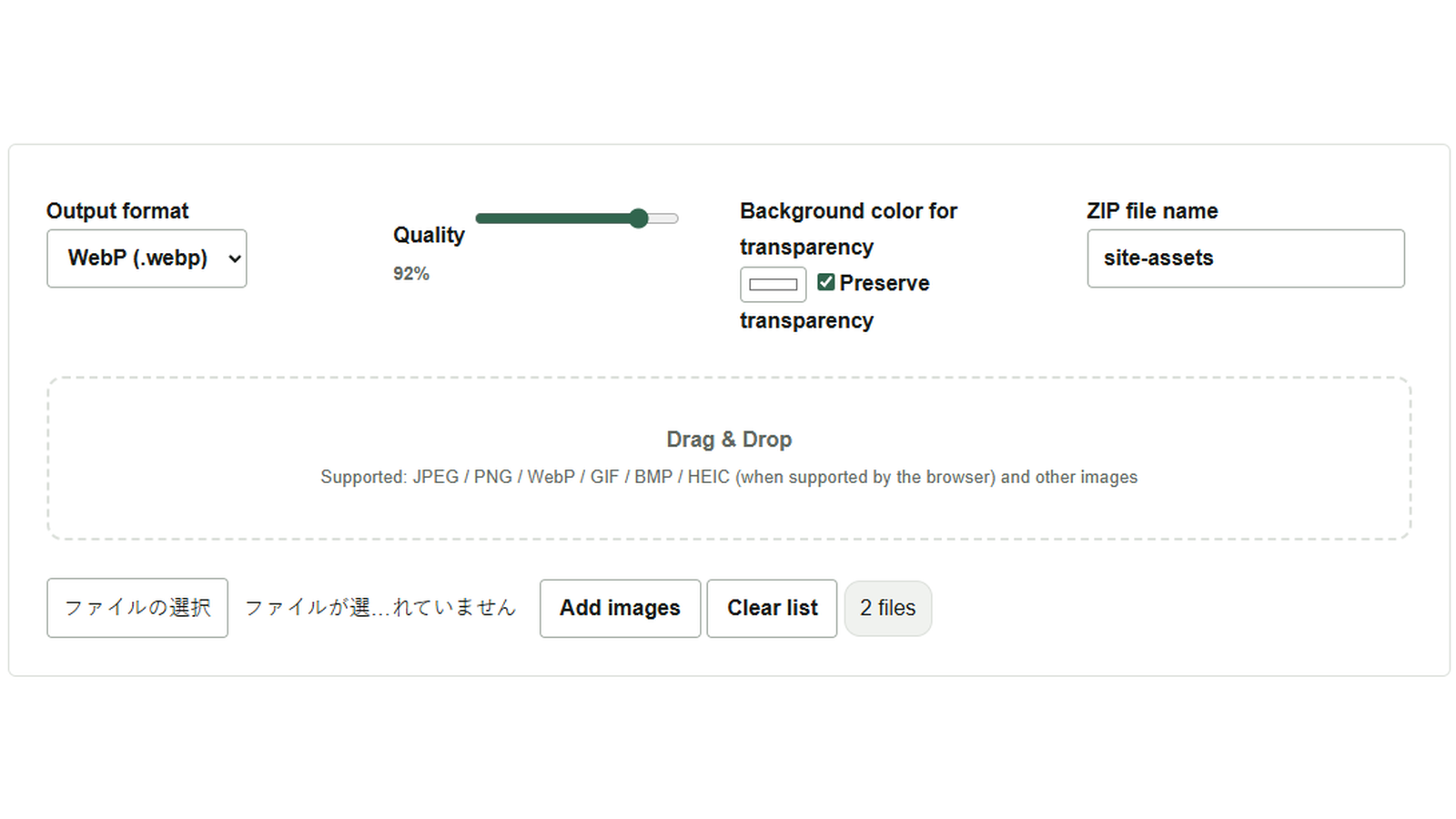
התמונות שהתקבלו עבור דף אינטרנט כוללות תצלום JPEG ולוגו PNG בעל רקע שקוף. כדי להעביר את שניהם ל-WebP, אפשר לעבד אותם יחד באמצעות ממיר פורמט תמונות בכמות גדולה. בדוגמה זו משתמשים ב-logo.png וב-photo.jpg, שומרים על שקיפות הלוגו ומורידים את שתי התמונות בקובץ ZIP אחד.
בחירת WebP ושמירה על שקיפות הלוגו
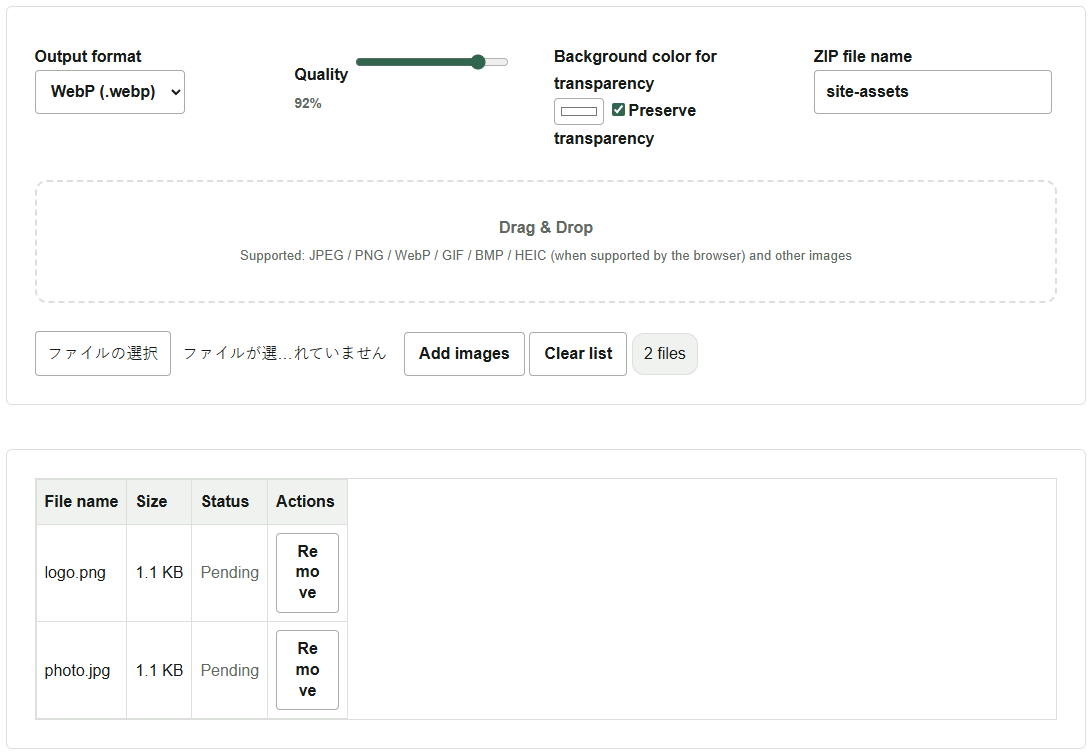
- לוחצים על הוסף תמונות ובוחרים את שני הקבצים. אפשר גם לגרור אותם לאזור המוקף במסגרת מקווקוות.
- בשדה פורמט פלט בוחרים
WebP (.webp)ומוודאים שהאפשרות שמור על שקיפות מסומנת. תמונות ללא אזורים שקופים, כמו התצלום, מומרות כרגיל. - בדוגמה זו משאירים את איכות בערך ההתחלתי 92% ומקלידים
site-assetsבשדה שם קובץ ה-ZIP. הסיומת.zipמתווספת אוטומטית.
חילוץ ה-ZIP ובדיקת התוצאות
לוחצים על המר הכל ושמור כ-ZIP. כששתי התמונות הומרו, הסטטוס ברשימה מציין שהפעולה הושלמה (Completed בממשק באנגלית), והקובץ site-assets.zip יורד. מחלצים את ה-ZIP ובודקים שיש בו גם logo.webp וגם photo.webp. הצבת הלוגו על רקע בצבע אחר מקלה לבדוק שהשטח הריק סביבו נשאר שקוף.
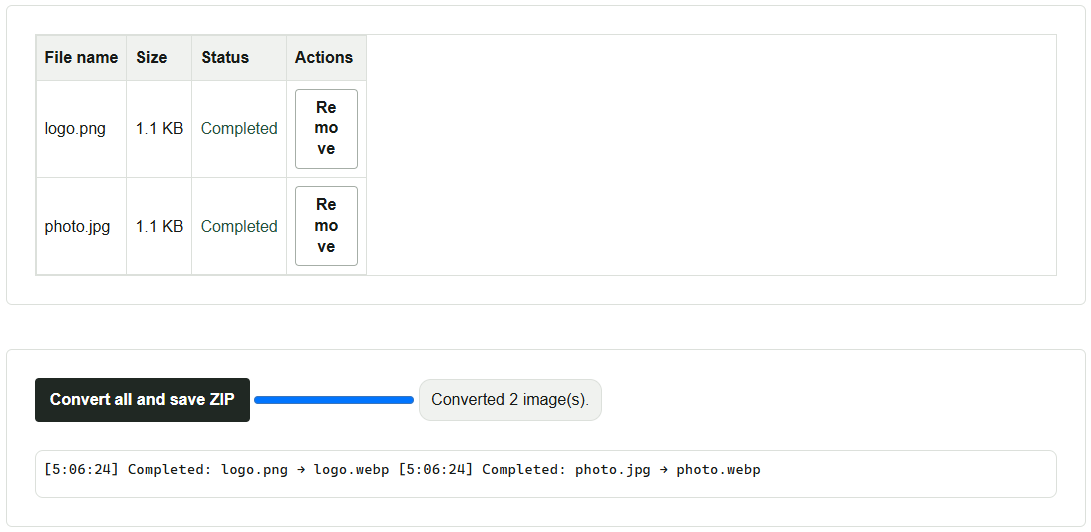
אם לא ניתן היה לטעון חלק מהתמונות, ה-ZIP יכיל רק תמונות שהומרו בהצלחה. משווים את הסטטוסים ברשימה ואת היומן לתוכן ה-ZIP. העיבוד מתבצע בדפדפן. אם עיבוד של תמונות רבות ברזולוציה גבוהה מאט אותו, מחלקים אותן לקבוצות קטנות יותר.
מילוי הרקע והמגבלות של הפורמטים
JPEG אינו תומך בשקיפות. כאשר ממירים את הלוגו ל-JPEG, בוחרים בשדה צבע רקע לאזורים שקופים צבע המתאים למקום שבו יוצג. גם ב-WebP וב-PNG, ביטול שמירת השקיפות ממלא את האזורים השקופים בצבע שנבחר.
JPEG ו-WebP מאפשרים לשנות את האיכות. כדי להקטין את הקבצים, כדאי לנסות תחילה כמה תמונות ולהשוות את מראה הקווים הדקים והטקסט ואת גודל הקבצים. PNG משתמש בדחיסה ללא אובדן, ולכן מחוון האיכות אינו חל עליו. היכולת לקרוא פורמטים כגון HEIC תלויה בדפדפן. קובצי GIF מונפשים ו-APNG מיוצאים כתמונה נייחת של הפריים הראשון.