Muunna PNG- ja JPEG-kuvat yhdessä WebP-muotoon ja tallenna ZIP
Muunna läpinäkyvä PNG-logo ja JPEG-valokuva WebP-muotoon. Kuvakaappaukset näyttävät läpinäkyvyyden säilyttämisen, ZIP-tallennuksen ja JPEG-taustavärin valinnan.
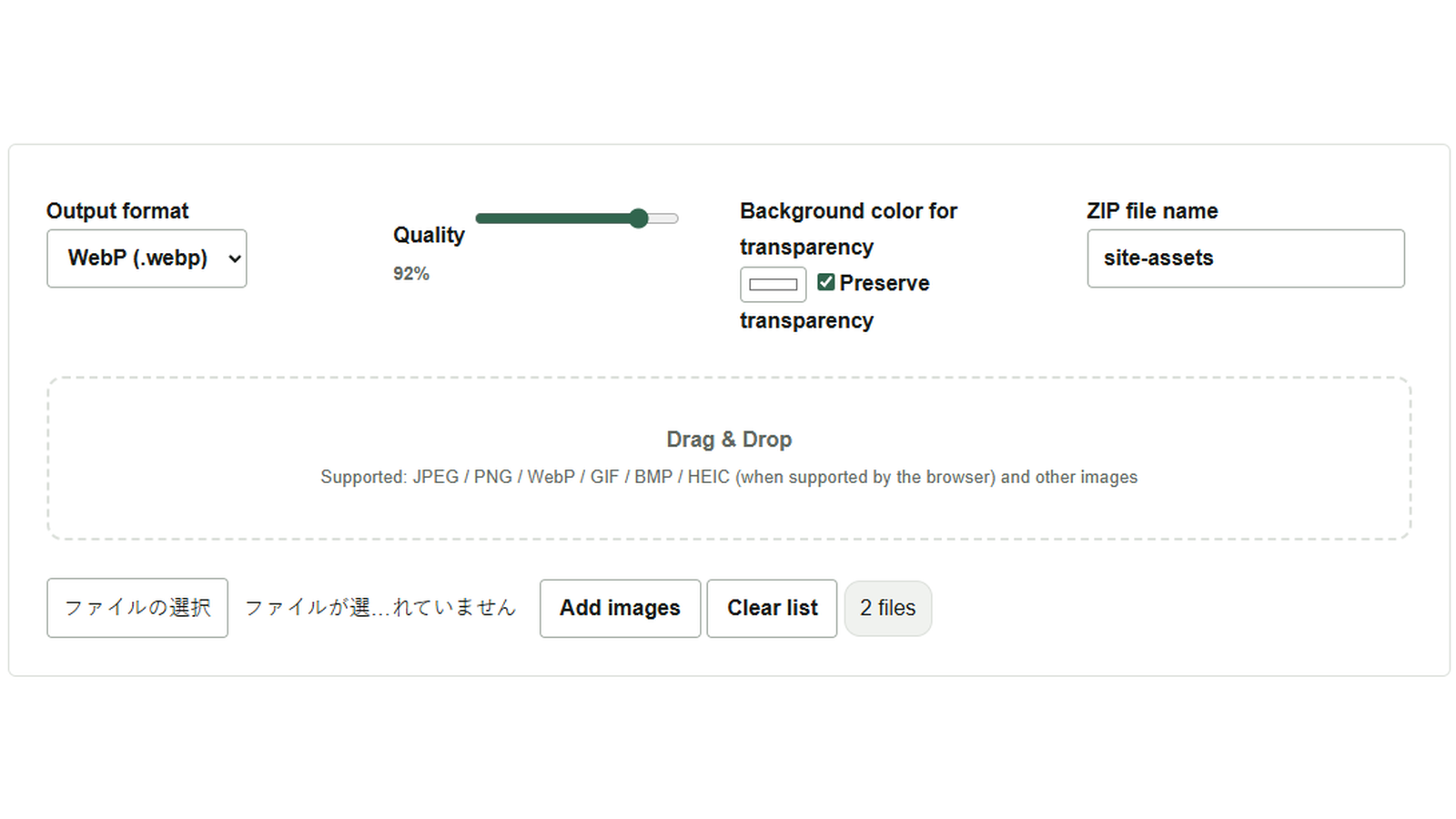
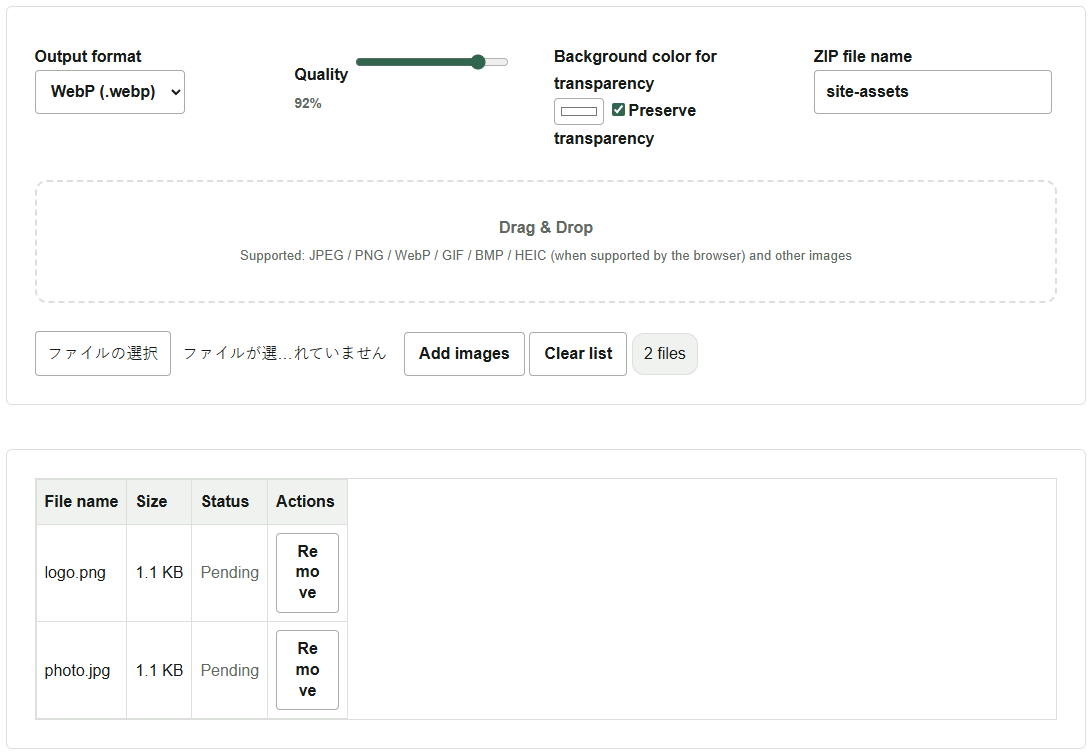
Verkkosivua varten saadut kuvat sisältävät JPEG-valokuvan ja PNG-logon, jonka tausta on läpinäkyvä. Jos haluat molemmat WebP-muotoon, käsittele ne yhdessä kuvamuodon massamuuntimella. Tässä esimerkissä käytetään tiedostoja logo.png ja photo.jpg. Logon läpinäkyvyys säilytetään ja molemmat kuvat tallennetaan yhteen ZIP-tiedostoon.
Valitse WebP ja säilytä logon läpinäkyvyys
- Paina Lisää kuvia ja valitse molemmat tiedostot. Voit myös vetää ne katkoviivalla rajatulle alueelle.
- Valitse Tulostemuoto-kentässä
WebP (.webp)ja varmista, että Säilytä läpinäkyvyys on valittuna. Kuvat, joissa ei ole läpinäkyviä kohtia, kuten valokuva, muunnetaan tavalliseen tapaan. - Jätä tässä esimerkissä Laadun taso oletusarvoon 92 % ja kirjoita ZIP-tiedoston nimi -kenttään
site-assets. Tiedostopääte.ziplisätään automaattisesti.
Pura ZIP ja tarkista tulokset
Paina Muunna kaikki ja tallenna ZIP. Kun molemmat kuvat on muunnettu, niiden tila ilmoittaa valmistumisesta (englanninkielisessä näkymässä Completed) ja site-assets.zip ladataan. Pura ZIP ja tarkista, että siinä ovat logo.webp ja photo.webp. Aseta logo erivärisen taustan päälle, jolloin näet helpommin, jäikö sitä ympäröivä tyhjä alue läpinäkyväksi.
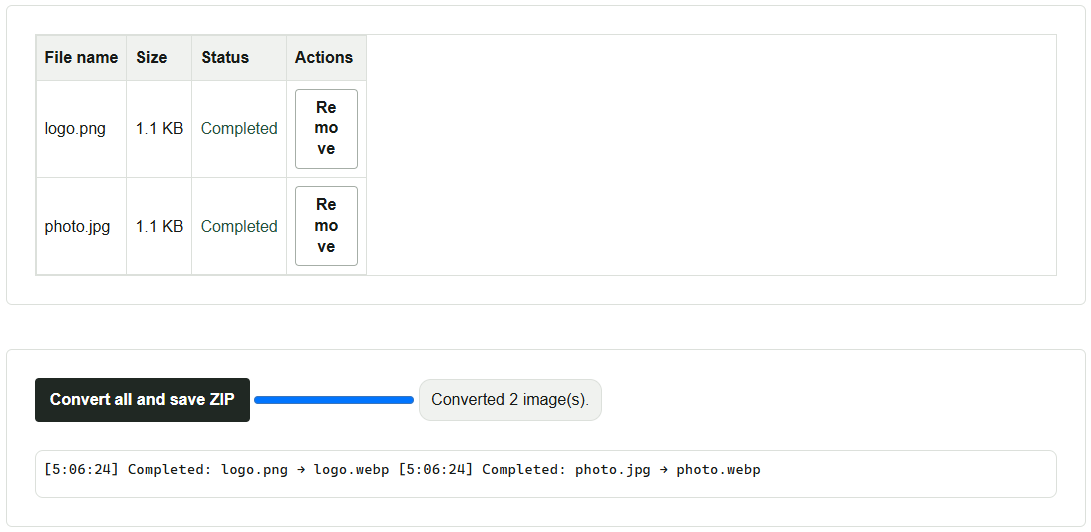
Jos joitakin kuvia ei voitu ladata, ZIP sisältää vain onnistuneesti muunnetut kuvat. Vertaa luettelon tiloja ja lokia ZIP-tiedoston sisältöön. Käsittely tapahtuu selaimessa. Jos suuri joukko korkean resoluution kuvia hidastaa selainta, jaa kuvat pienempiin eriin.
Taustan täyttäminen ja muotojen rajoitukset
JPEG ei tue läpinäkyvyyttä. Kun muunnat logon JPEG-muotoon, valitse käyttökohteeseen sopiva väri kohdasta Taustaväri läpinäkyville alueille. Myös WebP- ja PNG-kuvien läpinäkyvät kohdat täytetään valitulla värillä, jos läpinäkyvyyden säilyttäminen poistetaan käytöstä.
JPEG- ja WebP-kuvien laatua voi säätää. Jos haluat pienentää tiedostoja, kokeile ensin muutamalla kuvalla ja vertaa ohuiden viivojen ja tekstin ulkoasua sekä tiedostokokoa. PNG käyttää häviötöntä pakkausta, joten laadun liukusäädin ei vaikuta siihen. HEICin ja muiden vastaavien muotojen lukutuki riippuu selaimesta. Animoidut GIF- ja APNG-tiedostot viedään ensimmäisen ruudun pysäytyskuvina.