將 PNG 和 JPEG 批次轉換為 WebP 並儲存成 ZIP
將透明 PNG 標誌和 JPEG 照片批次轉換為 WebP。透過操作畫面說明如何保留透明區域、儲存 ZIP,以及轉成 JPEG 時指定背景色的差異。
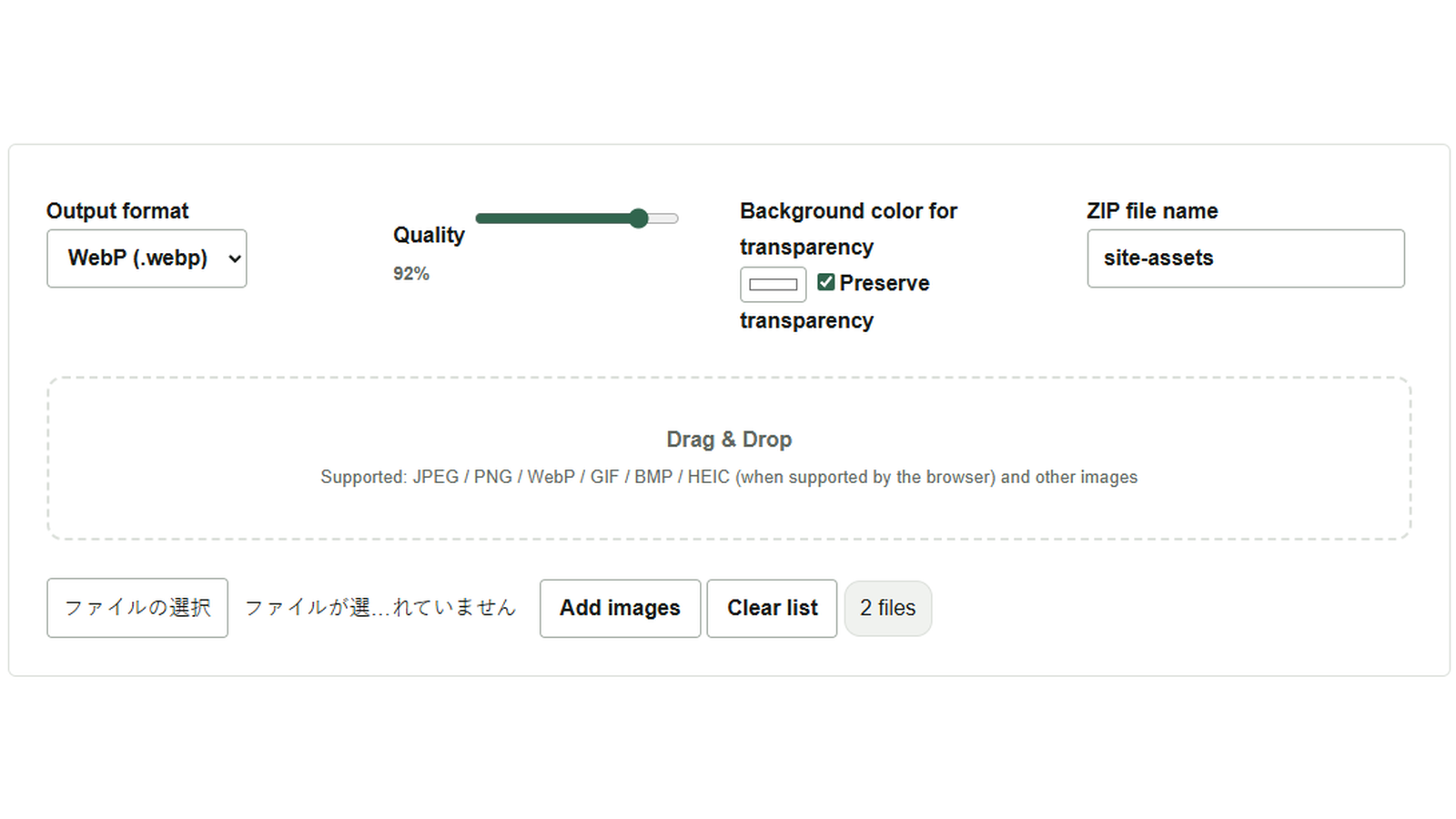
收到網頁要用的照片和標誌時,照片是 JPEG,而標誌是背景透明的 PNG。若想統一成 WebP,可以用批次圖片格式轉換器一起處理。這裡使用 logo.png 和 photo.jpg 兩張圖片,保留標誌的透明區域,並將兩張圖儲存到同一個 ZIP。
選擇 WebP 並保留標誌的透明區域
- 按下新增圖片,選擇兩個檔案。也可以將圖片拖放到虛線框內。
- 將輸出格式設為
WebP (.webp),確認已勾選保留透明。照片等沒有透明區域的圖片會正常轉換。 - 本例將品質維持在預設的 92%,於 ZIP 檔名輸入
site-assets。檔名末尾會自動加上.zip。
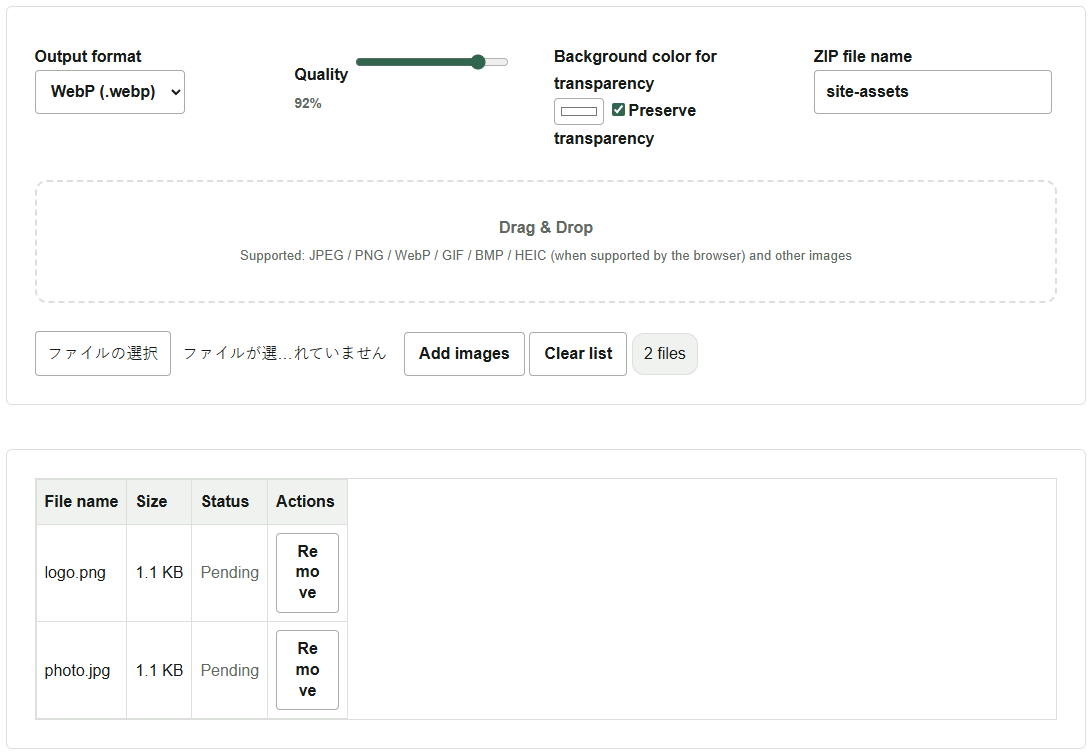
解壓縮 ZIP 並檢查結果
按下全部轉換並儲存為 ZIP。兩張圖片都轉換成功後,清單狀態會變成完成(英文介面為 Completed),並下載 site-assets.zip。解壓縮 ZIP,確認裡面有 logo.webp 和 photo.webp。將標誌放在另一種背景色上,更容易看出周圍留白是否仍然透明。
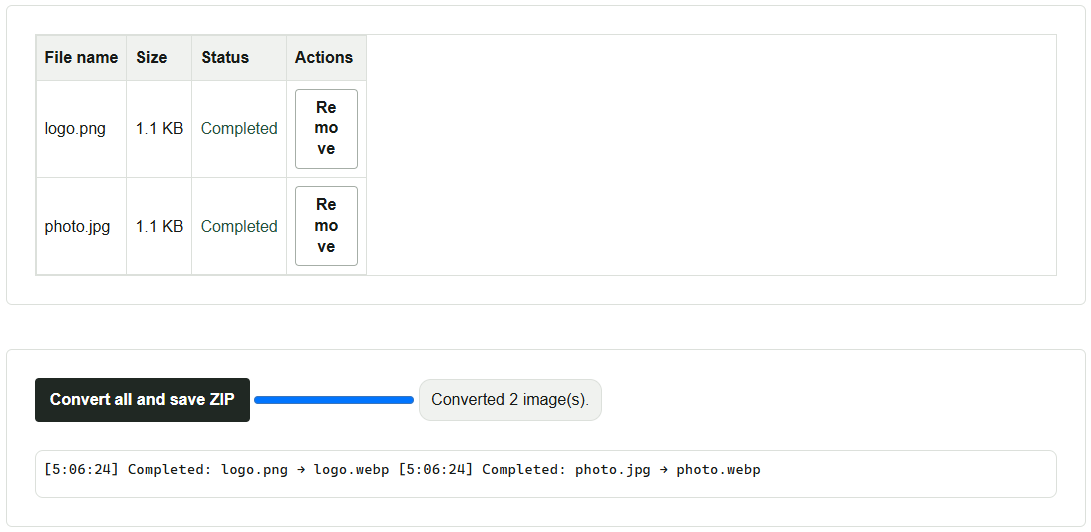
如果部分圖片無法讀取,ZIP 中只會包含成功轉換的圖片。請將清單狀態和記錄與 ZIP 內容核對。處理在瀏覽器內完成。一次處理許多高解析度圖片而變慢時,可分成較小批次。
填入背景色與各格式的限制
JPEG 不支援透明。將標誌轉成 JPEG 時,在透明區域背景色選擇適合刊登位置的顏色。WebP 和 PNG 若取消保留透明,也會以指定顏色填滿透明區域。
JPEG 和 WebP 可以調整品質。若要縮小檔案大小,先用幾張圖片試試,同時比較細線、文字的顯示效果與檔案大小。PNG 採用無損壓縮,所以品質滑桿不適用。能否讀取 HEIC 等格式取決於瀏覽器。動畫 GIF 和 APNG 會將第一個影格輸出為靜態圖片。