PNG と JPEG をまとめて WebP に変換して ZIP に保存する
透過 PNG のロゴと JPEG の写真をまとめて WebP に変換する。ブラウザの画像フォーマット一括変換で透過を残し、変換結果を ZIP に保存する手順と、JPEG で背景色を指定するときの違いを画面付きで紹介する。
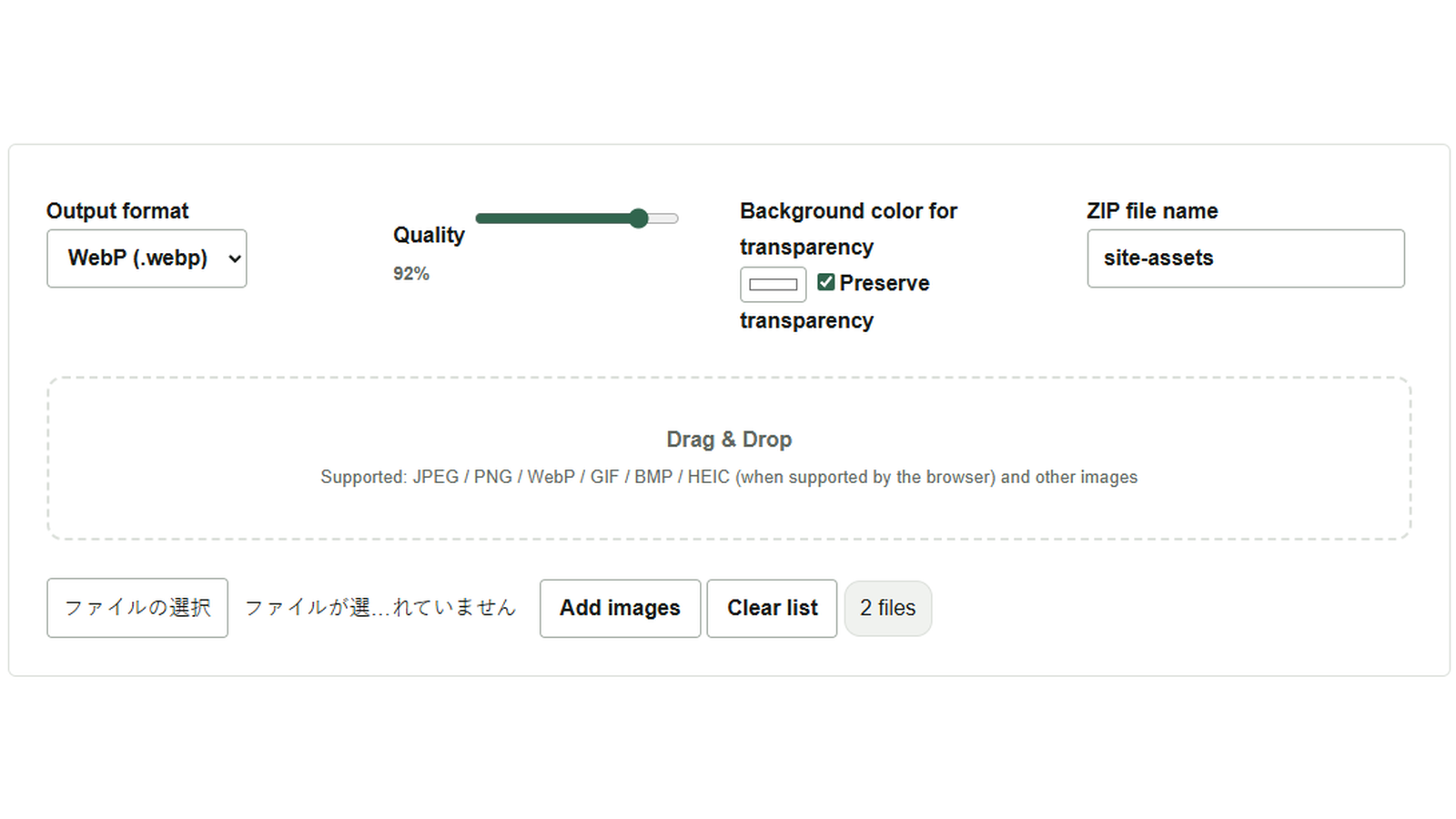
Web ページ用の写真とロゴを受け取ったら、写真は JPEG、ロゴは背景が透ける PNG だった。両方を WebP にそろえたいときは、画像フォーマット一括変換 でまとめて処理できる。ここでは logo.png と photo.jpg の2枚を使い、ロゴの透過を残したまま1つの ZIP に保存する。
WebP を選んでロゴの透過を保持する
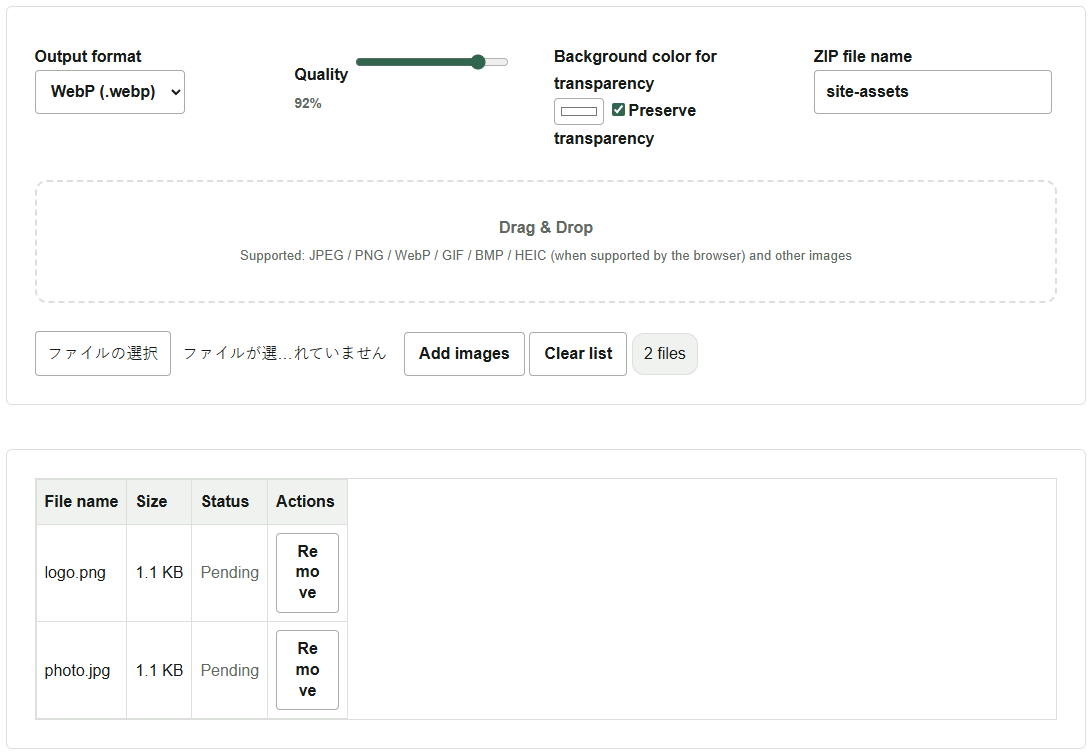
- 「画像を追加(Add images)」を押して2枚を選ぶ。点線で囲まれた領域にドラッグ&ドロップしても追加できる。
- 「変換後フォーマット(Output format)」で
WebP (.webp)を選び、「透過保持(Preserve transparency)」にチェックが入っていることを確かめる。写真のように透過部分のない画像には、そのまま変換がかかる。 - 今回は「品質(Quality)」を初期値の92%にして、「ZIP ファイル名(ZIP file name)」に
site-assetsと入力する。ファイル名の末尾には.zipが自動で付く。
ZIP を展開して結果を確認する
「一括変換して ZIP 保存(Convert all and save ZIP)」を押す。2枚とも変換できると一覧の状態が「完了(Completed)」になり、site-assets.zip がダウンロードされる。ZIP を展開し、logo.webp と photo.webp がそろっていることを確認する。ロゴを別の背景色の上に置いてみると、余白の透過が残っているか確認しやすい。
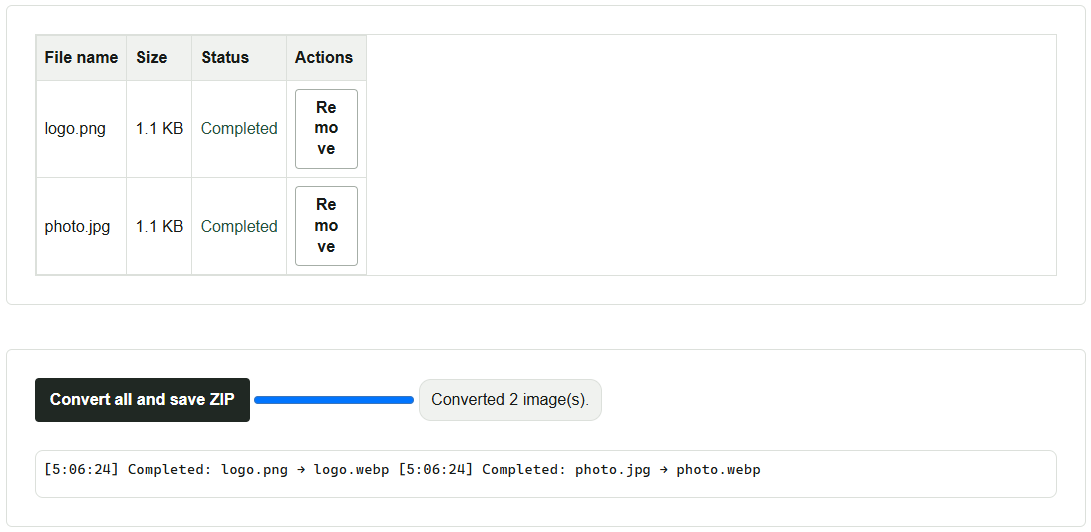
一部の画像を読み込めなかった場合、ZIP に入るのは変換に成功した画像だけだ。一覧の状態とログを確認し、ZIP の中身と照らし合わせる。処理はブラウザ内で行われる。高解像度の画像をまとめて処理して重くなる場合は、少量ずつに分ける。
背景色を塗る場合と形式ごとの制約
JPEG には透過がない。ロゴを JPEG にする場合は、「透過部の背景色(Background color for transparency)」で掲載先に合わせた色を選ぶ。WebP や PNG でも透過保持を外すと、透過部分は指定色で塗りつぶされる。
JPEG と WebP は品質を変えられる。ファイル容量を抑えたいときは、数枚で試し、細い線や文字の見え方とファイルサイズを比べる。PNG は可逆圧縮で、品質スライダーは適用されない。HEIC などの読み込み可否はブラウザに依存する。アニメーション GIF と APNG は、先頭フレームが静止画として出力される。