PNG und JPEG gemeinsam in WebP umwandeln und als ZIP speichern
Ein transparentes PNG-Logo und ein JPEG-Foto gemeinsam in WebP umwandeln. Die Bildschirmfotos zeigen Transparenz, ZIP-Ausgabe und die Wahl einer Hintergrundfarbe bei JPEG.
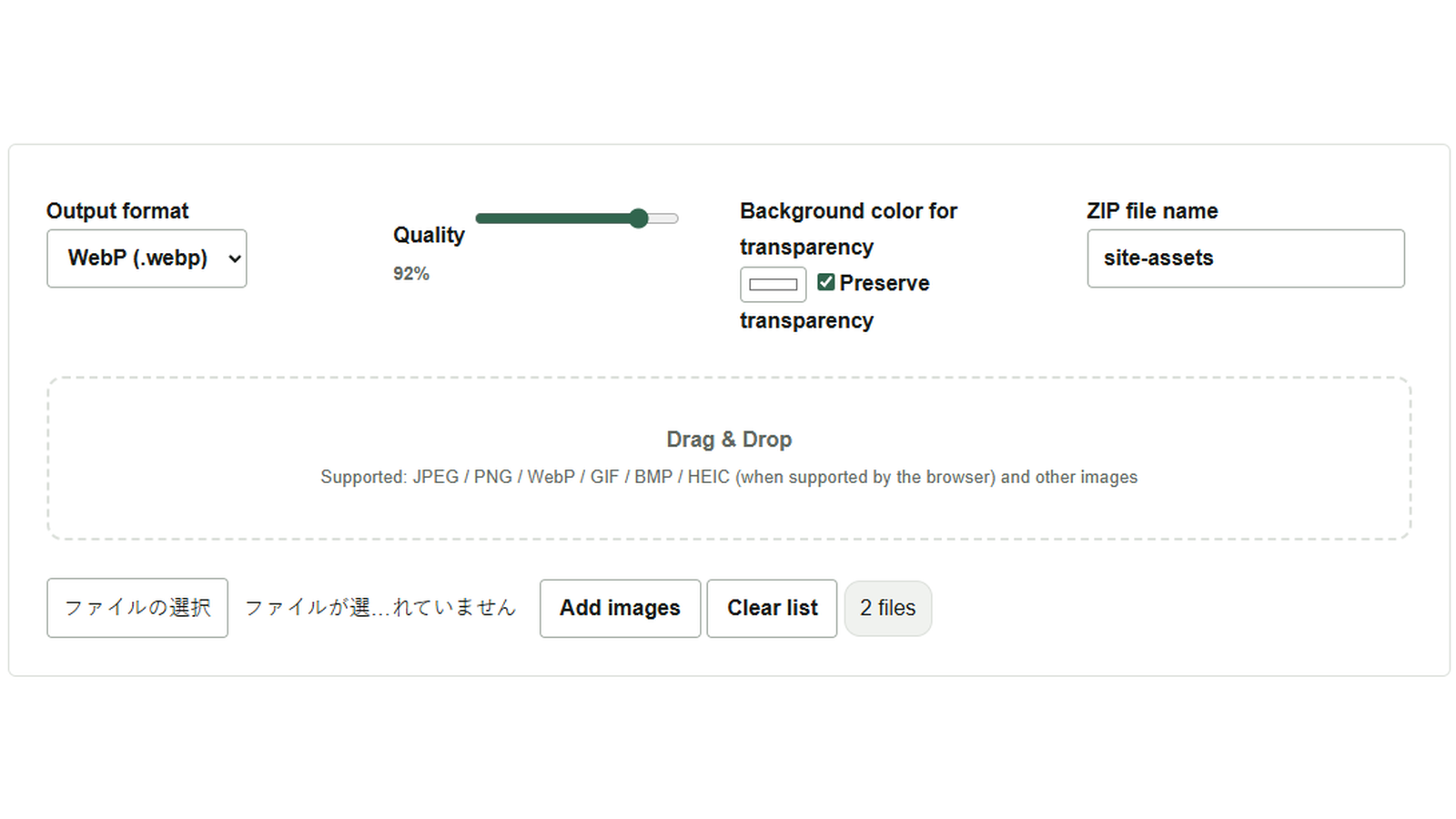
Für eine Webseite wurden ein Foto als JPEG und ein Logo als PNG mit transparentem Hintergrund geliefert. Um beide in WebP zu vereinheitlichen, lassen sie sich mit dem Stapelkonverter für Bildformate gemeinsam verarbeiten. In diesem Beispiel werden logo.png und photo.jpg verwendet. Die Transparenz des Logos bleibt erhalten, beide Bilder werden in einer ZIP-Datei gespeichert.
WebP wählen und die Transparenz des Logos beibehalten
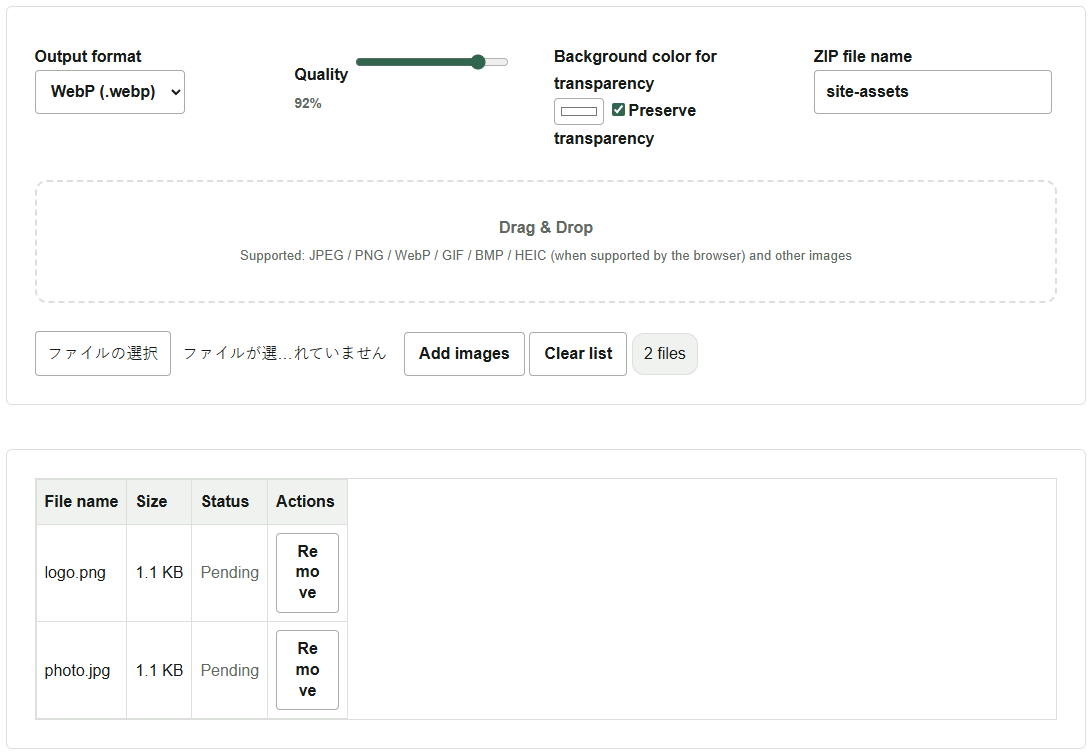
- Klicke auf Bilder hinzufügen und wähle beide Dateien aus. Du kannst sie auch in den gestrichelt umrandeten Bereich ziehen.
- Wähle bei Ausgabeformat den Eintrag
WebP (.webp)und prüfe, ob Transparenz beibehalten aktiviert ist. Bilder ohne transparente Bereiche, etwa das Foto, werden ganz normal konvertiert. - Lasse Qualität für dieses Beispiel auf dem Standardwert 92 % und trage bei Name der ZIP-Datei
site-assetsein. Die Endung.zipwird automatisch ergänzt.
ZIP entpacken und die Ergebnisse prüfen
Klicke auf Alle konvertieren und ZIP speichern. Sobald beide Bilder konvertiert sind, zeigt ihr Status den Abschluss an (Completed in der englischen Oberfläche), und site-assets.zip wird heruntergeladen. Entpacke die ZIP-Datei und prüfe, ob logo.webp und photo.webp enthalten sind. Lege das Logo auf eine andere Hintergrundfarbe, um leichter zu erkennen, ob der umgebende Freiraum transparent geblieben ist.
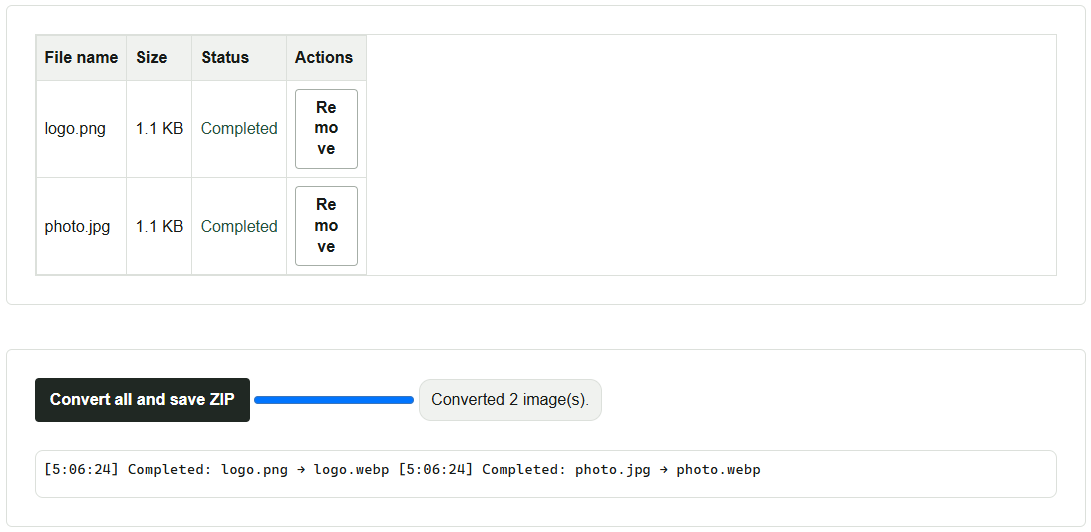
Konnten einzelne Bilder nicht geladen werden, enthält die ZIP-Datei nur erfolgreich konvertierte Bilder. Vergleiche die Statusangaben und das Protokoll mit dem Archivinhalt. Die Verarbeitung findet im Browser statt. Wird er durch viele hochauflösende Bilder langsam, teile den Stapel in kleinere Gruppen auf.
Hintergrund ausfüllen und Formatgrenzen beachten
JPEG unterstützt keine Transparenz. Soll das Logo zu JPEG werden, wähle unter Hintergrundfarbe für transparente Bereiche eine Farbe, die zum Ziel passt. Auch bei WebP und PNG werden transparente Flächen mit der gewählten Farbe gefüllt, wenn Transparenz beibehalten deaktiviert ist.
Bei JPEG und WebP lässt sich die Qualität einstellen. Um die Dateigröße zu reduzieren, probiere zunächst einige Bilder aus und vergleiche feine Linien, Schrift und Dateigröße. PNG komprimiert verlustfrei; der Qualitätsregler wird deshalb nicht angewendet. Ob Formate wie HEIC eingelesen werden können, hängt vom Browser ab. Animierte GIFs und APNGs werden als Standbild ihres ersten Frames ausgegeben.