Kiểm tra chuỗi Base64: giải mã tiếng Nhật và khôi phục tệp
Dùng Base64 Converter để chuyển đổi hai chiều văn bản tiếng Nhật dưới dạng UTF-8 và khôi phục tệp. Ảnh thực tế chỉ rõ ô cần dán, tùy chọn URL-safe, dấu = cuối và tên tệp tải xuống.
Chẳng hạn, khi kiểm thử tích hợp với một dịch vụ bên ngoài, gửi đơn hàng thử có thể khiến API trả về hóa đơn PDF dưới dạng Base64. Khôi phục và mở PDF giúp kiểm tra mã đơn hàng và số tiền có đúng dự kiến hay không.
Base64 Converter cho phép đọc lại nội dung dưới dạng văn bản hoặc lưu chuỗi byte gốc thành tệp. Việc chuyển đổi và khôi phục diễn ra hoàn toàn trong trình duyệt.
Chuyển đổi hai chiều văn bản có ký tự tiếng Nhật
- Nhập
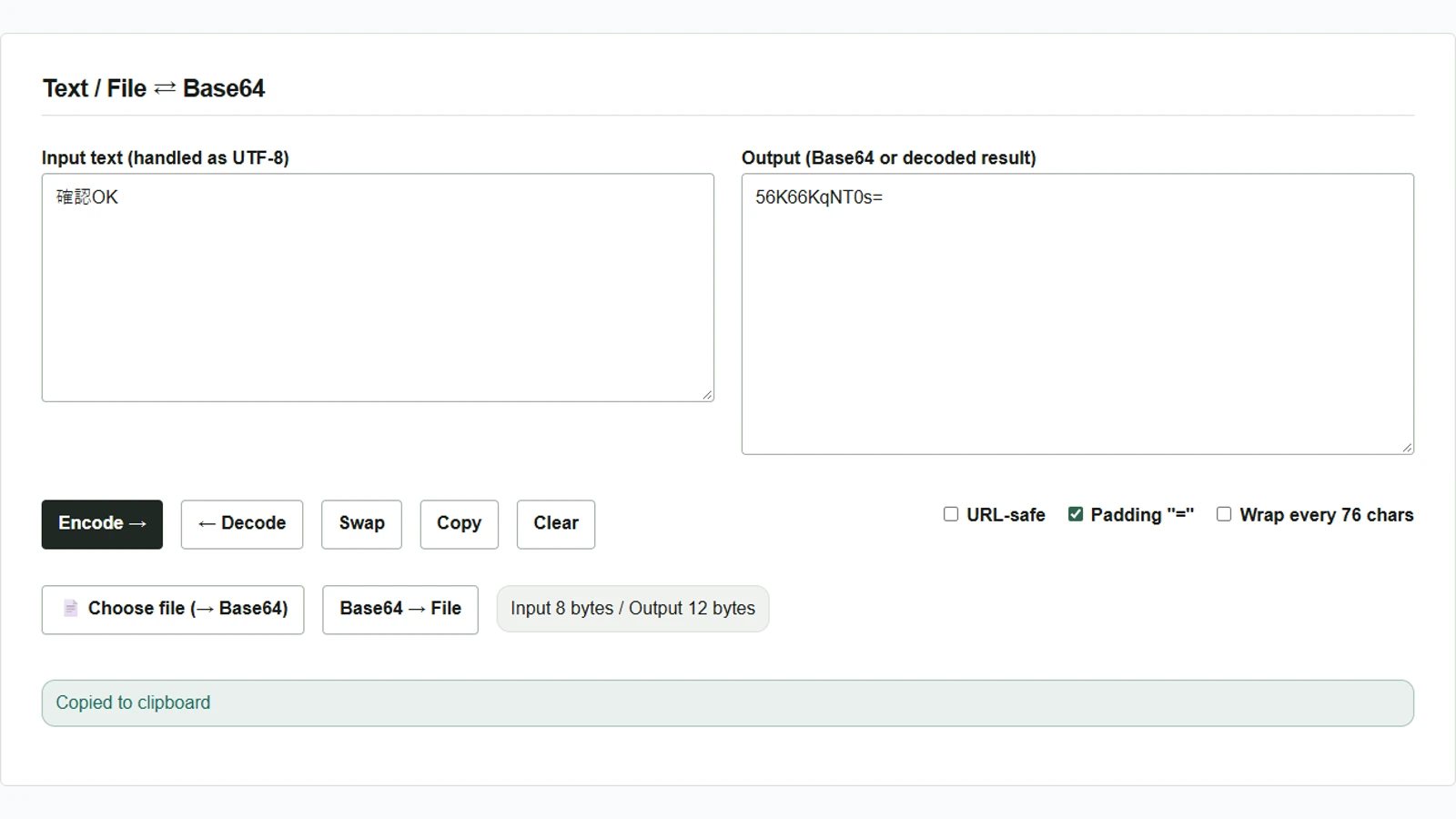
確認OKvào ô văn bản bên trái (Input text trong ảnh tiếng Anh). Ví dụ tiếng Nhật này có nghĩa gần với “xác nhận OK”; giữ nguyên ký tự để tái hiện kết quả. - Bật phần đệm Padding “=”, tắt URL-safe và ngắt dòng mỗi 76 ký tự Wrap every 76 chars, rồi nhấn Encode →. Ô kết quả bên phải Output hiện
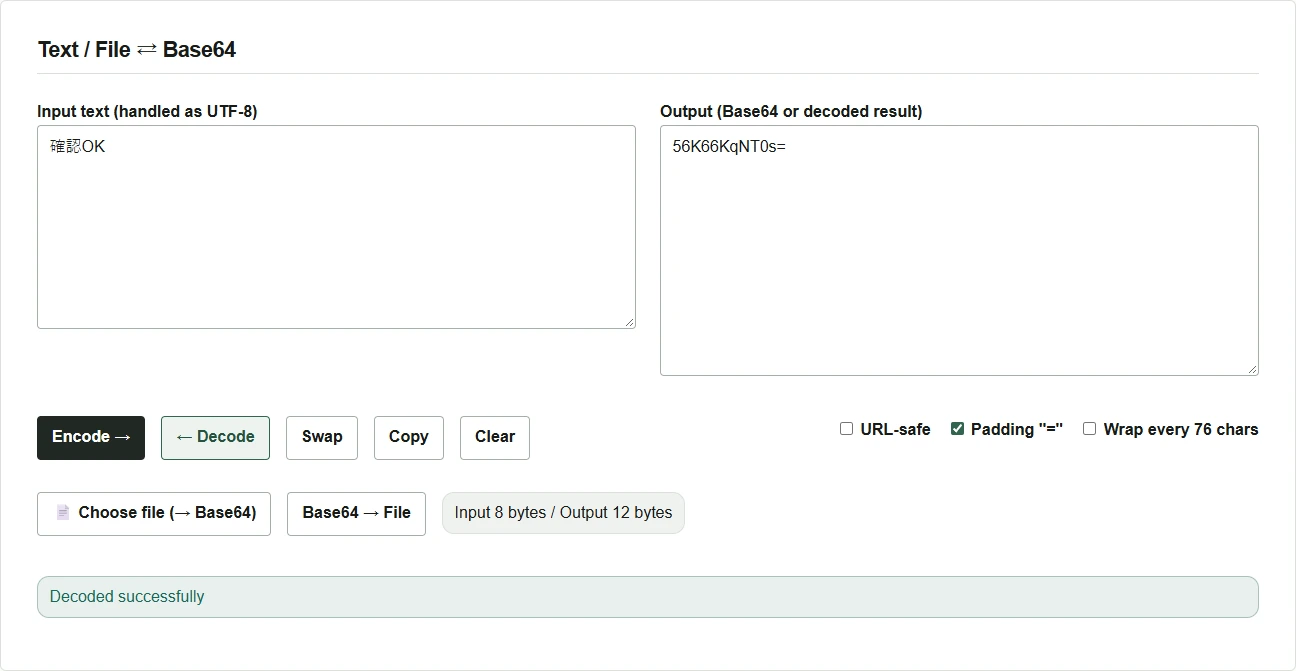
56K66KqNT0s=. Dùng Copy để sao chép giá trị này. - Nhấn Clear để xóa cả hai ô, rồi dán giá trị đã sao chép vào ô bên phải. Nhấn ← Decode để
確認OKxuất hiện lại bên trái. Khi kiểm tra Base64 nhận được, có thể bắt đầu từ bước 3.
Chuyển tệp thành Base64 rồi lưu lại
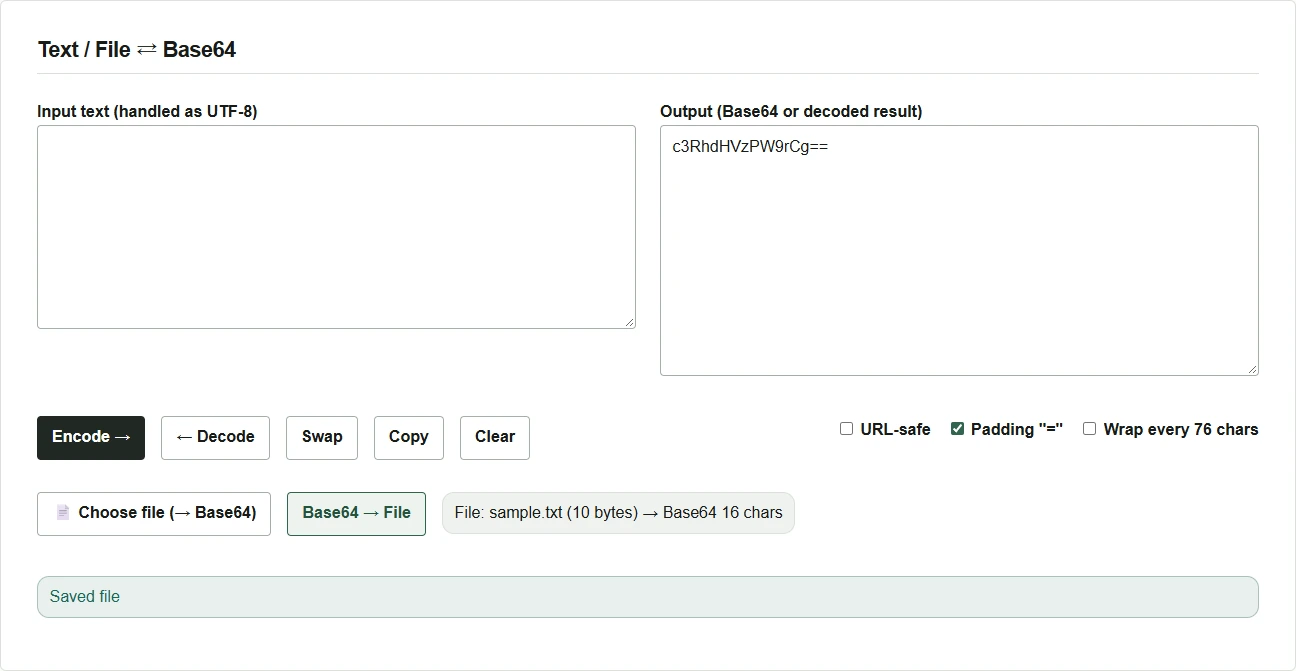
- Dùng Choose file (→ Base64) để chọn, chẳng hạn, tệp UTF-8
sample.txtchứastatus=okvà một dấu xuống dòng ở cuối. Base64 xuất hiện ngay trong ô bên phải. Ảnh và các tệp khác cũng chuyển đổi theo cách này. - Khi Base64 nằm trong ô phải, nhấn Base64 → File. Để khôi phục Base64 nhận được, hãy dán vào ô phải trước.
- Nếu biết định dạng gốc, bạn có thể thay phần mở rộng của tệp tải xuống
decoded.bin. Trong ví dụ này, đổi tên thànhrestored.txtrồi kiểm trastatus=okbằng trình soạn thảo văn bản.
Giá trị cần dán và tùy chọn chuyển đổi
Nếu giá trị có tiền tố như data:text/plain;base64,, chỉ dán phần Base64 phía sau dấu phẩy. Trước khi đọc giá trị URL-safe sử dụng - hoặc _, bật URL-safe. Nếu chuyển kết quả sang hệ thống khác, hãy đặt URL-safe, dấu = ở cuối và ngắt dòng mỗi 76 ký tự theo yêu cầu của hệ thống nhận trước khi chuyển đổi.
← Decode hiển thị các byte đã giải mã dưới dạng văn bản UTF-8. Với ảnh hoặc tệp dùng bảng mã khác UTF-8, lưu bằng Base64 → File, rồi mở trong ứng dụng phù hợp. Nội dung Base64 có thể đọc được sau khi giải mã, nên trước khi chia sẻ hãy xử lý nó như dữ liệu gốc.