Comprobar una cadena Base64: decodificar japonés y restaurar archivos
Convierte texto japonés de ida y vuelta como UTF-8 y restaura archivos con Base64 Converter. Las capturas muestran dónde pegar, las opciones URL-safe y = final, y el nombre del archivo descargado.
Por ejemplo, en una prueba de integración con un servicio externo, al enviar un pedido de prueba la API puede devolver una factura PDF en Base64. Restaurar y abrir el PDF permite comprobar que el número de pedido y el importe son los esperados.
Base64 Converter permite elegir entre recuperar el contenido como texto y guardar los bytes originales como archivo. La conversión y la restauración se realizan íntegramente en el navegador.
Convertir de ida y vuelta texto con caracteres japoneses
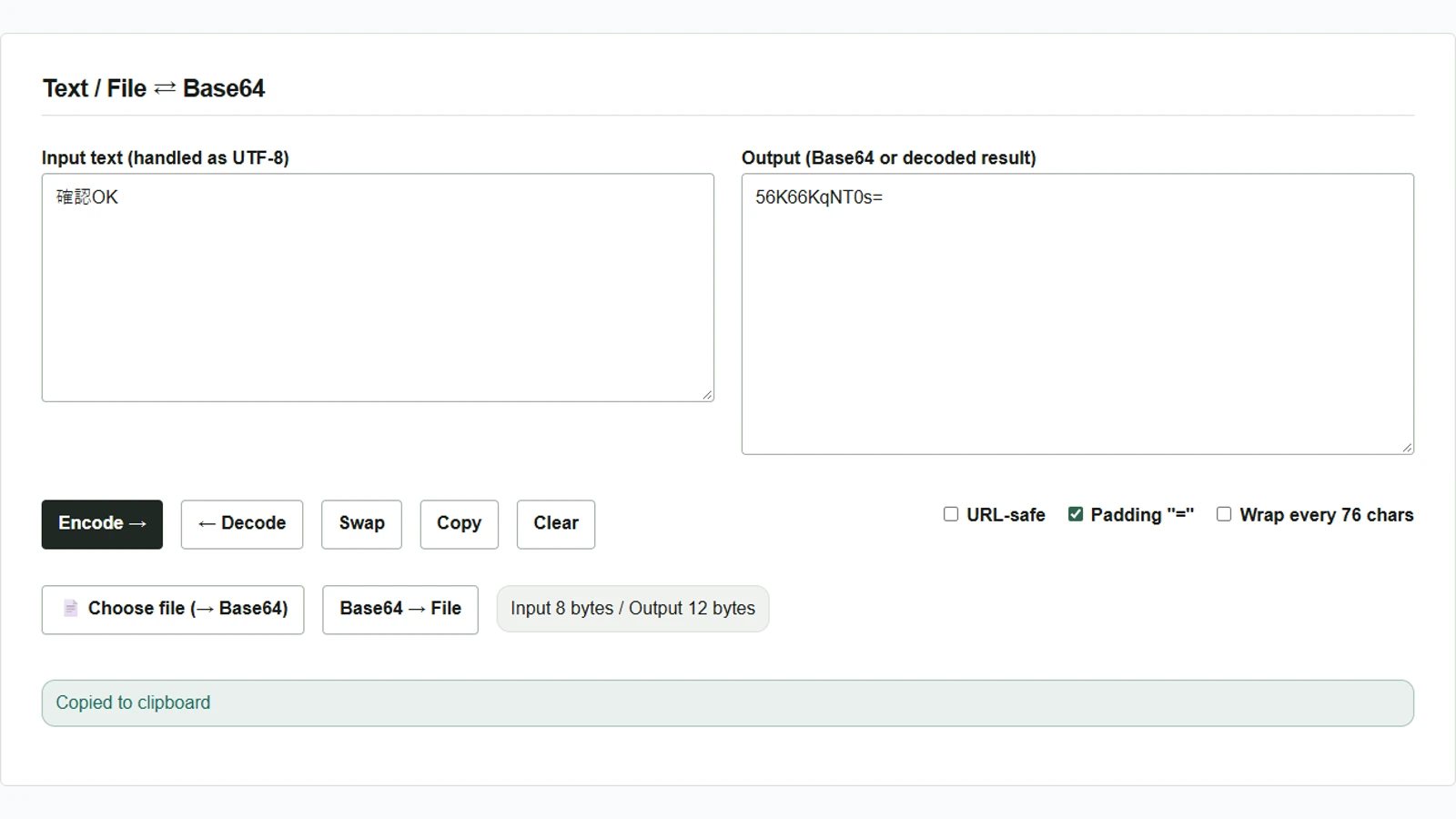
- Introduce
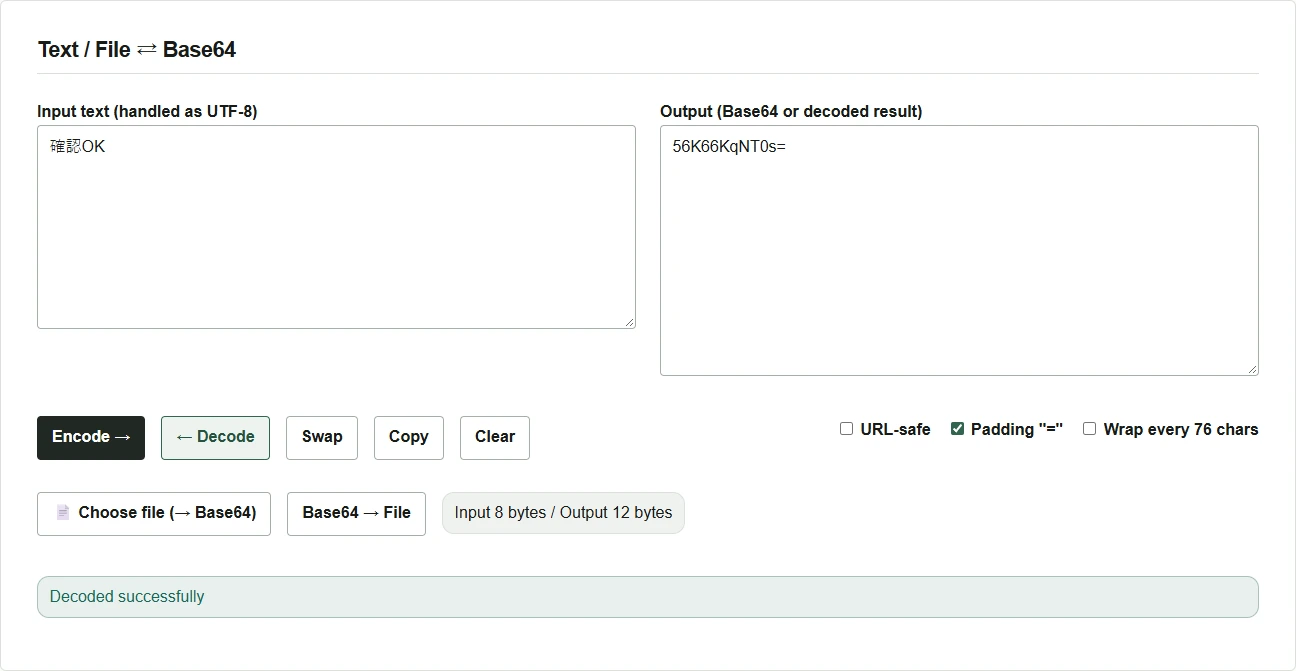
確認OKen el campo de texto de la izquierda (Input text en las capturas inglesas). Este ejemplo japonés significa aproximadamente «confirmación OK»; conserva los caracteres para reproducirlo. - Activa el relleno Padding “=”, desactiva URL-safe y el salto cada 76 caracteres Wrap every 76 chars, y pulsa Encode →. El campo derecho Output mostrará
56K66KqNT0s=. Copy copia ese valor. - Pulsa Clear para vaciar ambos campos y pega el valor copiado en el campo derecho. Pulsa ← Decode:
確認OKvolverá al izquierdo. Para comprobar un Base64 recibido puedes empezar por el paso 3.
Convertir un archivo a Base64 y guardarlo de nuevo
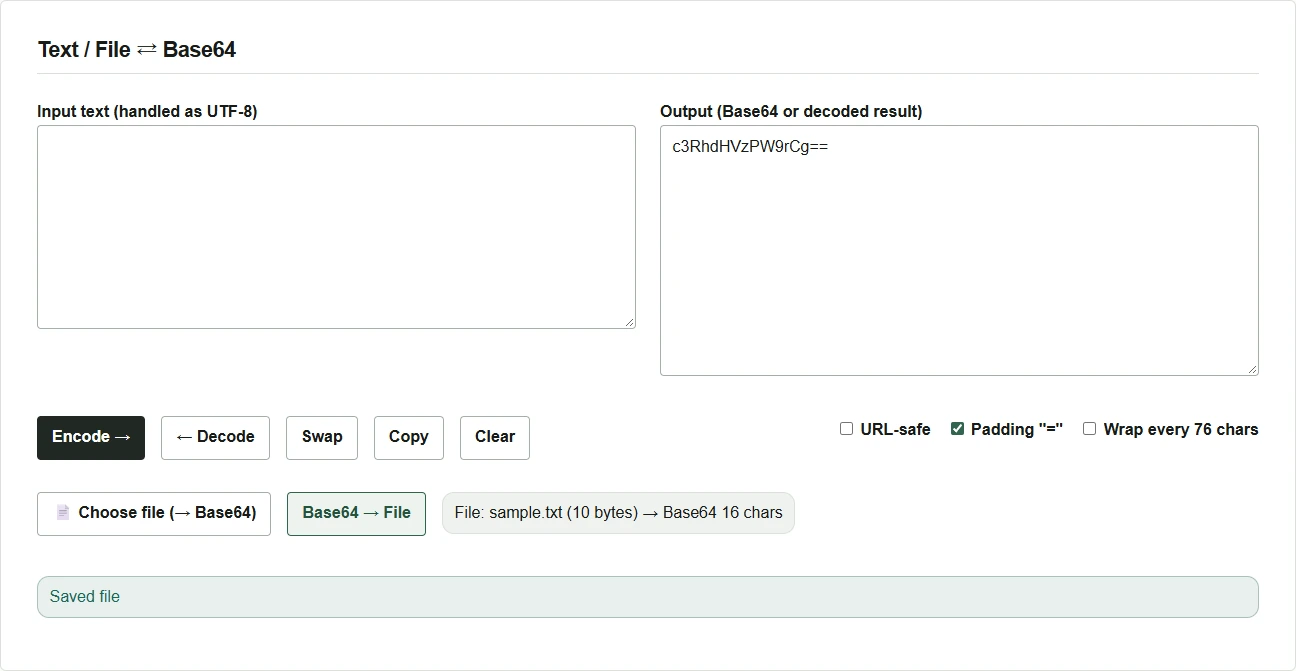
- Usa Choose file (→ Base64) para seleccionar, por ejemplo,
sample.txt, un archivo UTF-8 constatus=okseguido de un salto de línea. El Base64 aparece inmediatamente a la derecha. Las imágenes y otros archivos se convierten del mismo modo. - Con el Base64 en el campo derecho, pulsa Base64 → File. Para restaurar un Base64 recibido, pégalo primero en ese campo.
- Si conoces el formato original, puedes cambiar la extensión del archivo descargado
decoded.bin. En este ejemplo, renómbralo comorestored.txty compruebastatus=oken un editor de texto.
Valores que pegar y opciones de conversión
Si el valor lleva un prefijo como data:text/plain;base64,, pega solo la parte Base64 posterior a la coma. Antes de leer un valor URL-safe que use - o _, activa URL-safe. Si vas a entregar el resultado a otro sistema, configura URL-safe, el = final y los saltos cada 76 caracteres según sus requisitos antes de convertir.
← Decode muestra los bytes decodificados como texto UTF-8. Para imágenes o archivos con otra codificación de caracteres, guarda mediante Base64 → File y abre el archivo con una aplicación compatible. El contenido Base64 se puede leer al decodificarlo: antes de compartirlo, trátalo igual que los datos originales.