Memeriksa string Base64: mendekode teks Jepang dan memulihkan file
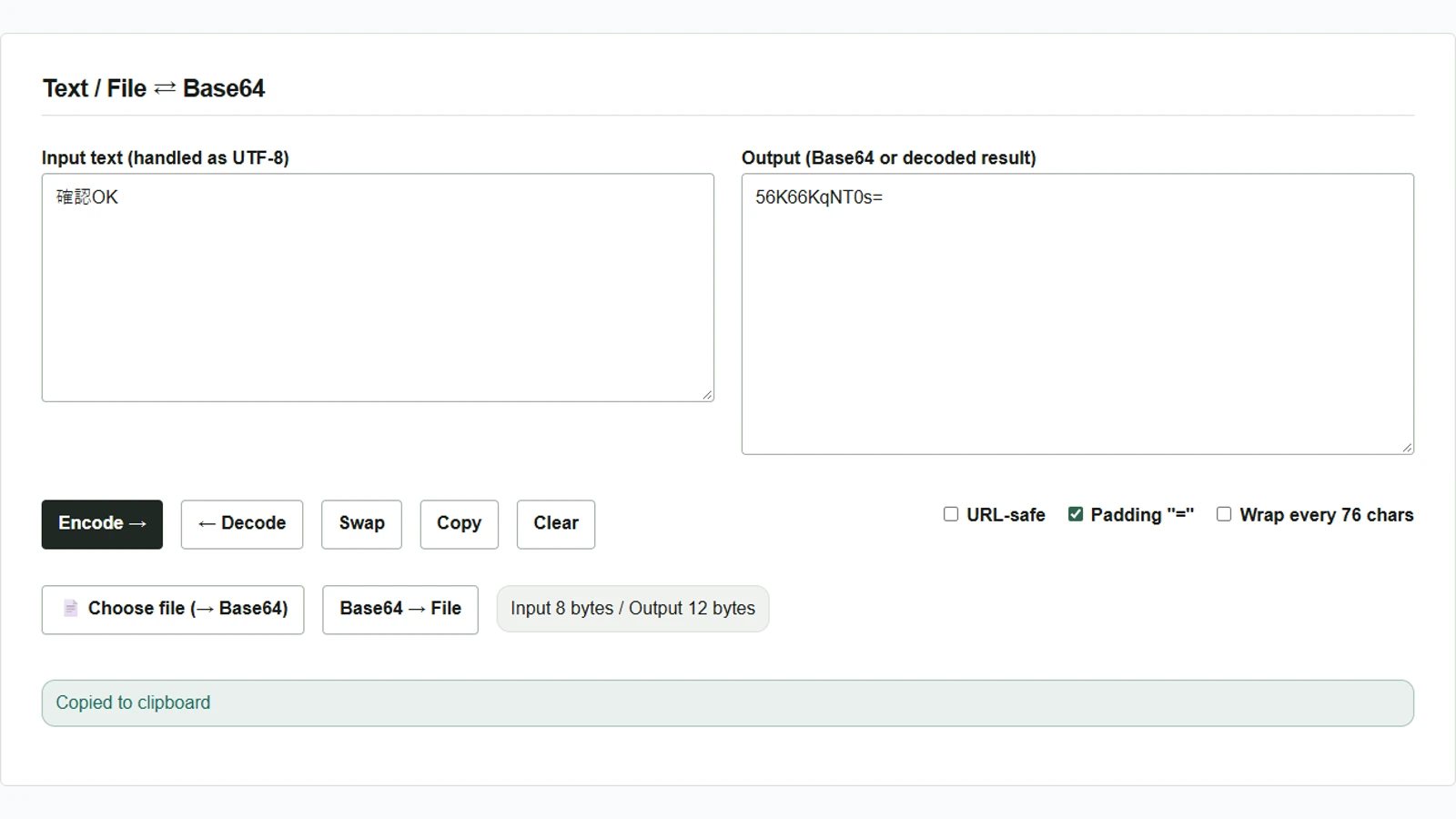
Gunakan Base64 Converter untuk mengonversi teks Jepang bolak-balik sebagai UTF-8 dan memulihkan file. Tangkapan layar menunjukkan kolom tempel, opsi URL-safe dan = akhir, serta nama file unduhan.
Misalnya, dalam pengujian integrasi dengan layanan eksternal, pengiriman pesanan uji dapat membuat API mengembalikan faktur PDF dalam Base64. Dengan memulihkan dan membuka PDF tersebut, nomor pesanan dan jumlah tagihan dapat diperiksa terhadap hasil yang diharapkan.
Base64 Converter menyediakan pilihan untuk membaca kembali data sebagai teks atau menyimpan byte aslinya sebagai file. Konversi dan pemulihan berlangsung sepenuhnya di browser.
Mengonversi teks Jepang bolak-balik
- Masukkan
確認OKke kolom teks di kiri (Input text pada tangkapan layar Inggris). Contoh Jepang ini kurang lebih berarti “konfirmasi OK”; pertahankan karakter tersebut agar hasilnya sama. - Aktifkan padding Padding “=”, nonaktifkan URL-safe dan pemisahan setiap 76 karakter Wrap every 76 chars, lalu tekan Encode →. Kolom keluaran kanan Output menampilkan
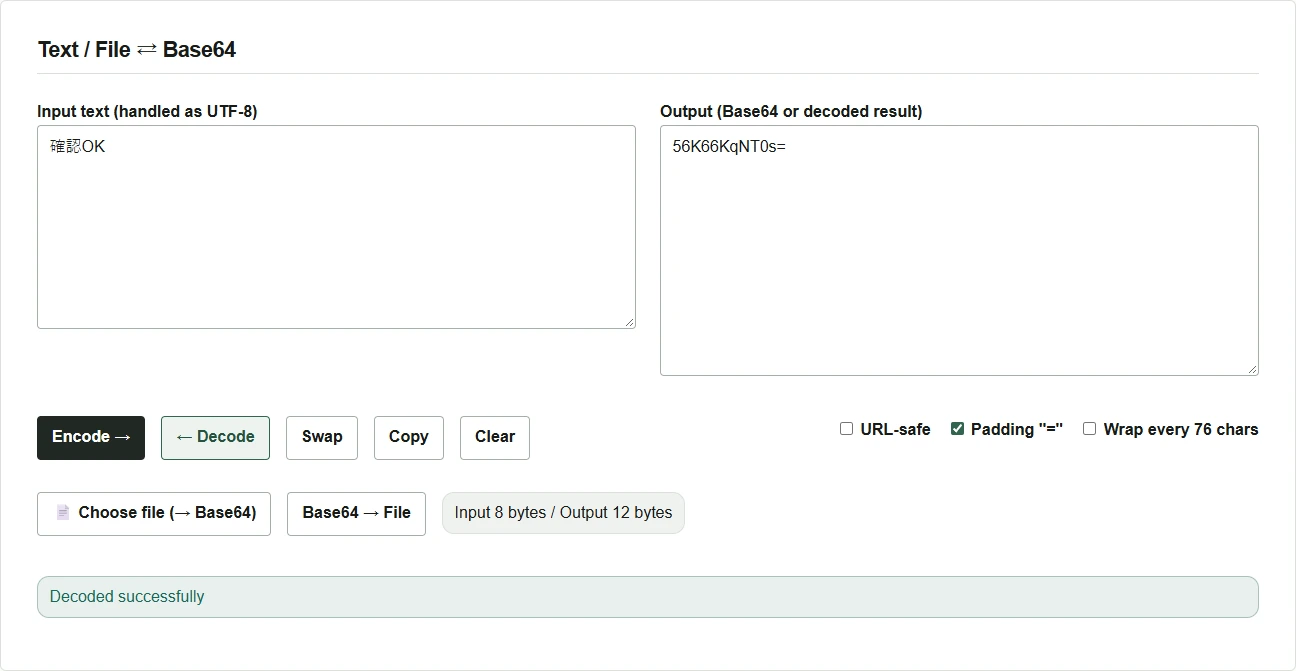
56K66KqNT0s=. Gunakan Copy untuk menyalinnya. - Tekan Clear untuk mengosongkan kedua kolom, lalu tempel nilai yang disalin ke kolom kanan. Tekan ← Decode agar
確認OKkembali muncul di kiri. Untuk memeriksa Base64 yang diterima, mulailah dari langkah 3.
Mengonversi file ke Base64 dan menyimpannya kembali
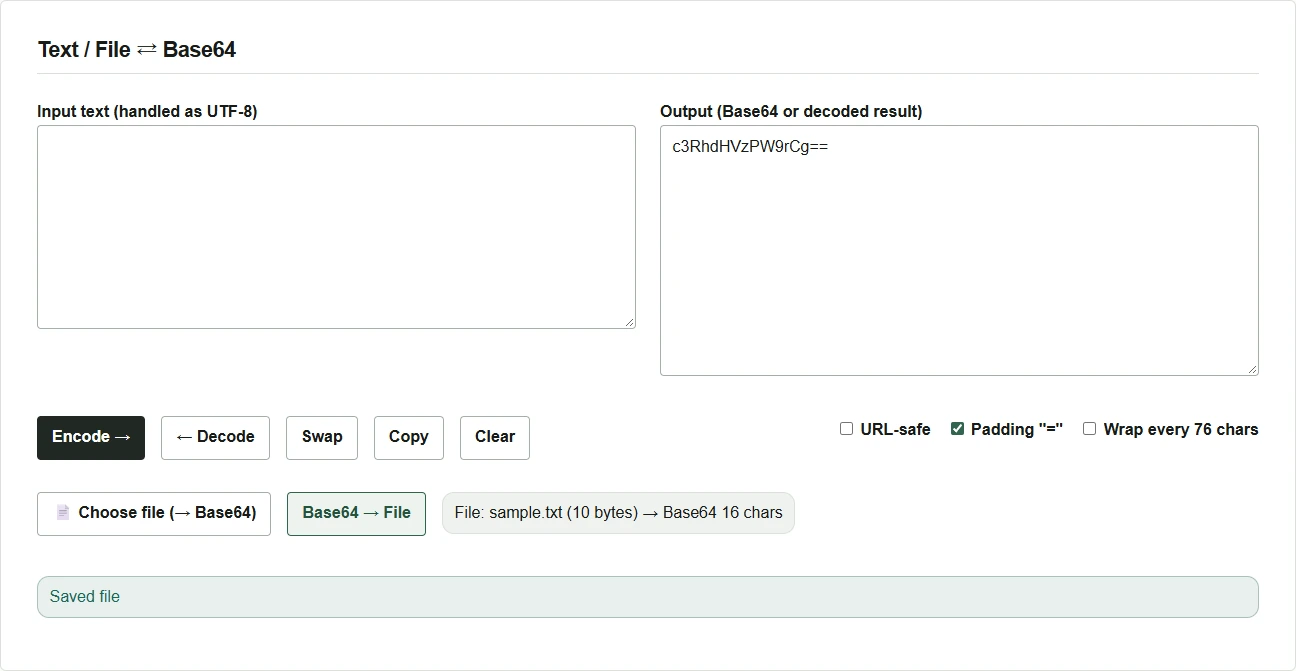
- Gunakan Choose file (→ Base64) untuk memilih, misalnya, file UTF-8
sample.txtberisistatus=okdiikuti baris baru. Base64 langsung muncul di kolom kanan. Gambar dan file lain dapat dikonversi dengan cara yang sama. - Saat Base64 sudah berada di kolom kanan, tekan Base64 → File. Untuk memulihkan Base64 yang diterima, tempelkan ke kolom kanan terlebih dahulu.
- Jika mengetahui format aslinya, ubah ekstensi file unduhan
decoded.bin. Pada contoh ini, ganti namanya menjadirestored.txtlalu periksastatus=okdengan editor teks.
Nilai yang ditempel dan opsi konversi
Jika nilai memiliki awalan seperti data:text/plain;base64,, tempel hanya bagian Base64 sesudah koma. Sebelum membaca nilai URL-safe yang memakai - atau _, aktifkan URL-safe. Saat hasil akan diberikan ke sistem lain, atur URL-safe, = di akhir, dan pemisahan setiap 76 karakter sesuai ketentuan sistem penerima sebelum mengonversi.
← Decode menampilkan byte hasil dekode sebagai teks UTF-8. Untuk gambar atau file dengan pengodean karakter selain UTF-8, simpan lewat Base64 → File, lalu buka dengan aplikasi yang sesuai. Isi Base64 dapat dibaca setelah didekode; karena itu, sebelum membagikannya, perlakukan seperti data asli.