Base64-Zeichenfolgen prüfen: japanischen Text dekodieren und Dateien wiederherstellen
Mit Base64 Converter japanischen UTF-8-Text hin und zurück konvertieren und Dateien wiederherstellen. Screenshots zeigen Eingabefelder, URL-safe, abschließendes = und den Namen der heruntergeladenen Datei.
Bei einem Integrationstest mit einem externen Dienst kann eine API beispielsweise nach einer Testbestellung eine PDF-Rechnung als Base64 zurückgeben. Wenn du die PDF wiederherstellst und öffnest, kannst du Bestellnummer und Betrag mit den erwarteten Werten vergleichen.
Im Base64 Converter kannst du den Inhalt entweder wieder als Text lesen oder die ursprüngliche Bytefolge als Datei speichern. Konvertierung und Wiederherstellung erfolgen vollständig im Browser.
Text mit japanischen Zeichen hin und zurück konvertieren
- Gib
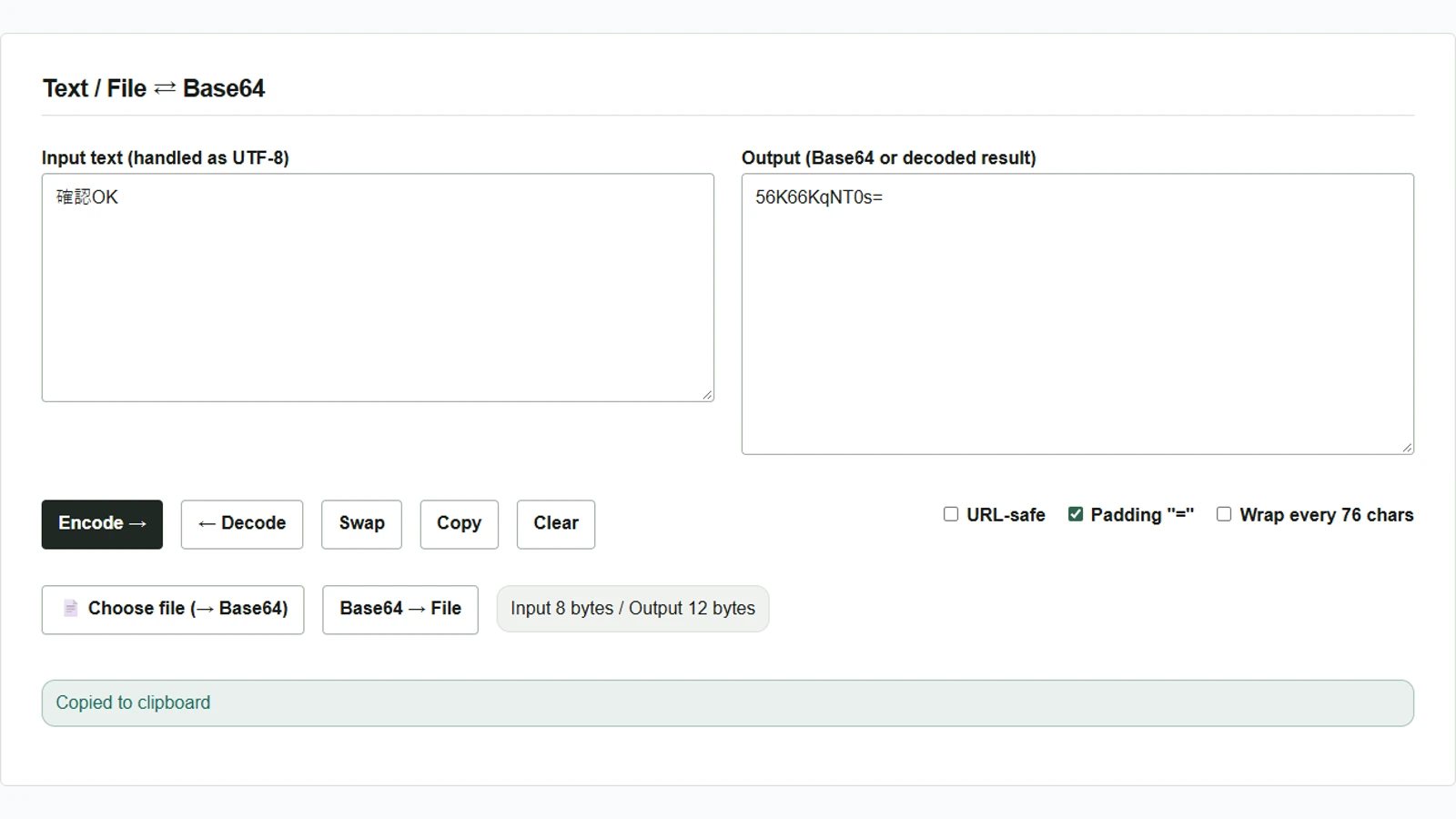
確認OKin das linke Texteingabefeld ein (Input text in den englischen Screenshots). Das japanische Beispiel bedeutet ungefähr „Bestätigung OK“; übernimm die Zeichen unverändert, um das Beispiel nachzuvollziehen. - Aktiviere Padding “=”, deaktiviere URL-safe und den Umbruch nach 76 Zeichen (Wrap every 76 chars) und drücke Encode →. Im rechten Ausgabefeld Output erscheint
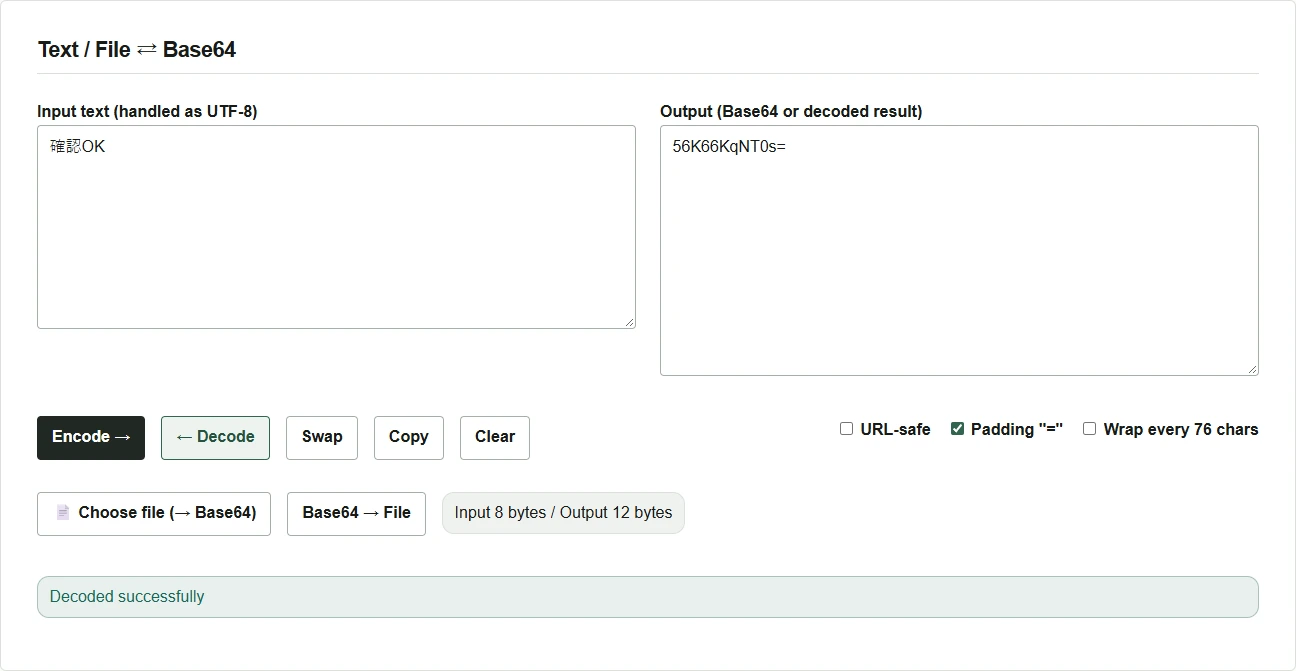
56K66KqNT0s=. Mit Copy kopierst du diesen Wert. - Leere beide Felder mit Clear und füge den kopierten Wert in das rechte Feld ein. Mit ← Decode erscheint links wieder
確認OK. Um empfangenes Base64 zu prüfen, kannst du bei Schritt 3 beginnen.
Eine Datei in Base64 umwandeln und wieder speichern
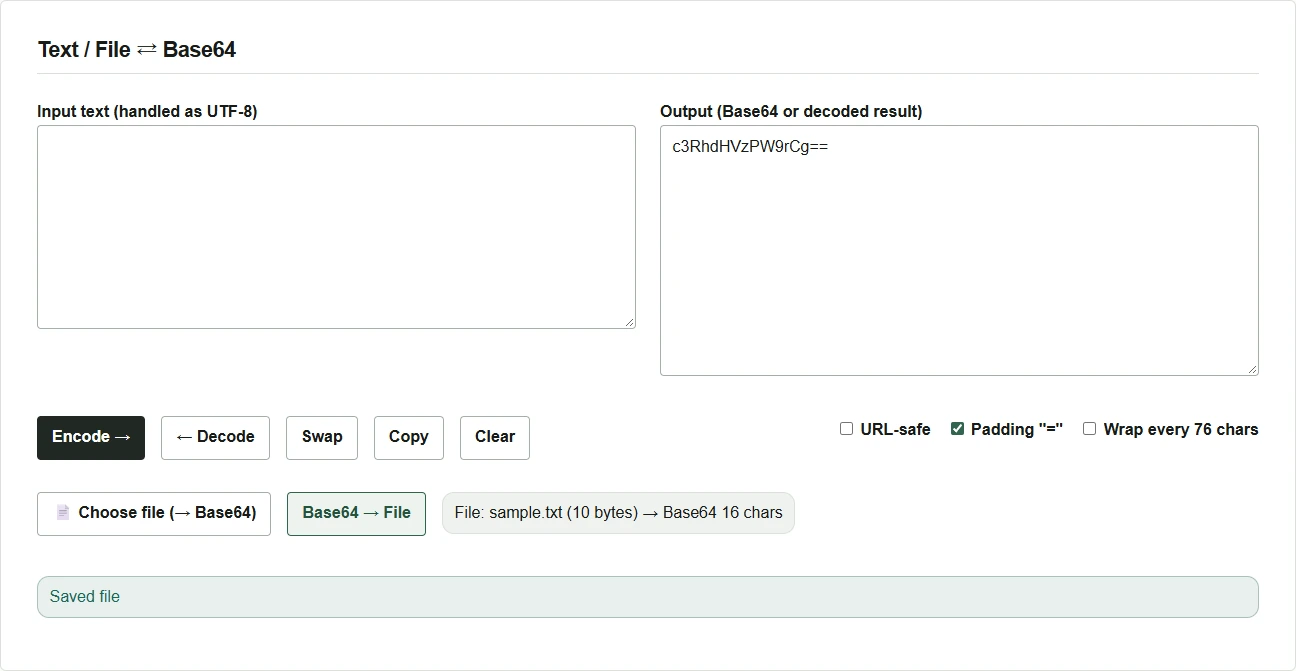
- Wähle mit Choose file (→ Base64) zum Beispiel die UTF-8-Datei
sample.txt, diestatus=okund einen abschließenden Zeilenumbruch enthält. Ihr Base64 erscheint sofort rechts. Bilder und andere Dateien lassen sich genauso umwandeln. - Wenn Base64 im rechten Feld steht, drücke Base64 → File. Zum Wiederherstellen empfangener Base64-Daten füge sie zuerst rechts ein.
- Wenn das ursprüngliche Format bekannt ist, kannst du die Erweiterung der heruntergeladenen
decoded.binändern. Benenne sie hier inrestored.txtum und prüfestatus=okin einem Texteditor.
Einzufügende Werte und Konvertierungsoptionen
Hat ein Wert ein Präfix wie data:text/plain;base64,, füge nur den Base64-Teil nach dem Komma ein. Aktiviere vor dem Lesen von URL-safe-Werten mit - oder _ die Option URL-safe. Wenn du die Ausgabe an ein anderes System übergibst, stelle URL-safe, abschließendes = und Umbrüche nach 76 Zeichen vor der Konvertierung entsprechend dessen Anforderungen ein.
← Decode zeigt die dekodierten Bytes als UTF-8-Text an. Bilder oder Dateien mit anderer Zeichenkodierung speicherst du mit Base64 → File und öffnest sie in einer passenden Anwendung. Base64-Inhalte sind nach dem Dekodieren lesbar; behandle sie vor dem Teilen daher genauso wie die ursprünglichen Daten.