Base64の文字列を確認する:日本語の復号とファイルの復元
Base64 Converter で日本語を含む文字列を UTF-8 のまま往復変換し、Base64 からファイルを復元する。貼り付ける欄、URL-safe と末尾の = の設定、保存時のファイル名を実際の操作画面で確認できる。
たとえば、外部サービスとの連携テストで、テスト注文を送ると API が請求書 PDF を Base64 で返す場合がある。PDF を復元して開けば、注文番号や金額が期待どおりか確認できる。
Base64 Converter では、テキストとして読み戻す操作と、元のバイト列をファイルとして保存する操作を選べる。変換と復元はブラウザ内で完結する。
日本語を含むテキストを往復変換する
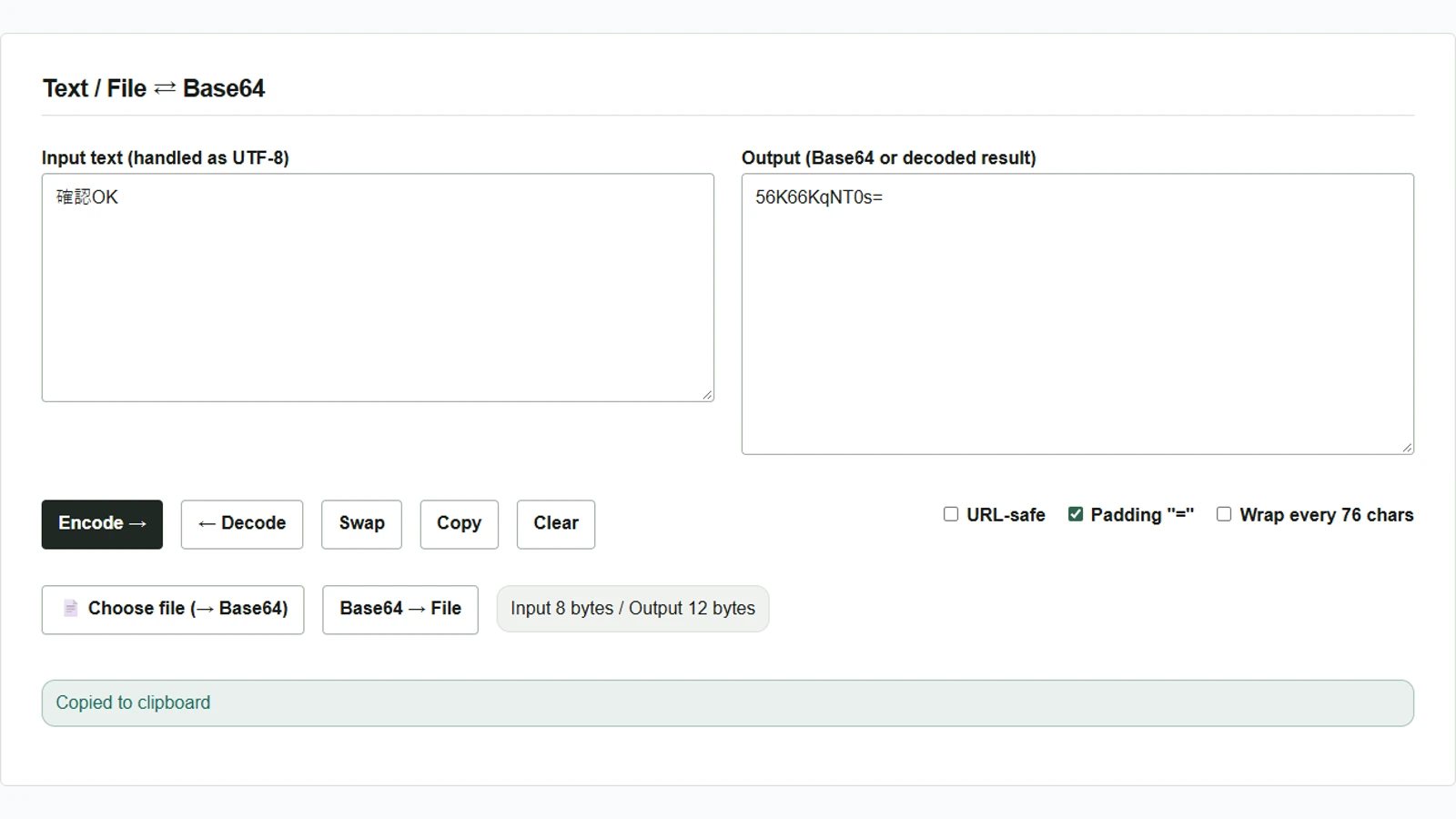
- 左側の「変換前テキスト(Input text)」に
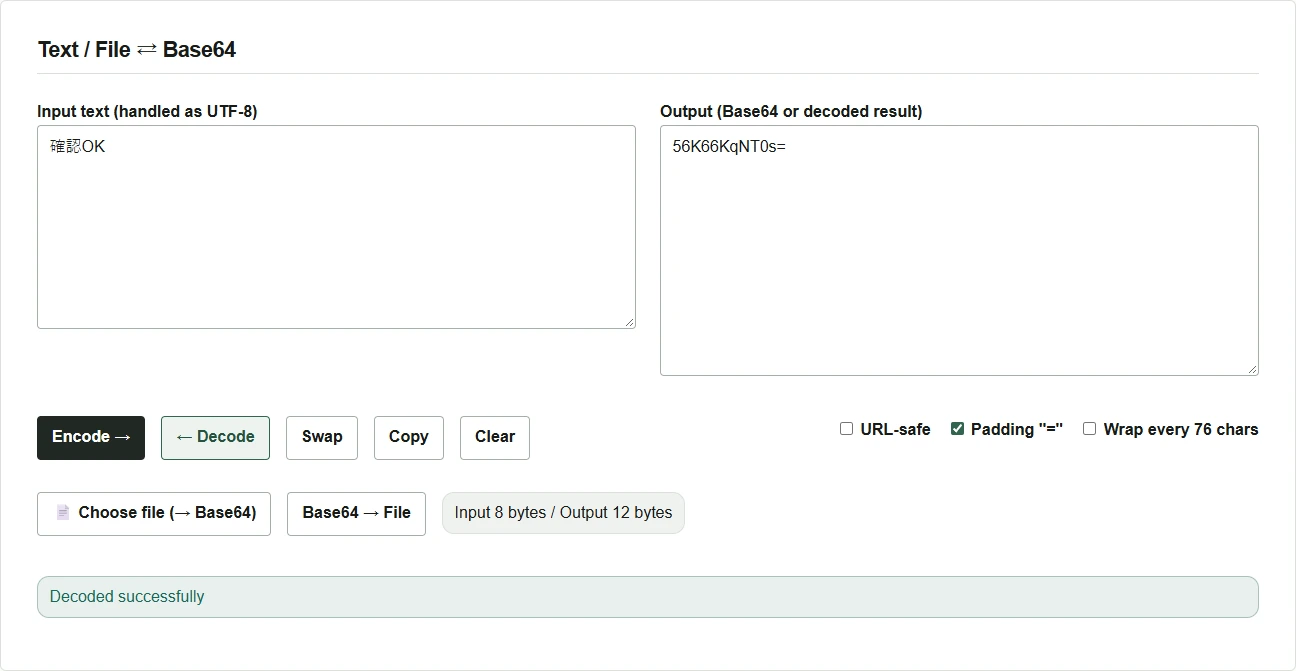
確認OKと入力する。 - 「パディング『=』」にチェックを入れ、「URL-safe」と「76桁で改行」のチェックを外して「Encode →」を押す。右側の「変換後テキスト(Output)」に
56K66KqNT0s=が表示される。「Copy」で右欄の値をコピーできる。 - 「Clear」で両欄を空にし、コピーした値を右欄に貼り付ける。「← Decode」を押すと、左欄に
確認OKが戻る。受け取った Base64 を確かめるときは、手順3から始められる。
ファイルを Base64 に変換して保存し直す
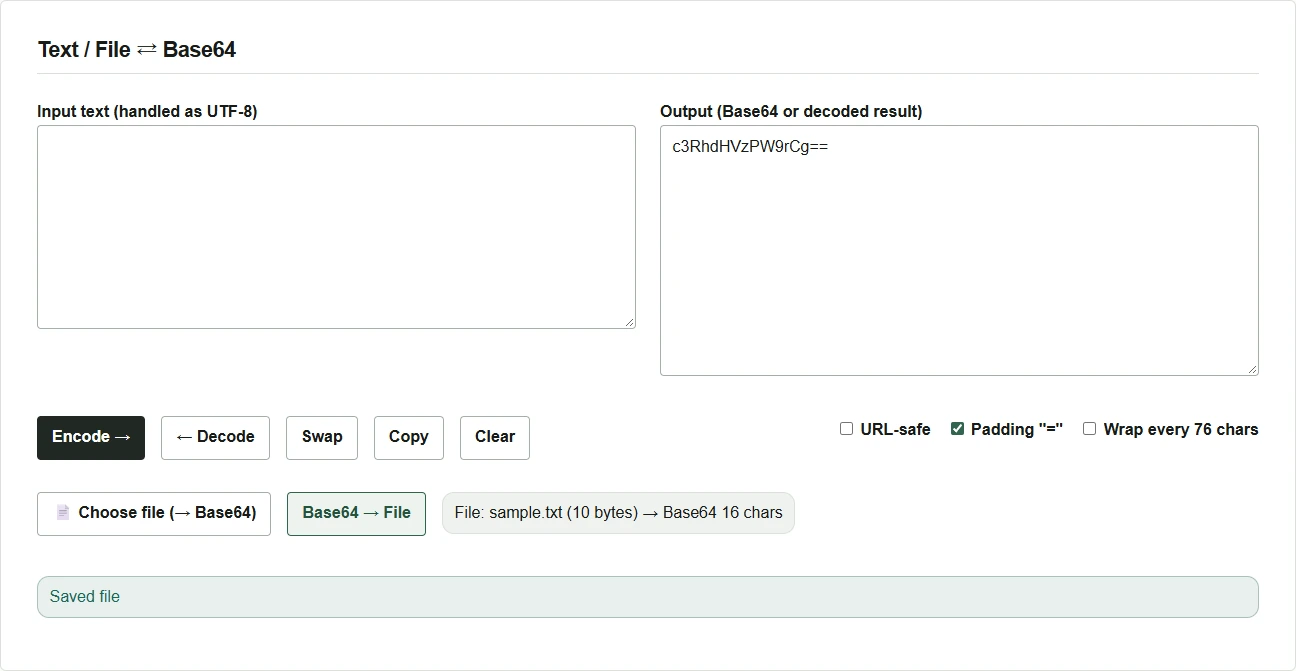
- 「ファイルを選択(→Base64)」で、たとえば
status=okと改行を含む UTF-8 のサンプルsample.txtを選ぶ。選択するとすぐに右欄へ Base64 が出る。画像などでも同じ操作で変換できる。 - 右欄に Base64 を置いた状態で「Base64→ファイル(Base64 → File)」を押す。受け取った Base64 から復元する場合は、右欄に貼り付けてから押す。
- ダウンロードされた
decoded.binは、元の形式が分かっていれば拡張子を付け直せる。この例ではrestored.txtに名前を変え、テキストエディターでstatus=okを確認する。
貼り付ける値と変換オプション
data:text/plain;base64, のような接頭辞が付いた値は、カンマより後ろの Base64 部分を貼り付ける。- や _ を使う URL-safe 形式の値を読むときは、先に「URL-safe」にチェックを入れる。出力を別のシステムに渡すときは、受け取り側の仕様に合わせて URL-safe、末尾の =、76桁での改行を設定してから変換する。
「← Decode」は復号したバイト列を UTF-8 テキストとして表示する。画像や UTF-8 以外の文字コードのファイルは「Base64→ファイル」で保存し、対応するアプリで開く。Base64 で表した内容は復号すれば読めるため、共有する前に元のデータと同様に取り扱う。