Base64-szöveg ellenőrzése: japán szöveg dekódolása és fájlok visszaállítása
Alakíts japán UTF-8-szöveget Base64-re és vissza, vagy állíts helyre fájlt a Base64 Converterrel. A képernyőképek megmutatják a beillesztés helyét, a URL-safe és = beállításokat, valamint a letöltött fájl nevét.
Egy külső szolgáltatás integrációs tesztjében például a próbarendelés elküldése után az API Base64-ként adhatja vissza a PDF-számlát. A PDF helyreállításával és megnyitásával ellenőrizhető, hogy a rendelésszám és az összeg megfelel-e a vártnak.
A Base64 Converter lehetővé teszi a tartalom szövegként történő visszaolvasását vagy az eredeti bájtsorozat fájlba mentését. Az átalakítás és a helyreállítás teljes egészében a böngészőben történik.
Japán karaktereket tartalmazó szöveg oda-vissza alakítása
- Írd be a
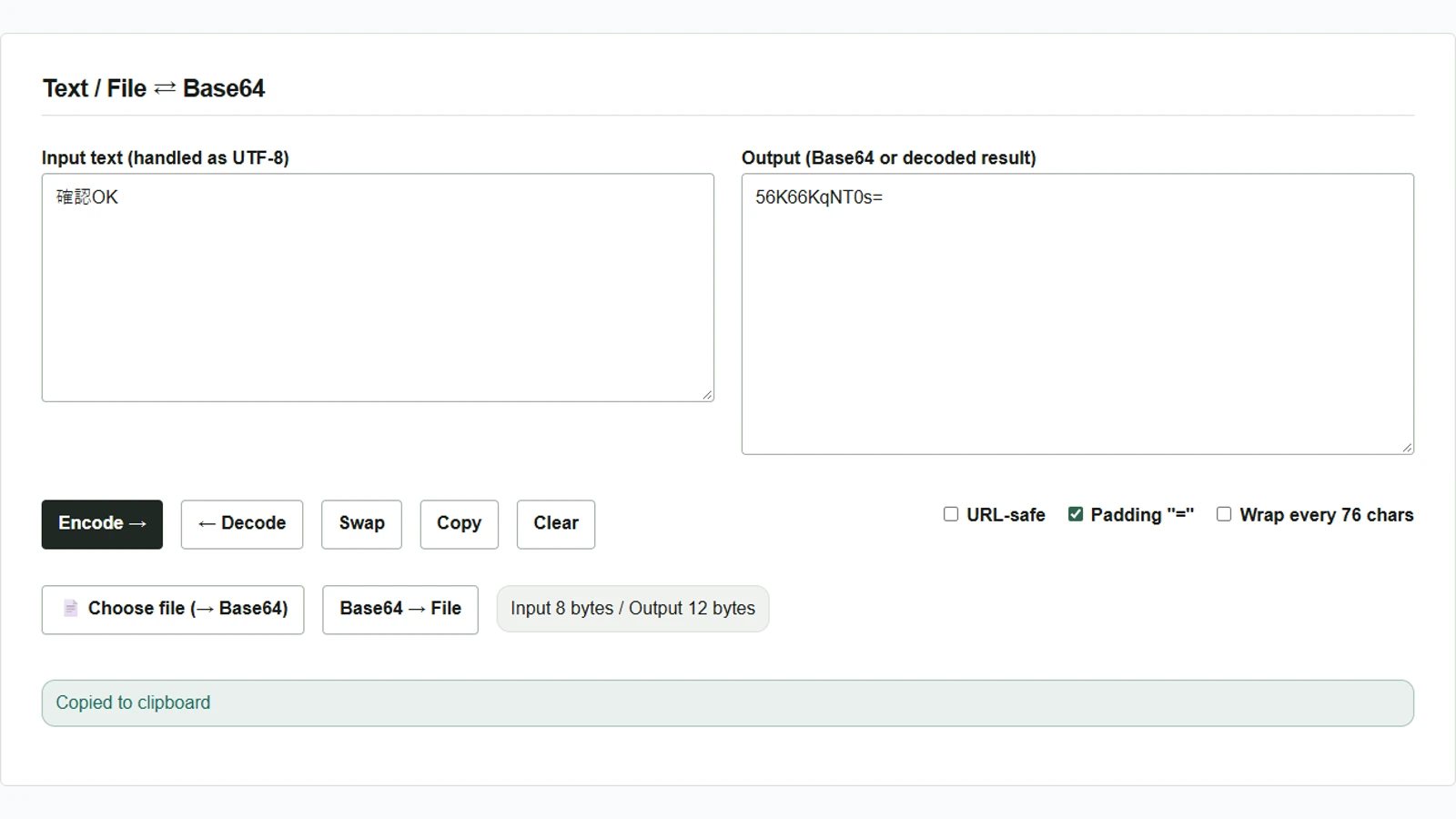
確認OKszöveget a bal oldali szövegmezőbe (Input text az angol képeken). A japán példa jelentése nagyjából „megerősítés OK”; az azonos eredményhez tartsd meg ezeket a karaktereket. - Kapcsold be a Padding “=” kitöltést, kapcsold ki a URL-safe és a 76 karakterenkénti sortörés Wrap every 76 chars opciót, majd nyomd meg az Encode → gombot. A jobb oldali Output mezőben
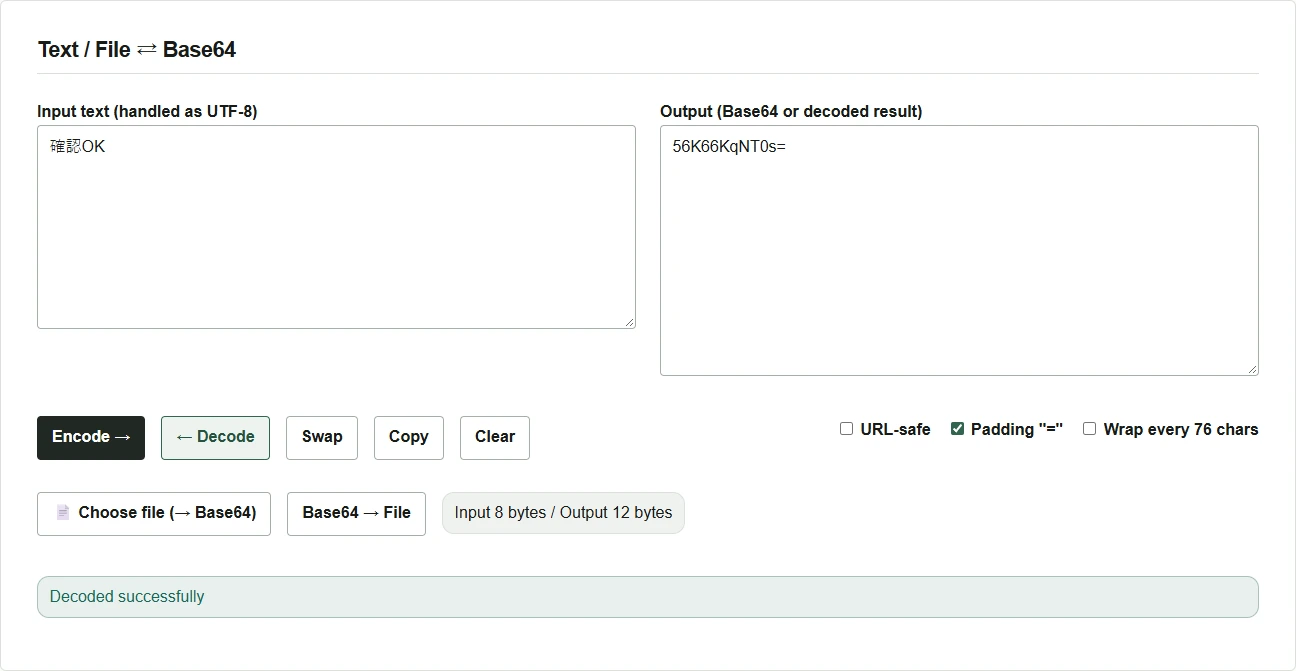
56K66KqNT0s=jelenik meg. A Copy gombbal másolhatod. - A Clear gombbal ürítsd ki mindkét mezőt, majd illeszd a másolt értéket a jobb oldali mezőbe. A ← Decode hatására balra újra
確認OKjelenik meg. Kapott Base64 ellenőrzését a 3. lépéstől kezdheted.
Fájl Base64-re alakítása és újbóli mentése
- A Choose file (→ Base64) vezérlővel válassz ki például egy UTF-8-as
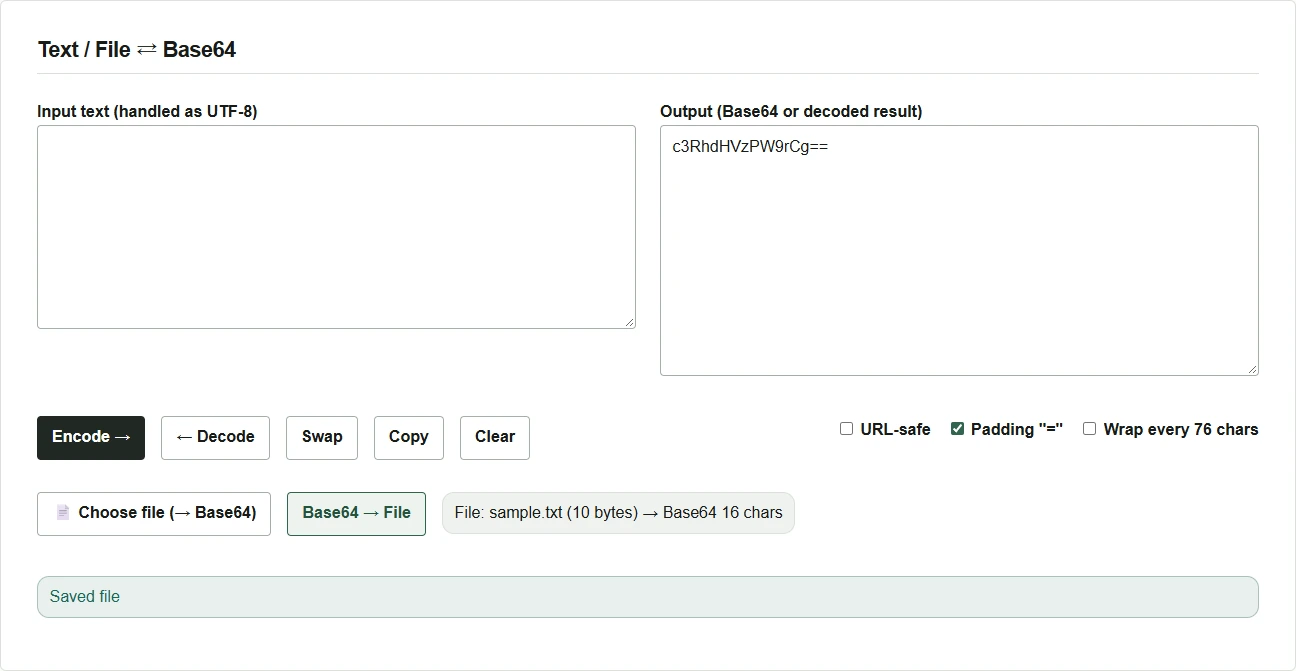
sample.txtfájlt, amelystatus=okszöveget és egy záró sortörést tartalmaz. A Base64 azonnal megjelenik jobbra. Képek és más fájlok is ugyanígy alakíthatók át. - Ha a Base64 a jobb oldali mezőben van, nyomd meg a Base64 → File gombot. Kapott Base64 helyreállításához először illeszd be oda.
- Ha ismered az eredeti formátumot, módosíthatod a letöltött
decoded.binkiterjesztését. Ebben a példában nevezd átrestored.txtnévre, és szövegszerkesztővel ellenőrizd astatus=oktartalmat.
Beillesztendő értékek és átalakítási beállítások
Ha az érték előtt olyan előtag áll, mint a data:text/plain;base64,, csak a vessző utáni Base64-részt illeszd be. A - vagy _ karaktert használó URL-safe értékek olvasása előtt kapcsold be a URL-safe opciót. Más rendszernek szánt kimenetnél a fogadó követelményei szerint állítsd be a URL-safe módot, a záró = jelet és a 76 karakterenkénti sortörést, majd végezd el az átalakítást.
A ← Decode a dekódolt bájtokat UTF-8-szövegként jeleníti meg. Képet vagy más karakterkódolású fájlt a Base64 → File gombbal ments, majd megfelelő alkalmazással nyiss meg. A Base64 tartalma dekódolással olvasható, ezért megosztás előtt ugyanúgy kezeld, mint az eredeti adatot.