Kontrola řetězce Base64: dekódování japonštiny a obnovení souborů
V Base64 Converteru převeďte japonský text v UTF-8 tam i zpět a obnovte soubor z Base64. Snímky ukazují pole pro vložení, URL-safe, koncové = i název staženého souboru.
Například při integračním testu s externí službou může API po odeslání zkušební objednávky vrátit fakturu PDF v Base64. Obnovením a otevřením PDF lze ověřit, zda číslo objednávky a částka odpovídají očekávání.
Base64 Converter umožňuje obsah znovu přečíst jako text nebo uložit původní posloupnost bajtů do souboru. Převod i obnovení probíhají výhradně v prohlížeči.
Převést text s japonštinou tam a zpět
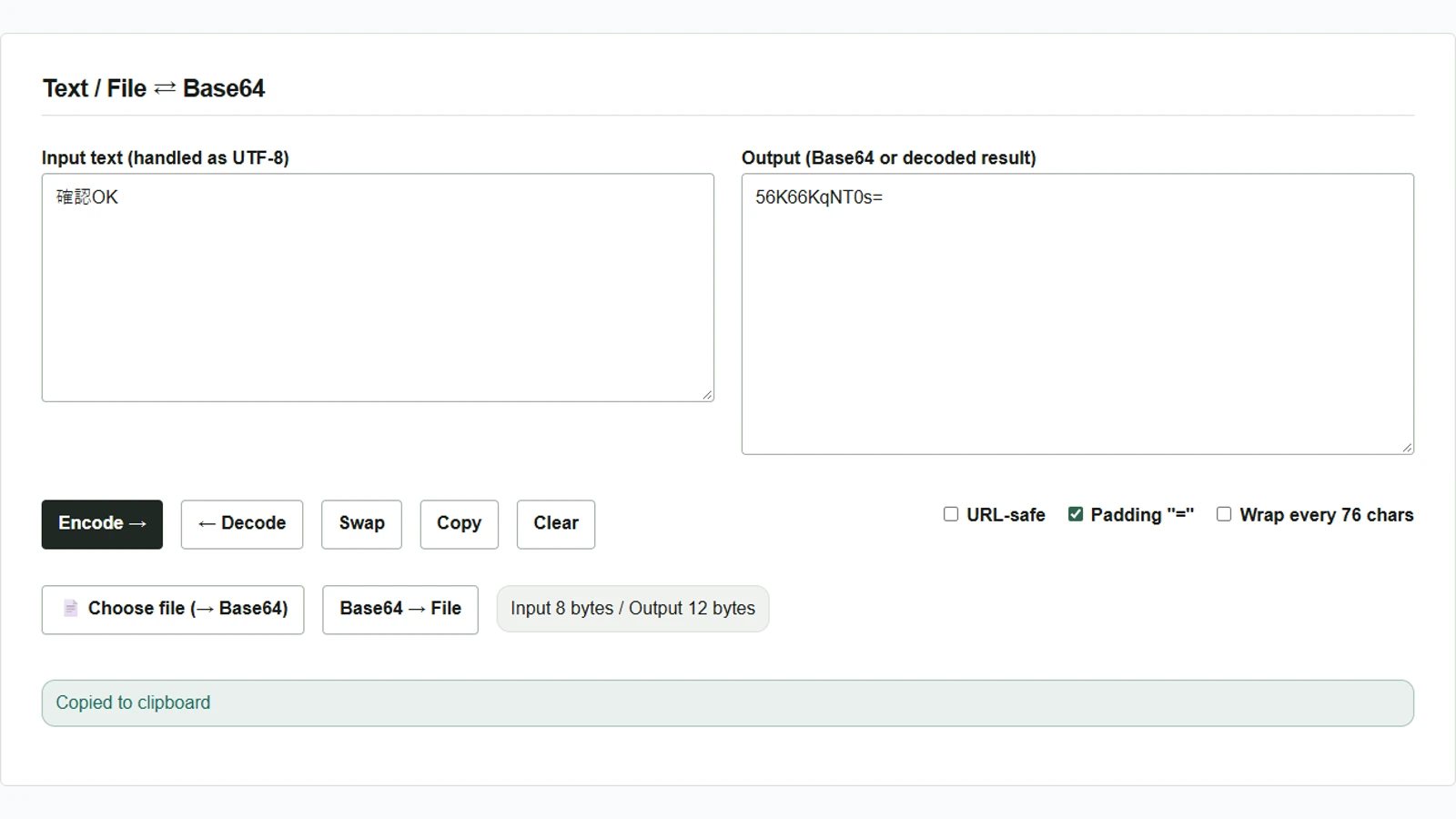
- Do levého textového pole (Input text na anglických snímcích) zadejte
確認OK. Japonský příklad znamená přibližně „potvrzení OK“; pro zopakování výsledku zachovejte stejné znaky. - Zapněte doplnění Padding “=”, vypněte URL-safe a zalamování po 76 znacích Wrap every 76 chars a stiskněte Encode →. Pravé pole Output zobrazí
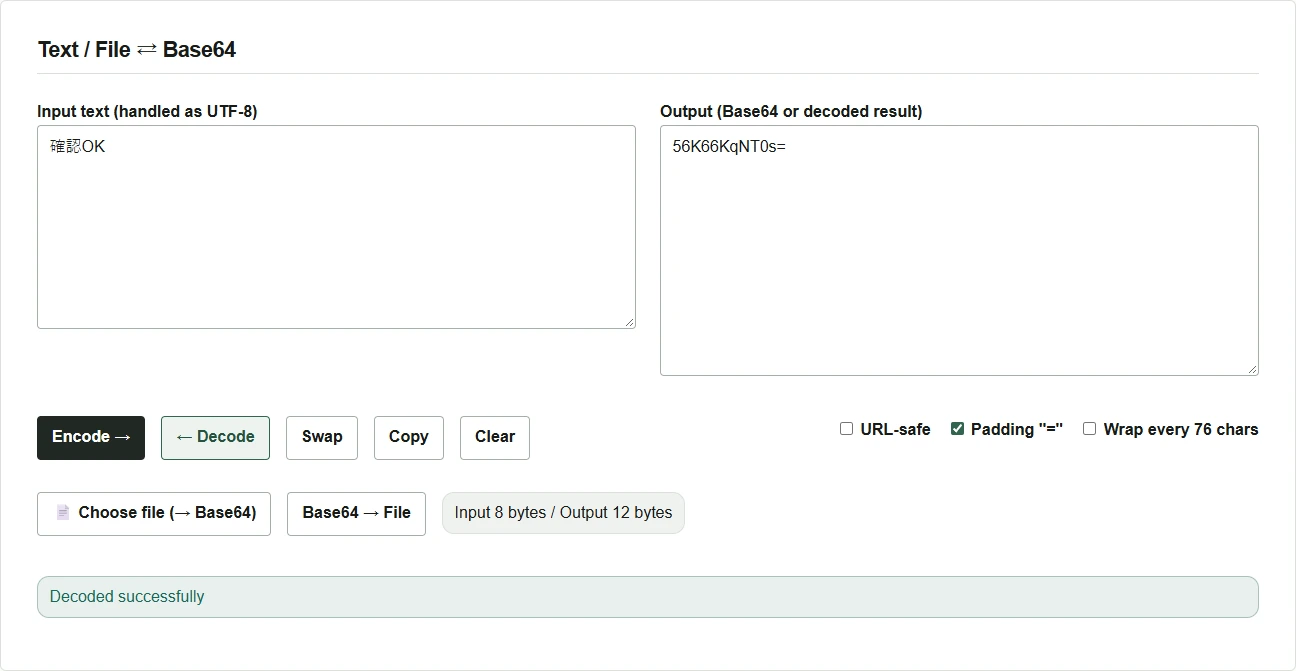
56K66KqNT0s=. Hodnotu zkopírujete pomocí Copy. - Tlačítkem Clear vyprázdněte obě pole a vložte zkopírovanou hodnotu do pravého pole. Po stisknutí ← Decode se vlevo opět objeví
確認OK. Při kontrole přijatého Base64 můžete začít krokem 3.
Převést soubor do Base64 a znovu ho uložit
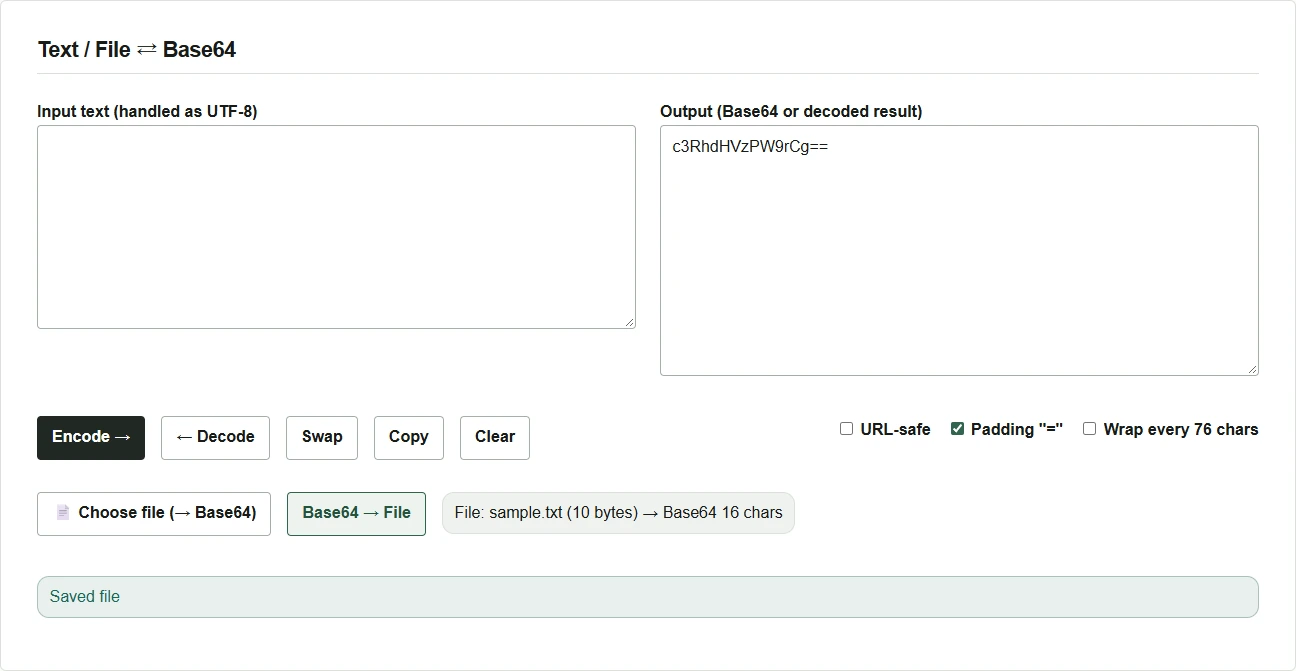
- Pomocí Choose file (→ Base64) vyberte například soubor UTF-8
sample.txtobsahujícístatus=oka koncový nový řádek. Base64 se ihned objeví vpravo. Stejně lze převádět obrázky i další soubory. - Když je Base64 v pravém poli, stiskněte Base64 → File. Chcete-li obnovit přijaté Base64, nejprve je vložte vpravo.
- Znáte-li původní formát, můžete staženému
decoded.binzměnit příponu. V tomto příkladu jej přejmenujte narestored.txta v textovém editoru ověřtestatus=ok.
Vkládané hodnoty a možnosti převodu
Má-li hodnota předponu jako data:text/plain;base64,, vložte jen část Base64 za čárkou. Před čtením formátu URL-safe se znaky - nebo _ zapněte URL-safe. Pokud výsledek předáváte jinému systému, před převodem nastavte URL-safe, koncové = a zalamování po 76 znacích podle jeho požadavků.
← Decode zobrazí dekódované bajty jako text UTF-8. Obrázky nebo soubory v jiném kódování znaků uložte pomocí Base64 → File a otevřete vhodnou aplikací. Obsah Base64 je po dekódování čitelný, proto s ním před sdílením zacházejte stejně jako s původními daty.