检查 Base64 字符串:解码日文并还原文件
使用 Base64 Converter 对含日文的 UTF-8 文本进行往返转换,并从 Base64 还原文件。通过实际操作截图了解粘贴位置、URL-safe、末尾 = 及下载文件名。
例如,在与外部服务进行集成测试时,提交测试订单后,API 可能会以 Base64 形式返回发票 PDF。还原并打开 PDF,就能检查订单号和金额是否符合预期。
Base64 Converter 可以选择将内容解码为文本,或把原始字节序列保存为文件。转换和还原均在浏览器内完成。
对含日文的文本进行往返转换
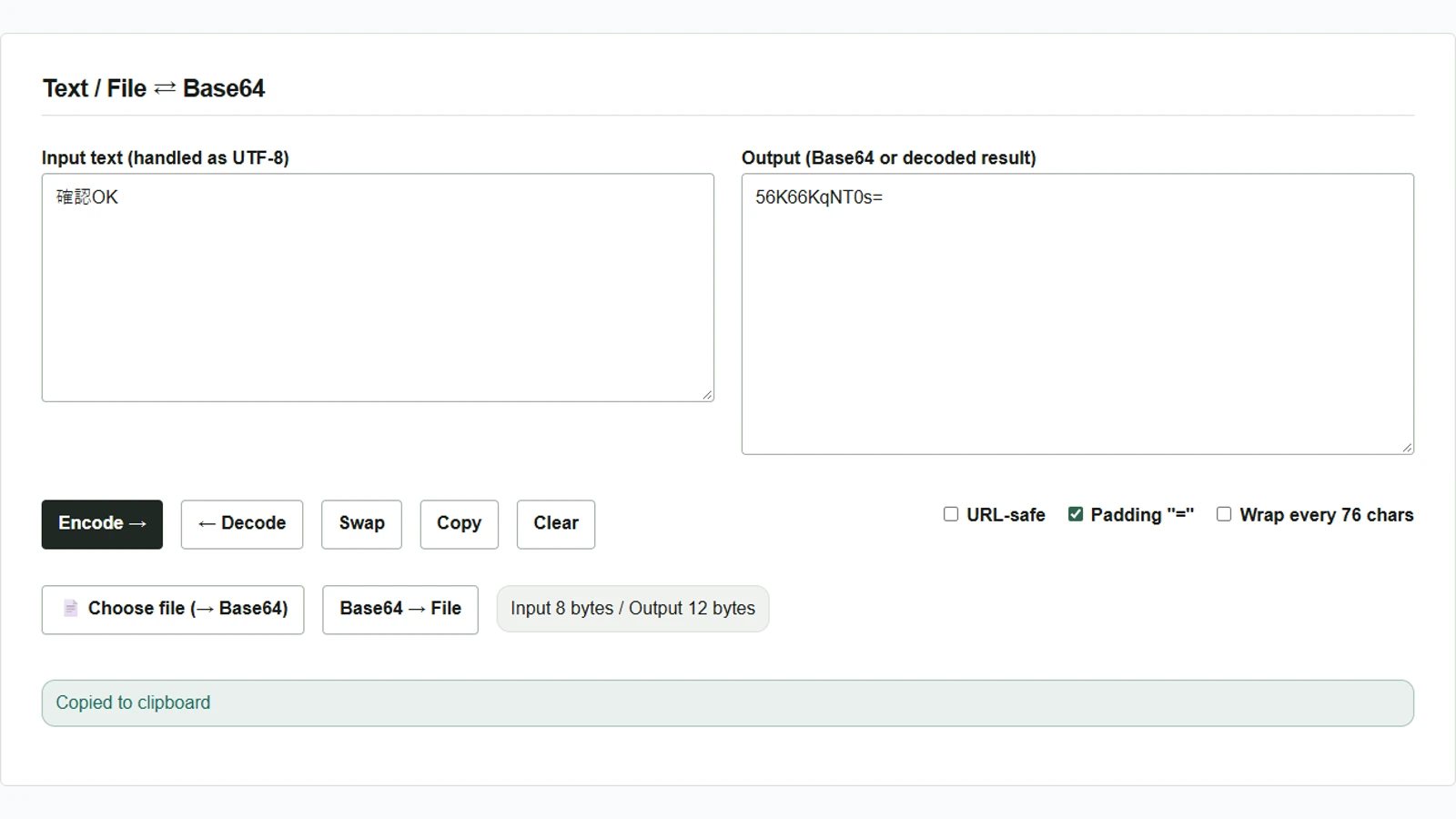
- 在左侧的输入文本栏(英文截图中的 Input text)输入
確認OK。这个日文示例大致表示“确认 OK”;复现示例时请保留原字符。 - 勾选填充选项 Padding “=”,取消 URL-safe 和每 76 字符换行 Wrap every 76 chars,然后点击 Encode →。右侧输出栏(Output)会显示
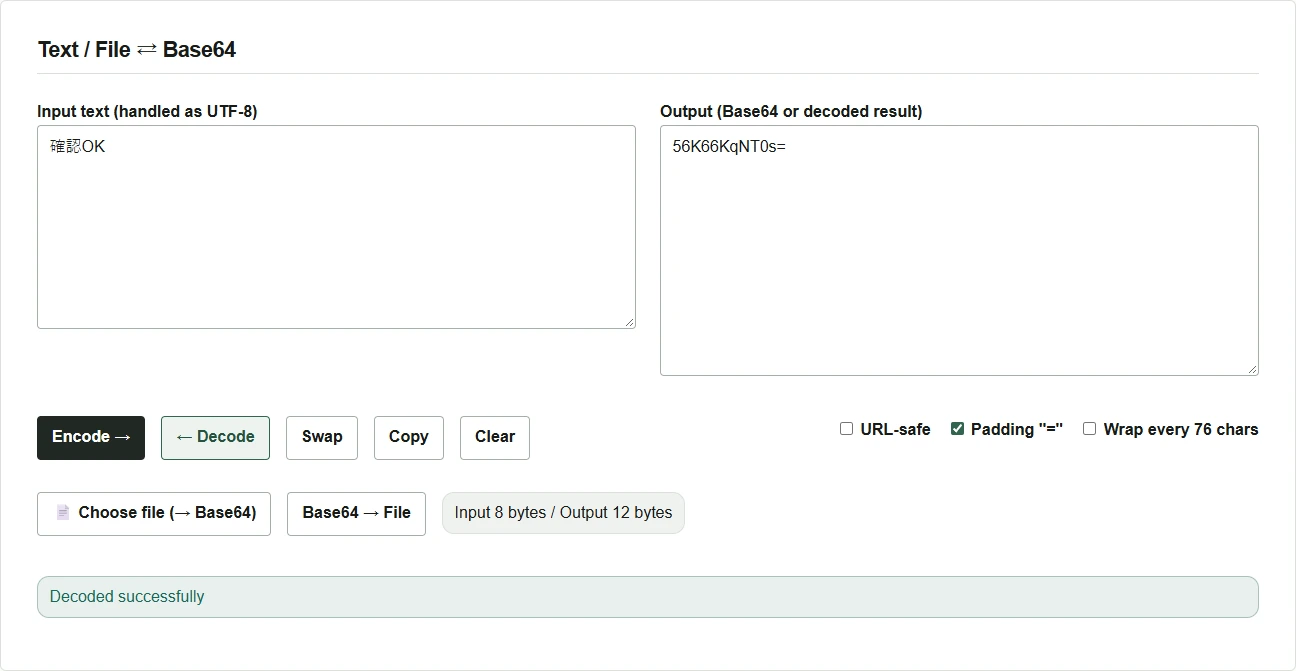
56K66KqNT0s=。点击 Copy 可复制右栏的值。 - 点击 Clear 清空两栏,将复制的值粘贴到右栏。点击 ← Decode,左栏就会恢复为
確認OK。检查收到的 Base64 时,可以从第 3 步开始。
将文件转换为 Base64,再保存为文件
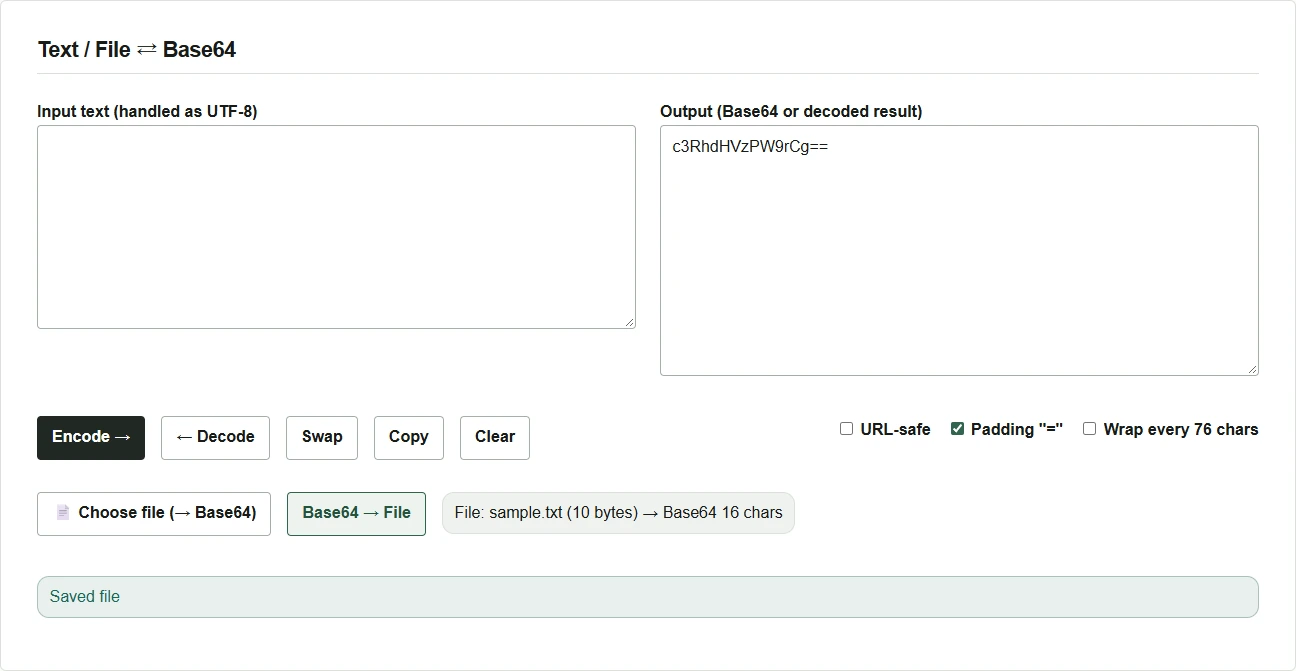
- 点击文件选择(Choose file (→ Base64)),例如选择包含
status=ok和末尾换行的 UTF-8 示例文件sample.txt。选中后,右栏立即显示 Base64。图片等文件也可以按相同方式转换。 - 在右栏已有 Base64 的状态下,点击 Base64 → File。如果要还原收到的 Base64,先将其粘贴到右栏。
- 如果知道原始格式,可以修改下载得到的
decoded.bin的扩展名。本例将其重命名为restored.txt,再用文本编辑器检查status=ok。
粘贴的值与转换选项
如果值带有 data:text/plain;base64, 之类的前缀,只粘贴逗号后面的 Base64 部分。读取使用 - 或 _ 的 URL-safe 格式时,先勾选 URL-safe。如果要将输出交给其他系统,应按照接收方要求设置 URL-safe、末尾的 = 和每 76 字符换行,再进行转换。
← Decode 会把解码后的字节序列作为 UTF-8 文本显示。对于图片或采用其他字符编码的文件,使用 Base64 → File 保存,再用支持该格式的应用打开。Base64 内容解码后即可读取,因此分享之前应像对待原始数据一样处理它。