Verificarea unui șir Base64: decodarea textului japonez și restaurarea fișierelor
Convertește text japonez UTF-8 în ambele sensuri și restaurează fișiere cu Base64 Converter. Capturile arată unde se lipește valoarea, opțiunile URL-safe și = final și numele fișierului descărcat.
De exemplu, într-un test de integrare cu un serviciu extern, după trimiterea unei comenzi de test API-ul poate returna o factură PDF în Base64. Restaurând și deschizând PDF-ul, poți verifica dacă numărul comenzii și suma sunt cele așteptate.
Base64 Converter permite fie citirea conținutului ca text, fie salvarea secvenței originale de octeți într-un fișier. Conversia și restaurarea se desfășoară integral în browser.
Conversia dus-întors a textului cu caractere japoneze
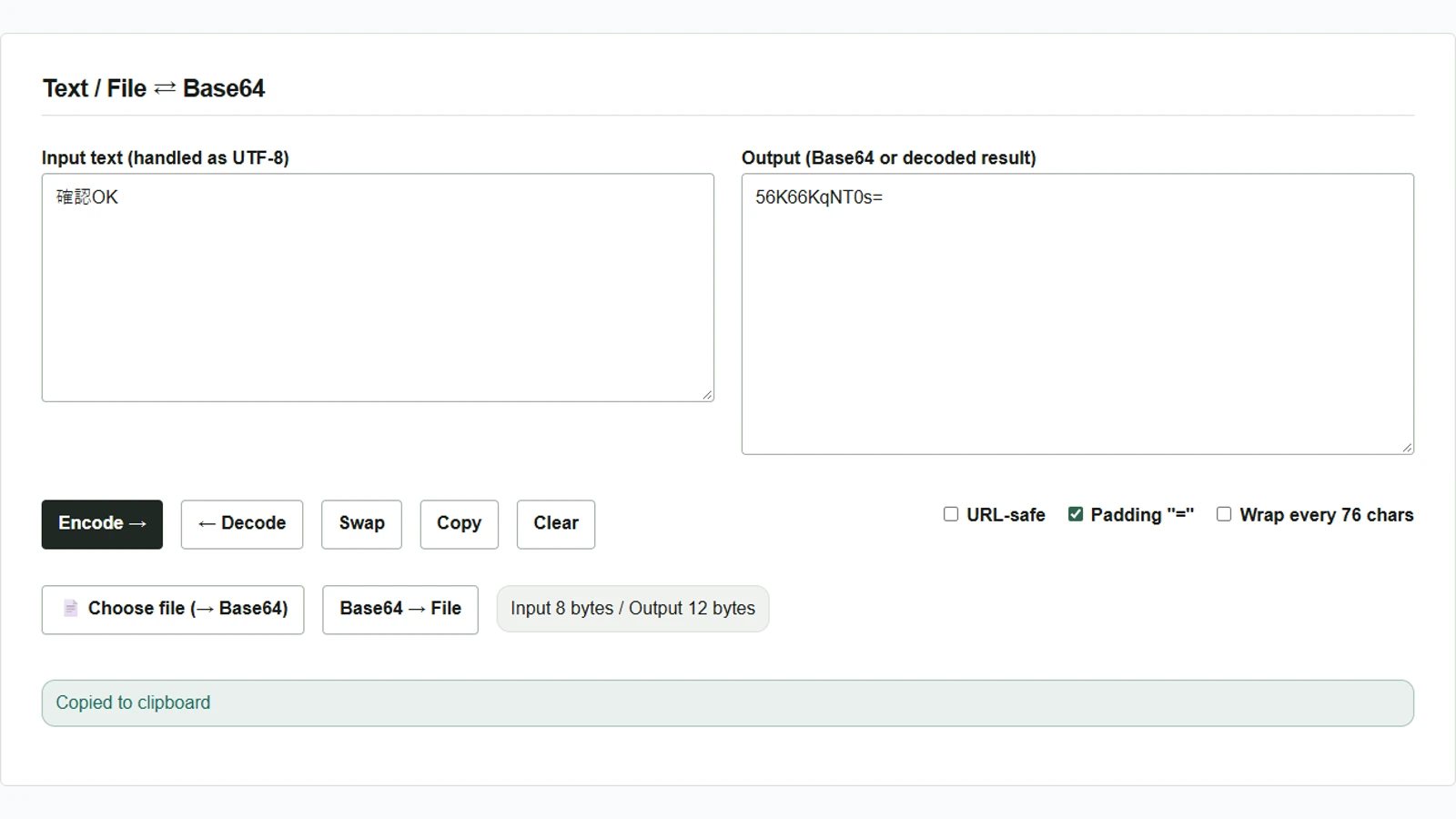
- Introdu
確認OKîn câmpul de text din stânga (Input text în capturile englezești). Exemplul japonez înseamnă aproximativ „confirmare OK”; păstrează caracterele pentru a reproduce rezultatul. - Activează completarea Padding “=”, dezactivează URL-safe și ruperea liniei la 76 de caractere Wrap every 76 chars, apoi apasă Encode →. Câmpul din dreapta Output afișează
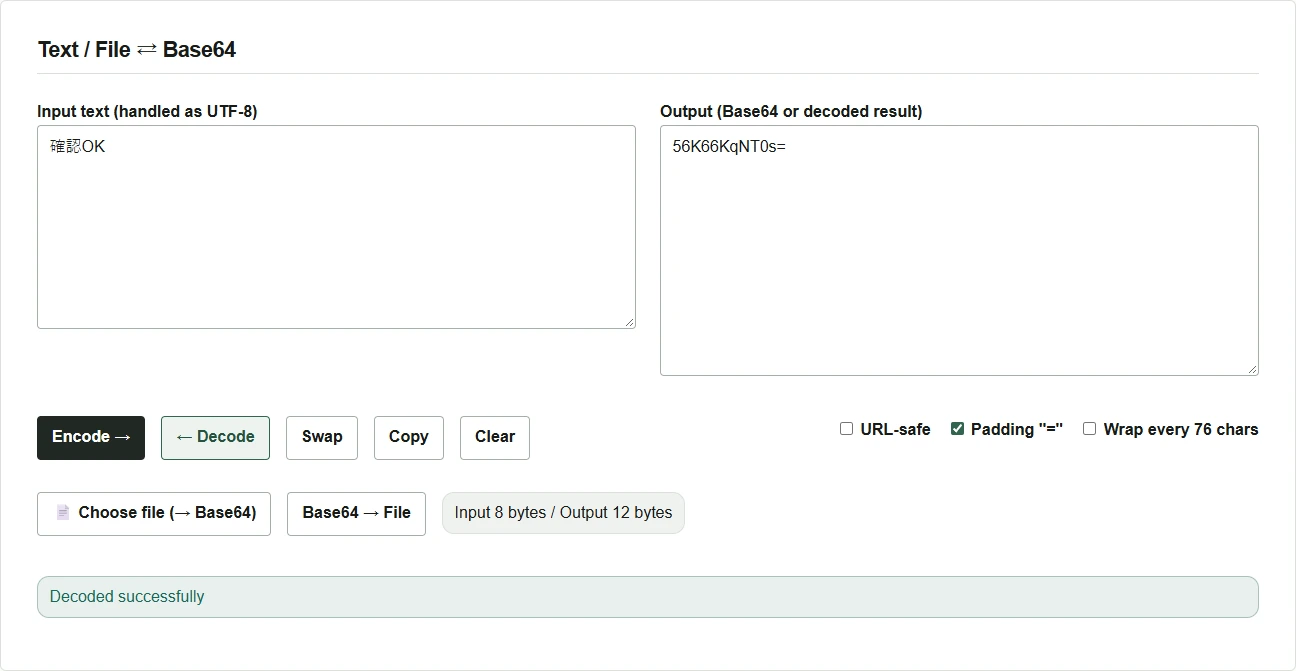
56K66KqNT0s=. Folosește Copy pentru a copia valoarea. - Apasă Clear pentru a goli ambele câmpuri, apoi lipește valoarea copiată în câmpul din dreapta. Apasă ← Decode, iar
確認OKreapare în stânga. Pentru a verifica un Base64 primit, poți începe de la pasul 3.
Conversia unui fișier în Base64 și salvarea lui din nou
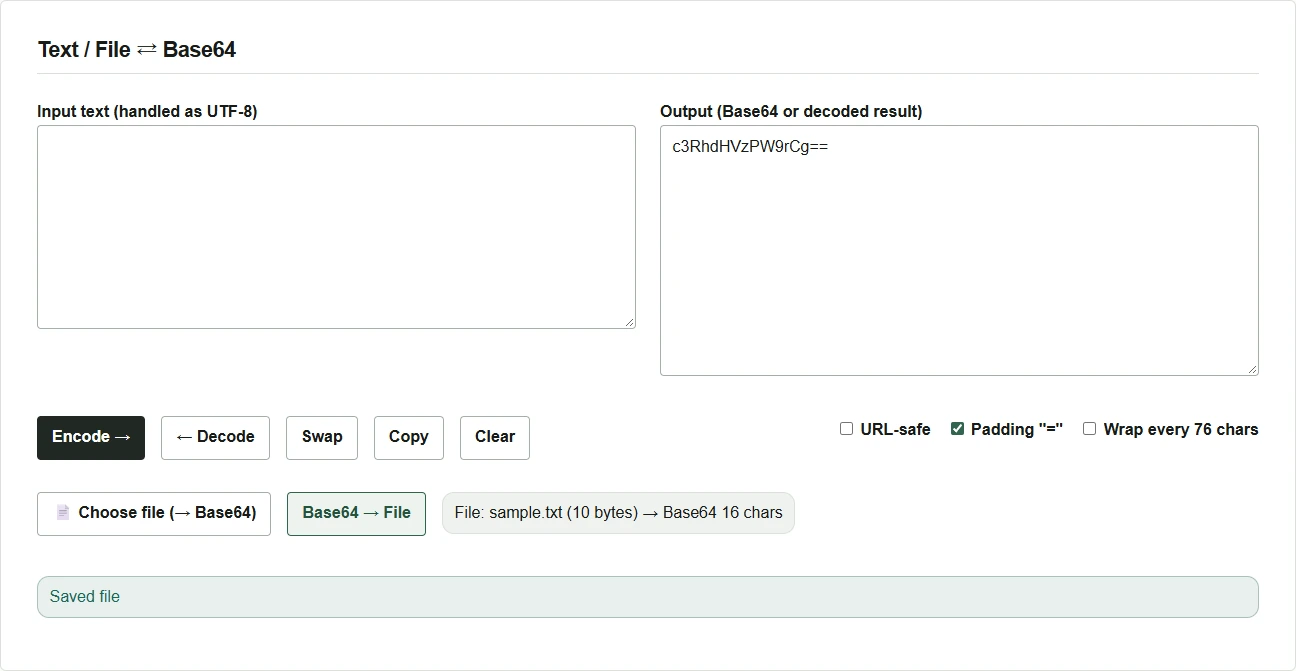
- Folosește Choose file (→ Base64) pentru a selecta, de exemplu, fișierul UTF-8
sample.txt, care conținestatus=okurmat de o linie nouă. Base64 apare imediat în dreapta. Imaginile și alte fișiere se pot converti la fel. - Cu Base64 în câmpul din dreapta, apasă Base64 → File. Pentru a restaura un Base64 primit, lipește-l mai întâi în acel câmp.
- Dacă știi formatul original, poți modifica extensia fișierului descărcat
decoded.bin. În acest exemplu, redenumește-lrestored.txtși verificăstatus=okîntr-un editor de text.
Valorile de lipit și opțiunile de conversie
Dacă valoarea are un prefix precum data:text/plain;base64,, lipește doar partea Base64 de după virgulă. Înainte de a citi o valoare URL-safe cu - sau _, activează URL-safe. Când transmiți rezultatul altui sistem, configurează URL-safe, semnul = final și ruperea liniei la 76 de caractere conform cerințelor destinatarului, apoi convertește.
← Decode afișează octeții decodați ca text UTF-8. Pentru imagini sau fișiere cu altă codificare a caracterelor, salvează prin Base64 → File și deschide-le într-o aplicație potrivită. Conținutul Base64 poate fi citit după decodare, deci înainte de a-l distribui tratează-l ca pe datele originale.