Base64 স্ট্রিং যাচাই: জাপানি লেখা ডিকোড ও ফাইল পুনরুদ্ধার
Base64 Converter দিয়ে জাপানি লেখা UTF-8 হিসেবে দুই দিকেই রূপান্তর করুন এবং Base64 থেকে ফাইল ফিরিয়ে আনুন। বাস্তব স্ক্রিনশটে পেস্ট করার ঘর, URL-safe, শেষের = ও ডাউনলোডের নাম দেখুন।
উদাহরণস্বরূপ, বাইরের কোনো সেবার সঙ্গে ইন্টিগ্রেশন পরীক্ষায় পরীক্ষামূলক অর্ডার পাঠালে API চালানের PDF-টি Base64 হিসেবে ফেরত দিতে পারে। PDF পুনরুদ্ধার করে খুললে অর্ডার নম্বর ও টাকার পরিমাণ প্রত্যাশামতো আছে কি না যাচাই করা যায়।
Base64 Converter-এ বিষয়বস্তু আবার লেখা হিসেবে পড়া অথবা মূল বাইটের ক্রম ফাইল হিসেবে সংরক্ষণ করার বিকল্প আছে। রূপান্তর ও পুনরুদ্ধার সম্পূর্ণ ব্রাউজারেই হয়।
জাপানি অক্ষরসহ লেখা দুই দিকে রূপান্তর
- বাঁ পাশের লেখার ঘরে
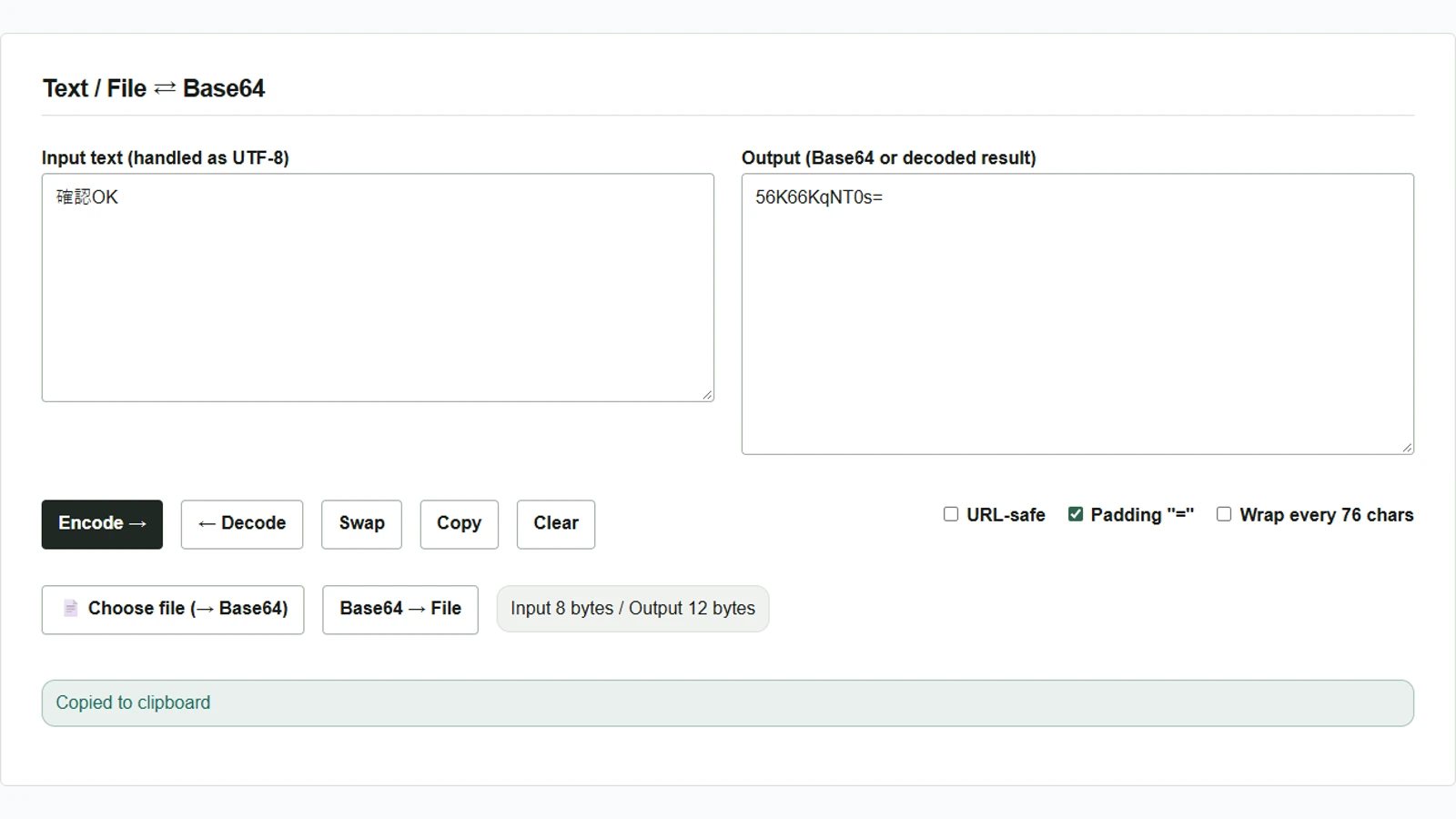
確認OKলিখুন। ইংরেজি স্ক্রিনশটে এর নাম Input text। জাপানি নমুনাটির অর্থ মোটামুটি “নিশ্চিতকরণ OK”; একই ফল পেতে অক্ষরগুলো অপরিবর্তিত রাখুন। - প্যাডিং Padding “=” চালু করুন, URL-safe এবং প্রতি 76 অক্ষরে লাইন ভাঙার Wrap every 76 chars বন্ধ করুন, তারপর Encode → চাপুন। ডান পাশের Output ঘরে
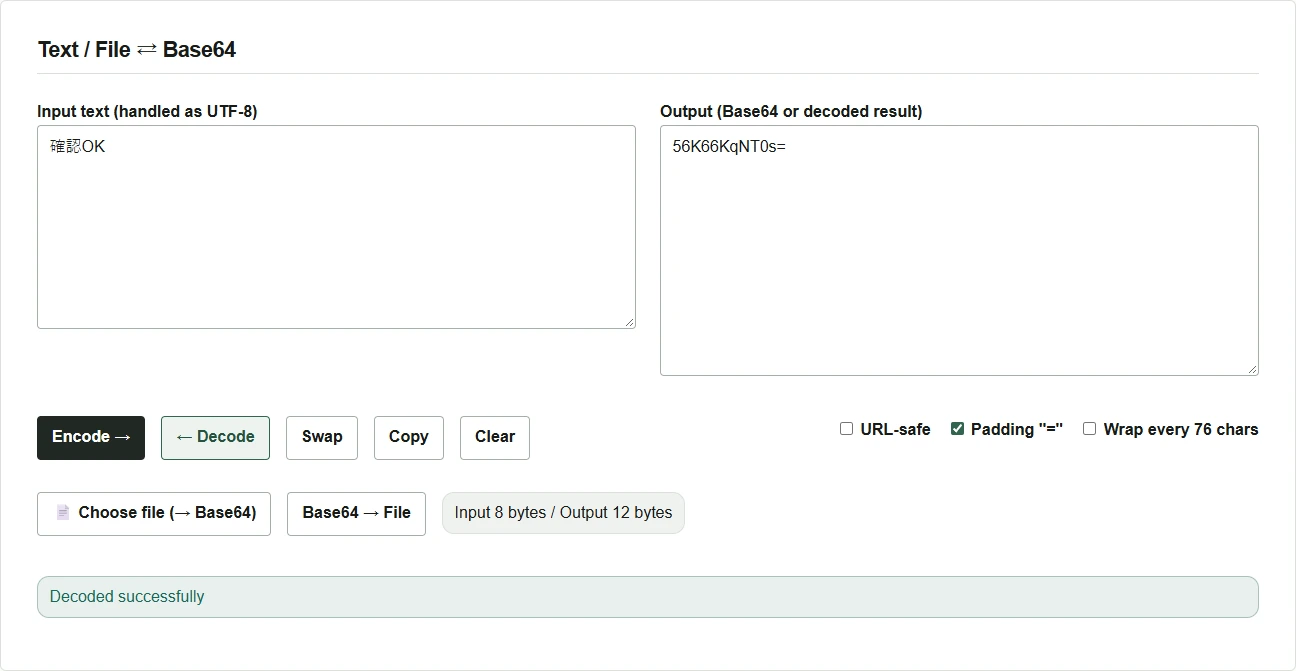
56K66KqNT0s=দেখা যাবে। Copy দিয়ে এই মান কপি করা যায়। - Clear দিয়ে দুই ঘর খালি করে কপি করা মান ডান ঘরে পেস্ট করুন। ← Decode চাপলে বাঁ দিকে আবার
確認OKআসবে। পাওয়া Base64 যাচাই করতে ধাপ 3 থেকে শুরু করা যায়।
ফাইলকে Base64-তে বদলে আবার সংরক্ষণ
- Choose file (→ Base64) দিয়ে, যেমন, UTF-8-এর
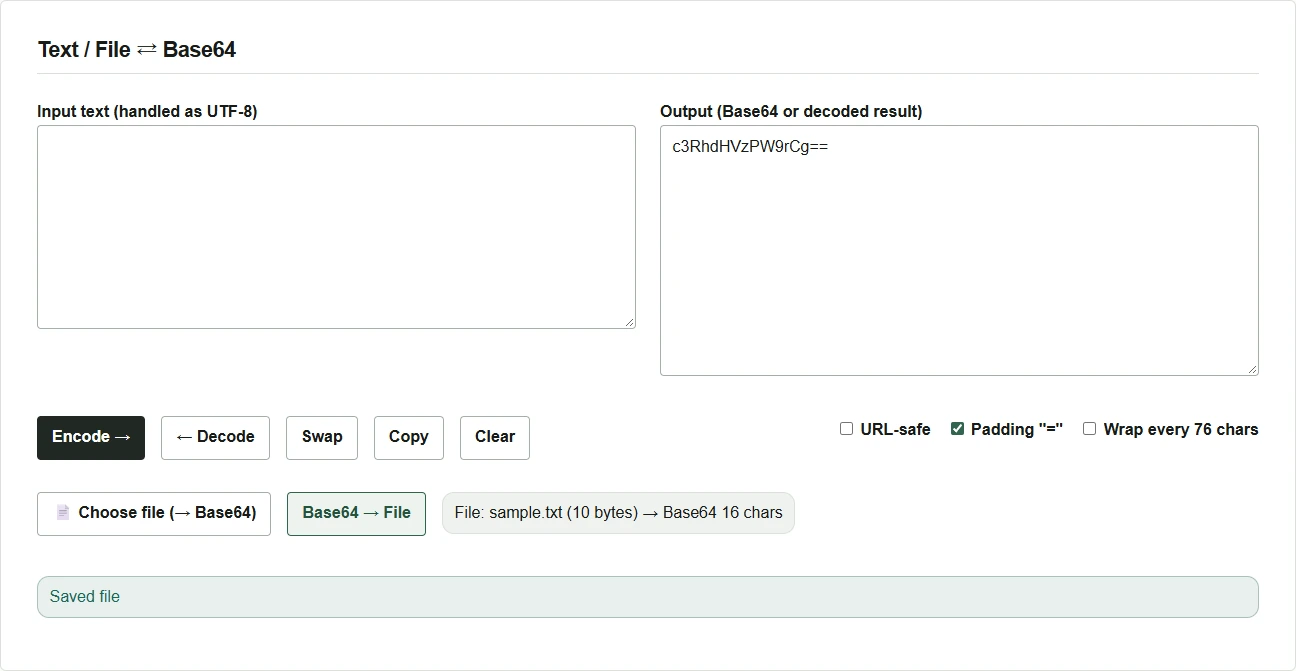
sample.txtবেছে নিন, যাতেstatus=ok-এর পরে একটি নতুন লাইন আছে। বাছাই করামাত্র ডান ঘরে Base64 আসে। ছবি ও অন্য ফাইলও একইভাবে রূপান্তর করা যায়। - ডান ঘরে Base64 থাকা অবস্থায় Base64 → File চাপুন। পাওয়া Base64 থেকে ফাইল ফেরাতে হলে আগে সেটি ডান ঘরে পেস্ট করুন।
- মূল ফরম্যাট জানা থাকলে ডাউনলোড হওয়া
decoded.bin-এর এক্সটেনশন বদলানো যায়। এই উদাহরণে নাম দিনrestored.txtএবং টেক্সট এডিটরেstatus=okযাচাই করুন।
পেস্ট করার মান ও রূপান্তরের বিকল্প
মানের আগে data:text/plain;base64,-এর মতো উপসর্গ থাকলে শুধু কমার পরের Base64 অংশ পেস্ট করুন। - বা _ ব্যবহার করা URL-safe মান পড়ার আগে URL-safe চালু করুন। ফল অন্য সিস্টেমে পাঠাতে হলে রূপান্তরের আগে গ্রহণকারী সিস্টেমের নিয়ম অনুযায়ী URL-safe, শেষের = এবং প্রতি 76 অক্ষরে লাইন ভাঙা সেট করুন।
← Decode ডিকোড করা বাইটের ক্রমকে UTF-8 লেখা হিসেবে দেখায়। ছবি বা UTF-8 ছাড়া অন্য অক্ষর এনকোডিংয়ের ফাইল Base64 → File দিয়ে সংরক্ষণ করে উপযুক্ত অ্যাপে খুলুন। Base64-এর বিষয়বস্তু ডিকোড করলেই পড়া যায়, তাই শেয়ার করার আগে মূল ডেটার মতোই বিবেচনা করুন।