Проверка строки Base64: декодирование японского текста и восстановление файлов
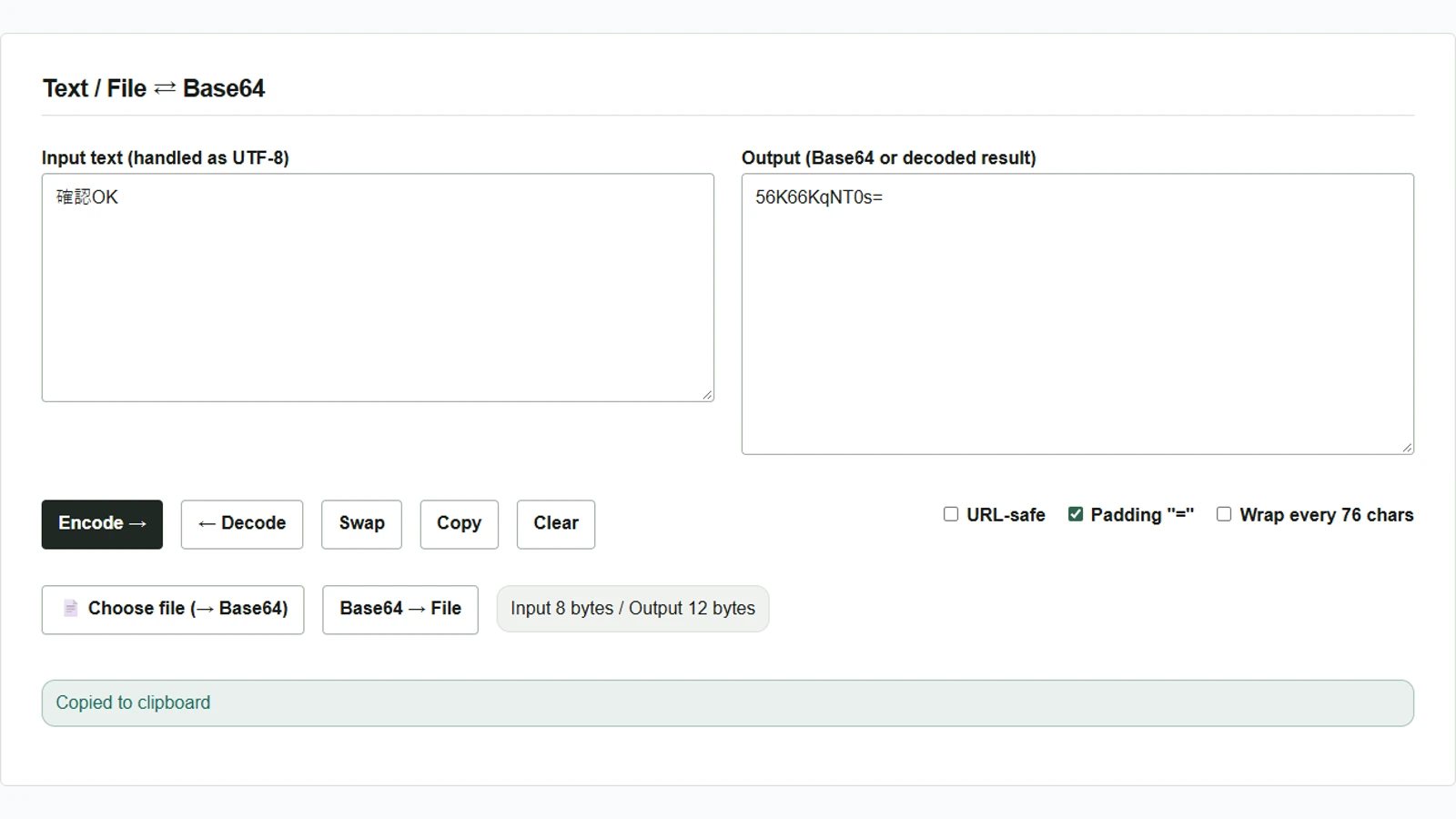
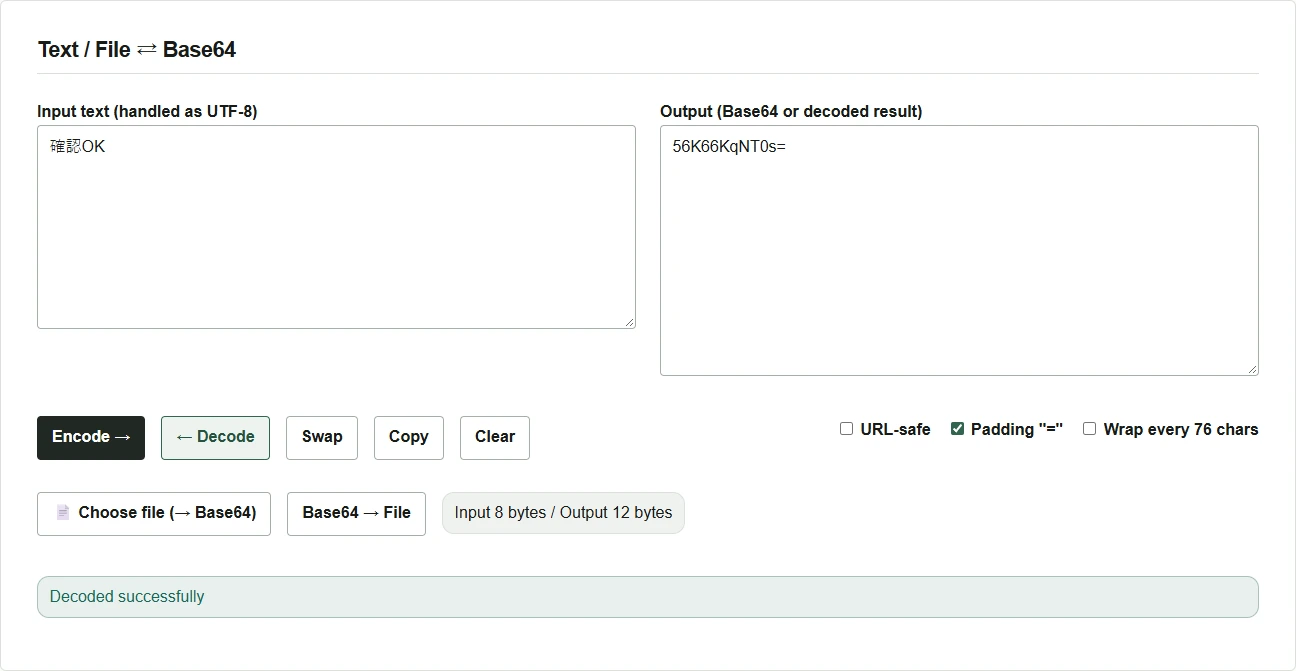
Преобразуйте японский текст в UTF-8 туда и обратно и восстанавливайте файлы в Base64 Converter. Скриншоты показывают поле для вставки, URL-safe, завершающий = и имя скачанного файла.
Например, при проверке интеграции с внешним сервисом после отправки тестового заказа API может вернуть PDF-счёт в Base64. Восстановив и открыв PDF, можно проверить, соответствуют ли номер заказа и сумма ожидаемым значениям.
Base64 Converter позволяет либо прочитать восстановленное содержимое как текст, либо сохранить исходную последовательность байтов в файл. Преобразование и восстановление полностью выполняются в браузере.
Преобразовать текст с японскими символами туда и обратно
- Введите
確認OKв левое текстовое поле (Input text на английских скриншотах). Этот японский пример примерно означает «подтверждение OK»; для повторения результата оставьте символы без изменений. - Включите заполнение Padding “=”, отключите URL-safe и перенос каждых 76 символов Wrap every 76 chars, затем нажмите Encode →. В правом поле Output появится
56K66KqNT0s=. Кнопка Copy копирует это значение. - Очистите оба поля кнопкой Clear и вставьте скопированное значение в правое поле. Нажмите ← Decode, чтобы слева снова появилось
確認OK. Для проверки полученной строки Base64 можно начать с шага 3.
Преобразовать файл в Base64 и сохранить обратно
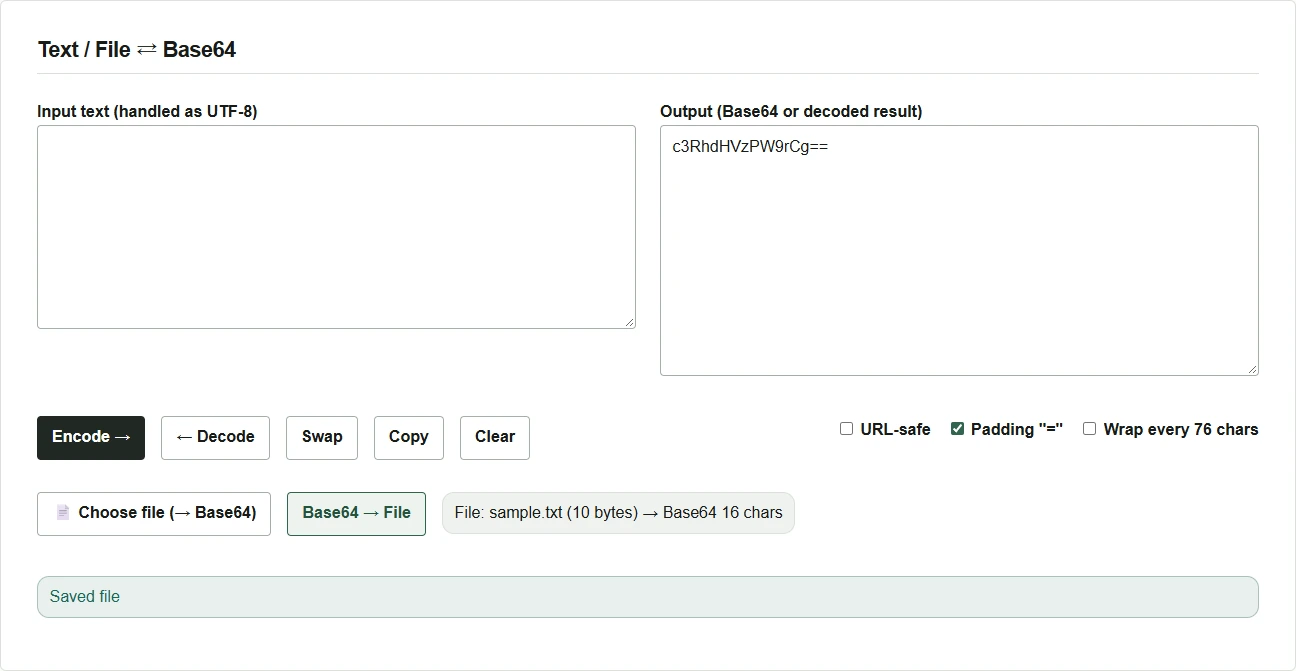
- Через Choose file (→ Base64) выберите, например, файл UTF-8
sample.txtс текстомstatus=okи переводом строки в конце. Base64 сразу появится в правом поле. Изображения и другие файлы преобразуются так же. - Когда Base64 находится в правом поле, нажмите Base64 → File. Для восстановления полученных данных сначала вставьте их справа.
- Если исходный формат известен, у скачанного
decoded.binможно изменить расширение. В этом примере переименуйте его вrestored.txtи проверьтеstatus=okв текстовом редакторе.
Что вставлять и какие параметры выбирать
Если у значения есть префикс вроде data:text/plain;base64,, вставляйте только Base64 после запятой. Перед чтением URL-safe-строки с - или _ включите URL-safe. При передаче результата в другую систему до преобразования настройте URL-safe, завершающий = и переносы каждых 76 символов в соответствии с требованиями получателя.
← Decode показывает декодированные байты как текст UTF-8. Изображения и файлы с другой кодировкой сохраняйте через Base64 → File и открывайте подходящим приложением. Содержимое Base64 читается после декодирования, поэтому перед передачей обращайтесь с ним так же, как с исходными данными.