Base64 문자열 확인하기: 일본어 복호화와 파일 복원
Base64 Converter로 일본어가 포함된 텍스트를 UTF-8로 왕복 변환하고 Base64에서 파일을 복원한다. 실제 화면으로 붙여넣을 위치, URL-safe와 끝의 = 설정, 저장 파일명을 확인한다.
예를 들어 외부 서비스와의 연동 테스트에서 테스트 주문을 보내면 API가 청구서 PDF를 Base64로 반환할 수 있다. PDF를 복원해서 열면 주문 번호와 금액이 예상한 값인지 확인할 수 있다.
Base64 Converter에서는 텍스트로 다시 읽는 작업과 원래 바이트열을 파일로 저장하는 작업을 선택할 수 있다. 변환과 복원은 모두 브라우저 안에서 이루어진다.
일본어가 포함된 텍스트를 왕복 변환하기
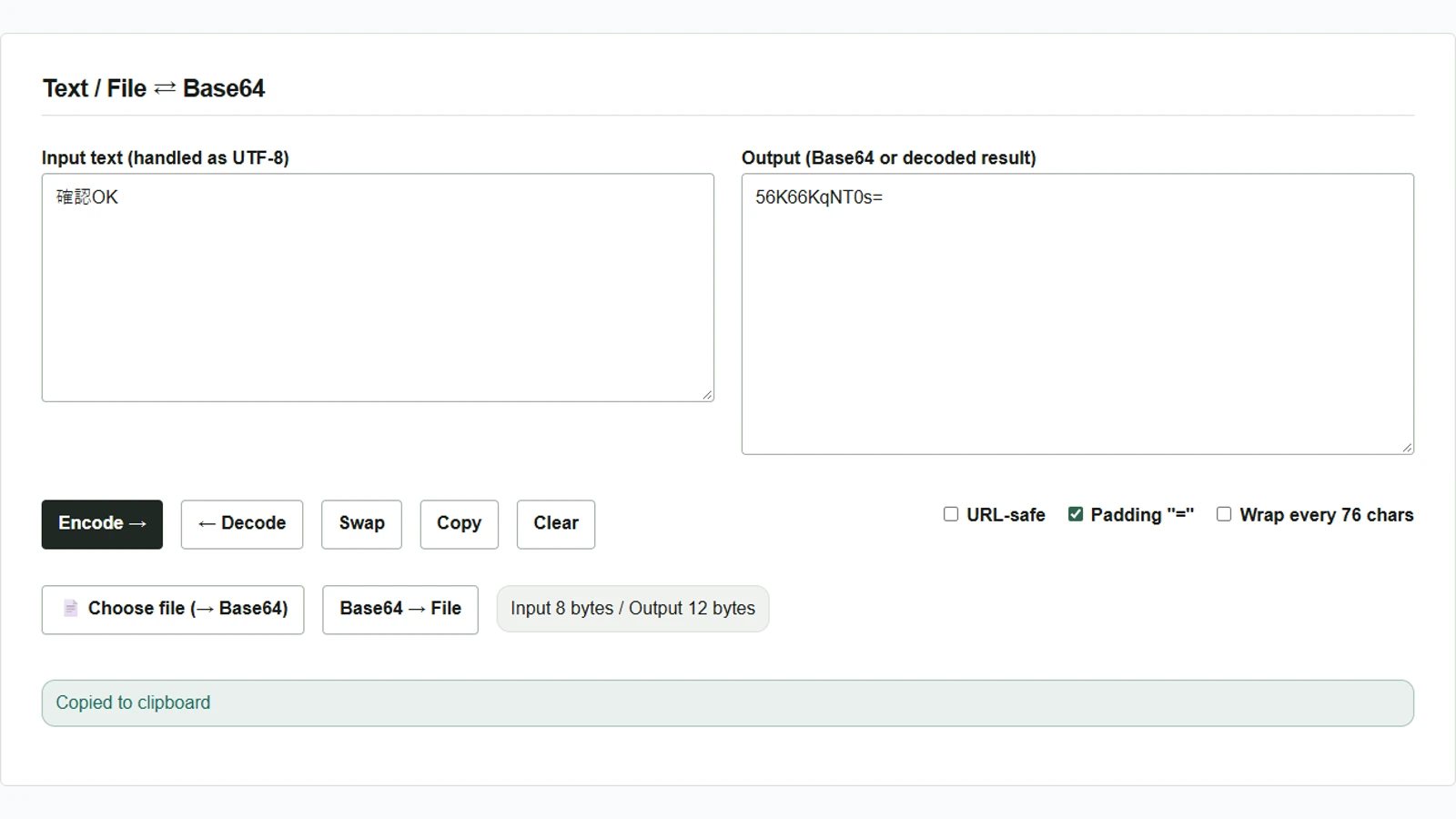
- 왼쪽 입력 텍스트 칸(영어 화면의 Input text)에
確認OK를 입력한다. 일본어로 대략 ‘확인 OK’라는 뜻이며, 예제를 재현하려면 이 문자를 그대로 사용한다. - 패딩 **Padding “=”**을 켜고 URL-safe와 76자 줄바꿈 Wrap every 76 chars를 끈 다음 **Encode →**를 누른다. 오른쪽 출력 칸(Output)에
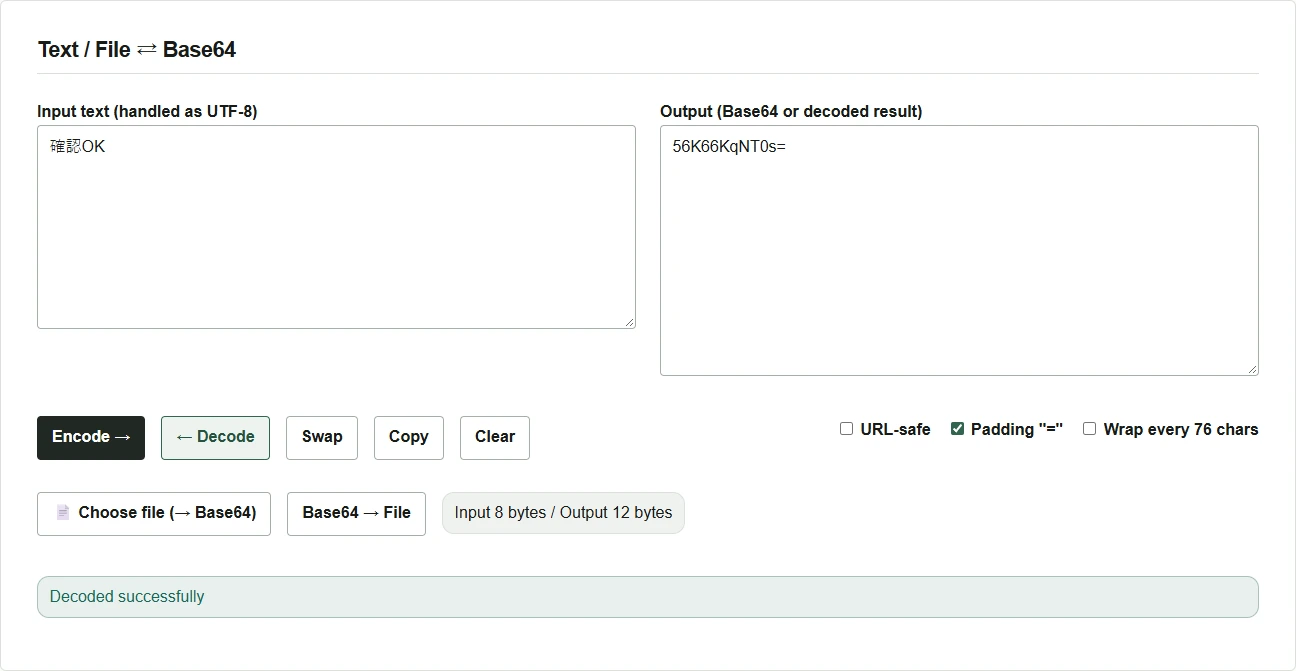
56K66KqNT0s=가 나타난다. Copy로 오른쪽 값을 복사할 수 있다. - Clear로 두 칸을 비운 뒤 복사한 값을 오른쪽 칸에 붙여넣는다. ← Decode를 누르면 왼쪽에
確認OK가 복원된다. 받은 Base64를 확인할 때는 3단계부터 시작하면 된다.
파일을 Base64로 변환하고 다시 저장하기
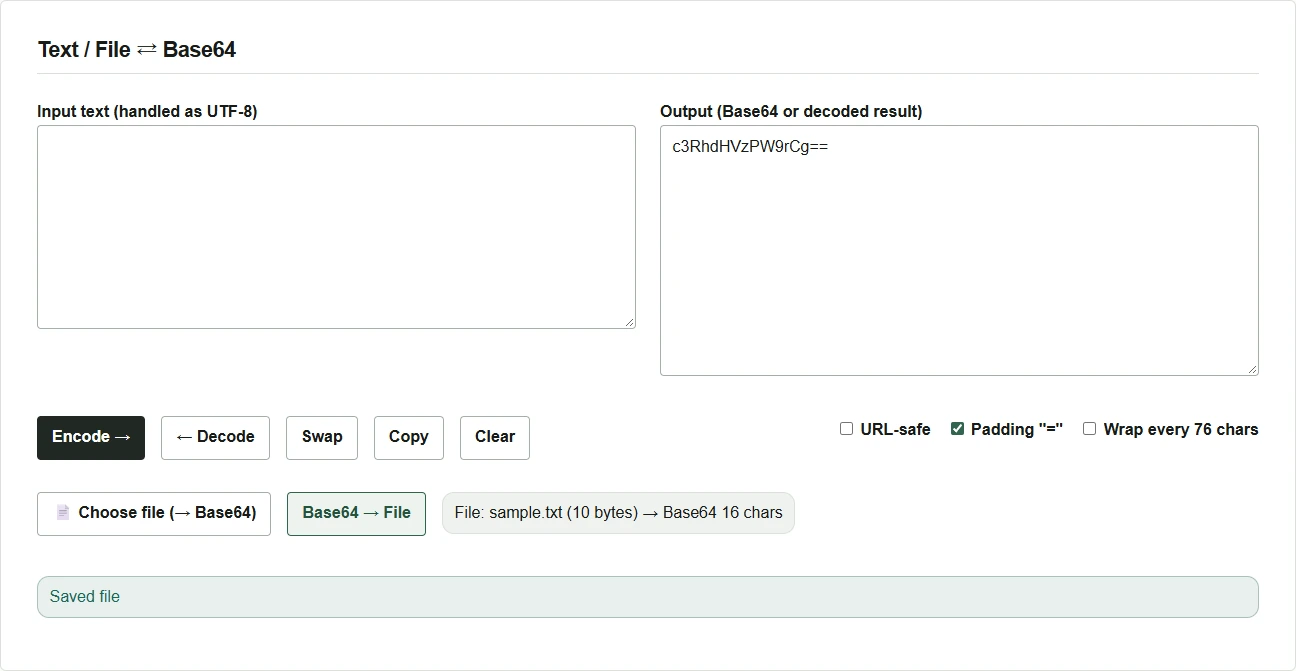
- 파일 선택(Choose file (→ Base64))으로, 예를 들어
status=ok뒤에 줄바꿈이 있는 UTF-8 샘플sample.txt를 선택한다. 선택 즉시 오른쪽에 Base64가 나타난다. 이미지 등 다른 파일도 같은 방식으로 변환할 수 있다. - 오른쪽에 Base64가 있는 상태에서 Base64 → File을 누른다. 받은 Base64를 복원하려면 먼저 오른쪽에 붙여넣는다.
- 원래 형식을 안다면 다운로드한
decoded.bin의 확장자를 바꿀 수 있다. 이 예에서는restored.txt로 이름을 바꾸고 텍스트 편집기에서status=ok를 확인한다.
붙여넣을 값과 변환 옵션
data:text/plain;base64, 같은 접두사가 있는 값은 쉼표 뒤의 Base64 부분만 붙여넣는다. -나 _를 사용하는 URL-safe 값을 읽을 때는 먼저 URL-safe를 켠다. 결과를 다른 시스템에 전달한다면 수신 시스템의 규격에 맞춰 URL-safe, 끝의 =, 76자 줄바꿈을 설정한 뒤 변환한다.
← Decode는 복호화된 바이트열을 UTF-8 텍스트로 표시한다. 이미지나 UTF-8이 아닌 문자 인코딩의 파일은 Base64 → File로 저장하고 해당 형식을 지원하는 앱으로 연다. Base64로 표현한 내용은 복호화하면 읽을 수 있으므로 공유하기 전에도 원본 데이터와 똑같이 취급한다.